

Những phím tắt Windows & Windows Explorer hay
được sử dụng nhất
Việc làm chủ bàn phím không chỉ tăng tốc độ chuyển
hướng của bạn mà nó cũng có thể giúp đỡ bạn mỗi khi mỏi
cổ tay. Trong bài viết này sẽ hướng dẫn bạn sử dụng một số
phím tắt Windows ít được biết đến để giúp bạn trở thành
một ninja bàn phím.
- Các phím tắt Windows
+ Phím Win+ 1, 2, 3, 4 giúp bạn khởi động nhanh chương
trình ở thanh tác vụ mà bạn sử dụng nhiều nhất, đồng thời
chuyển đổi qua lại các cửa sổ khác, bạn còn có thể thực
hiện chức năng này trên windows vista
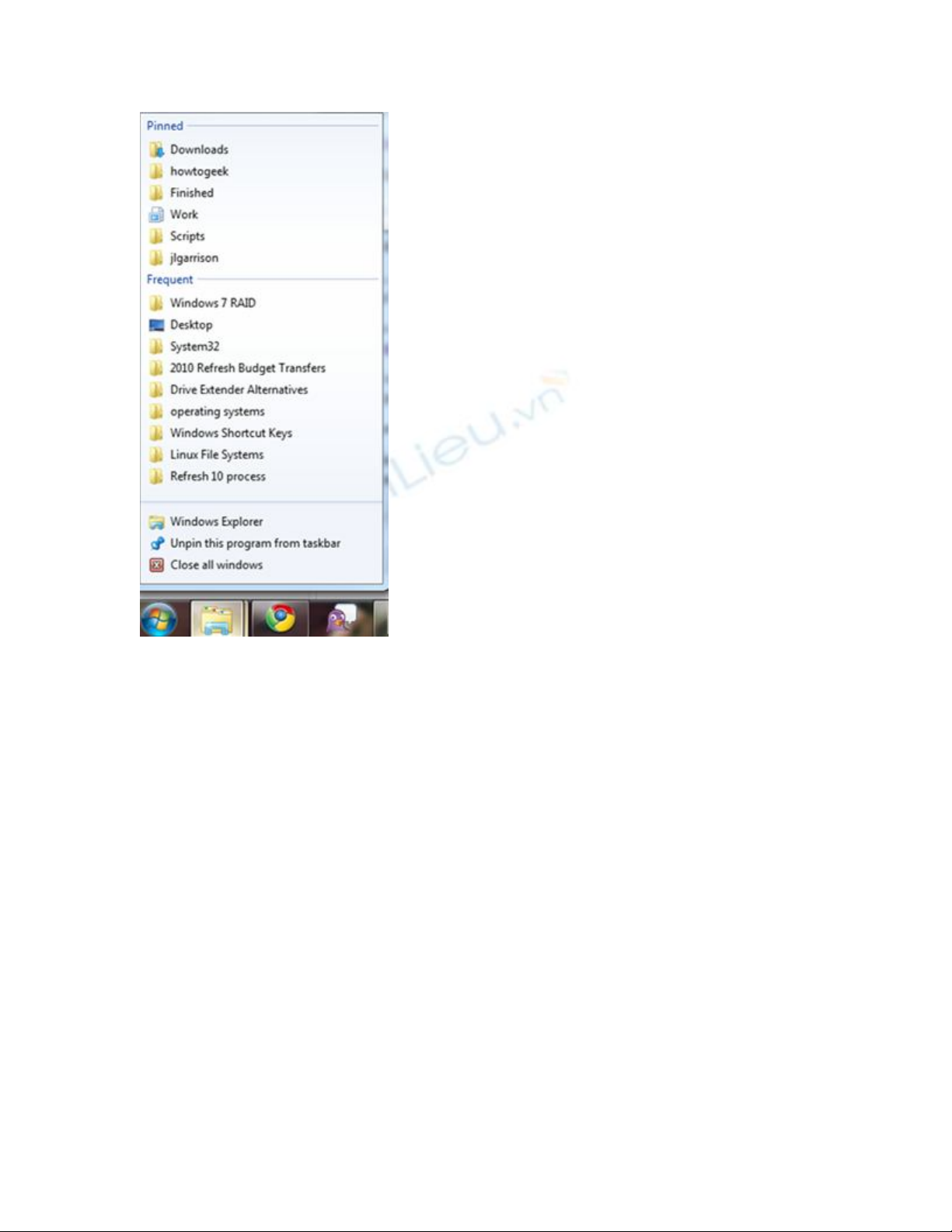
+ Phím Win + Alt 1, 2, 3 sẽ giúp bạn mở nhanh danh sách
cho từng chương trình ở thanh tác vụ. Bạn có thể sử dụng
mũi tên trên bàn phím để tùy chọn mục nào bạn muốn mở.
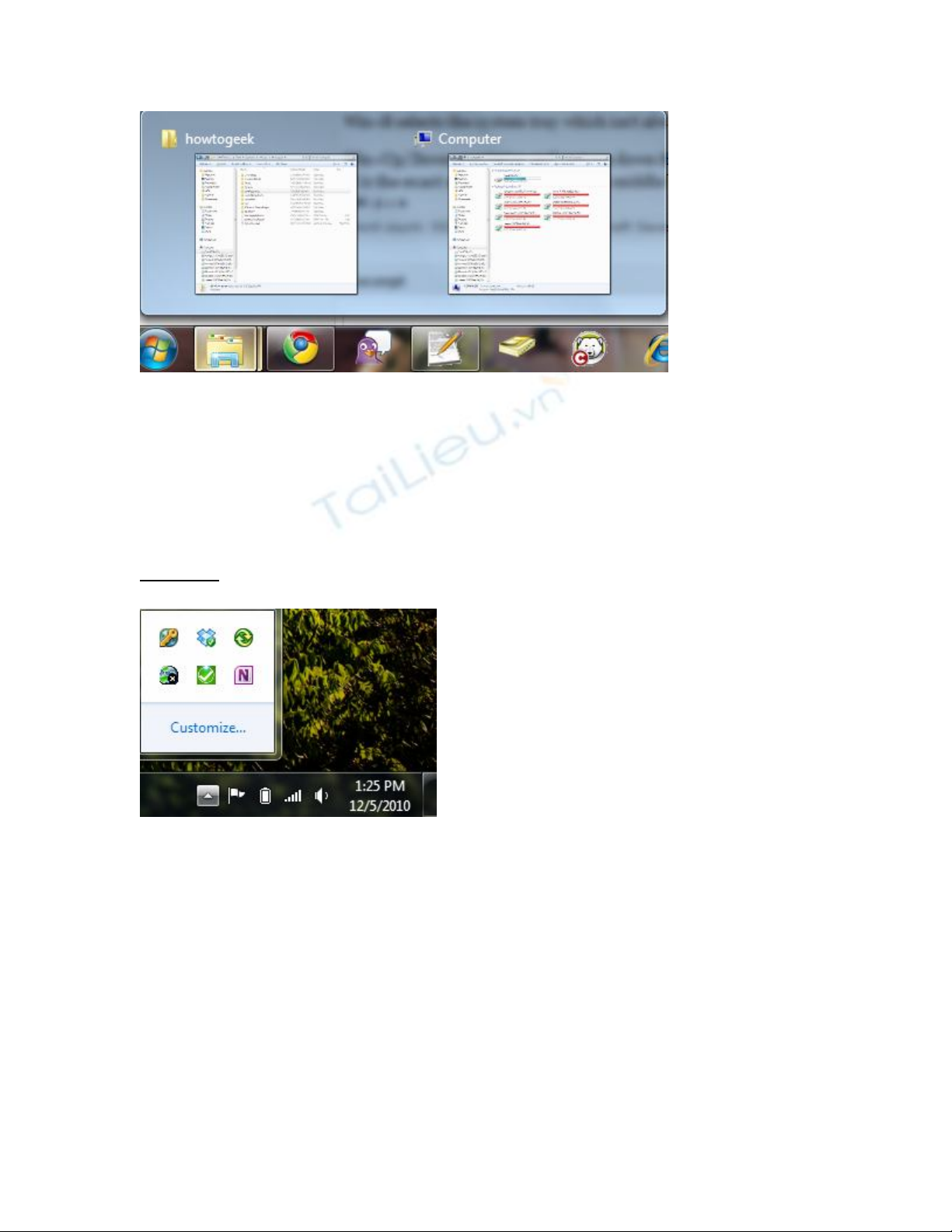
+ Phím Win + T sẽ xoay các chương trình trên thanh tác
vụ, các cửa sổ chương trình sẽ hiển thị lơ lửng trên màn
hình, lúc này bạn có thể dùng chuột để chọn hoặc ấn phím
Enter để chọn chương trình nào muốn mở.
+ Phím Win + Home giúp bạn gộp các biểu tượng chương
trình mà không có cửa sổ hiển thị nội dung
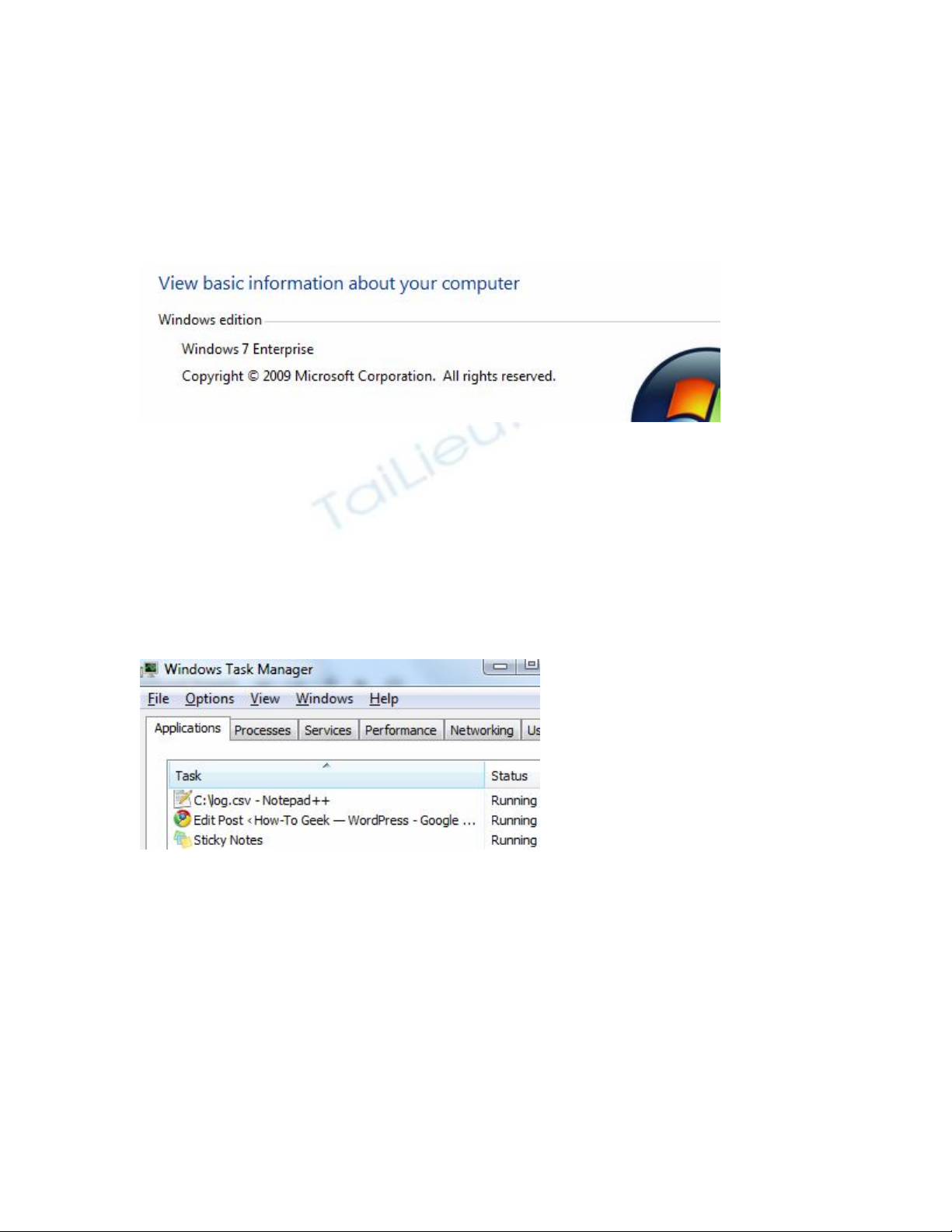
+ Phím Win + B đưa các biểu tượng về khay hệ thống, rất
tiện lợi khi bạn đang không dùng chuột.
+ Phím Win + Up / Down tối đa hóa và khôi phục lại cửa
sổ hiện tại
Alt + Esc giống như Alt + Tab, nhưng thiết bị chuyển cửa
sổ theo thứ tự đã được mở trong trường hợp không có cửa
sổ khác che lại.
+ Phím Win + Pause / Break sẽ mở hệ thống cửa sổ thuộc
tính của bạn. Điều này rất hữu ích nếu bạn cần thấy tên của
máy tính hoặc hệ thống số liệu thống kê nào đó.
+ Phím Ctrl + Esc được sử dụng để mở trình đơn nhưng sẽ
không thay thế cho các phím tắt Windows chính khác.
+ Phím Ctrl + Shift + Esc sẽ mở giao diện chương trình
quản lý mà không cần phải nhấn Ctrl + Alt + Del đầu tiên.
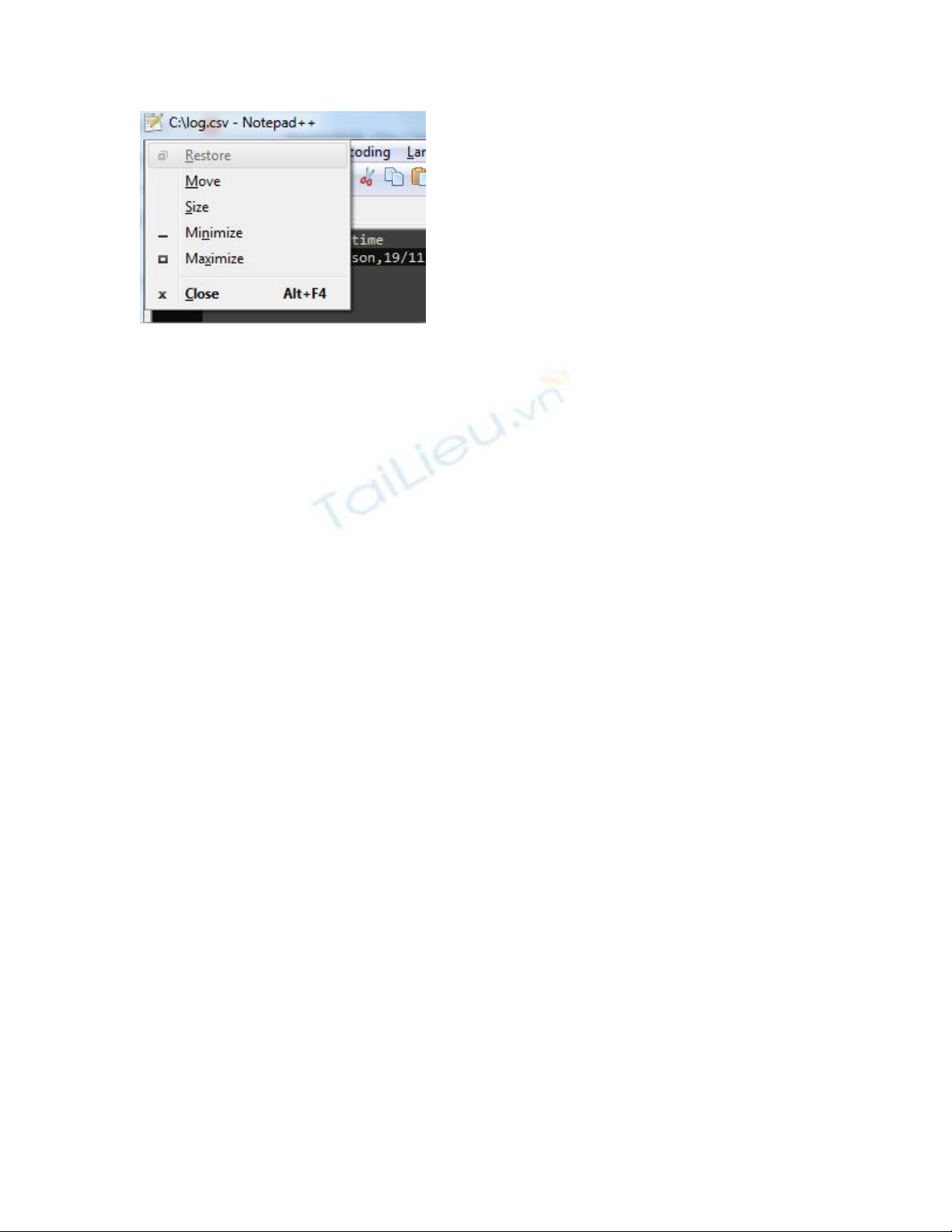
+ Phím Alt + Space sẽ mở cửa sổ menu hệ thống (x), giảm
thiểu (n), đóng (c), hoặc di chuyển (m). Cách này cũng có
thể rất hữu ích với các cửa sổ mà không thể tắt bằng phím
tắt Alt + F4 như cửa sổ lệnh.
- Phím tắt Windows Explorer
Dưới đây là các phím tắt tiện dụng được xây dựng trong
Windows Explorer :
+ Phím Alt + Up sẽ di chuyển thư mục từ các mũi tên lên
trên thanh menu đã được gỡ bỏ trong Windows. Ngoài ra,
bạn cũng có thể thực hiện Backspace di chuyển thư mục
với AutoHotkey.
+ Phím Shift + F10 giúp bạn mở ra cửa sổ của manu chuột
phải khi chọn một tập tin / thư mục nào đó trong manu ngữ
cảnh. Điều này có thể rất hữu ích giúp ho tốc độ lựa chọn
được nhanh hơn. Bạn thực hiện mở cửa sổ cần làm việc
bằng cách bấm vào chữ cái có dấu gạch dưới để truy cập
nhanh hơn.


![Sổ tay Excel: Hướng dẫn sử dụng và mẹo hay [Năm hiện tại]](https://cdn.tailieu.vn/images/document/thumbnail/2026/20260520/vispacex_27/135x160/2851779253490.jpg)


%20--%3e%3cdefs%3e%3cstyle%3e%20.st0%20{%20fill:%20%23fff;%20}%20.st1%20{%20fill:%20%237800fa;%20}%20%3c/style%3e%3c/defs%3e%3cpath%20class='st1'%20d='M117.78,12.18H43.11c2.9,3.47,4.65,7.94,4.65,12.82,0,5.6-2.3,10.66-6.01,14.29h76.02l7.22-13.56-7.22-13.56Z'/%3e%3cg%3e%3cpath%20class='st0'%20d='M53.58,26.17h-.59v-1.46h.59v-4.96h2.83c1.78,0,2.67.94,2.67,2.82v5.76c0,1.87-.89,2.81-2.67,2.81h-2.83v-4.96ZM55.36,21.37v3.34h1.1v1.46h-1.1v3.34h1.01c.61,0,.91-.37.91-1.1v-5.93c0-.74-.3-1.1-.91-1.1h-1.01Z'/%3e%3cpath%20class='st0'%20d='M65.99,31.14h-1.8l-.31-2.07h-2.19l-.31,2.07h-1.64l1.82-11.39h2.62l1.82,11.39ZM65.28,18.04c-.25.46-.51.77-.75.94-.21.15-.47.22-.79.22-.26,0-.57-.07-.92-.22l-.38-.15c-.14-.05-.26-.07-.37-.07-.3,0-.53.18-.71.54l-.91-.68c.25-.46.51-.77.75-.94.21-.14.48-.21.79-.21.26,0,.57.07.92.21l.38.15c.14.05.26.07.37.07.3,0,.53-.18.71-.54l.91.68ZM61.91,27.52h1.73l-.87-5.76-.87,5.76Z'/%3e%3cpath%20class='st0'%20d='M74.53,26.89v1.52c0,1.91-.89,2.86-2.67,2.86s-2.67-.95-2.67-2.86v-5.93c0-1.91.89-2.86,2.67-2.86s2.67.95,2.67,2.86v1.11h-1.69v-1.22c0-.75-.31-1.12-.93-1.12s-.93.37-.93,1.12v6.15c0,.74.31,1.11.93,1.11s.93-.37.93-1.11v-1.63h1.69Z'/%3e%3cpath%20class='st0'%20d='M81.4,31.14h-1.8l-.31-2.07h-2.19l-.31,2.07h-1.64l1.82-11.39h2.62l1.82,11.39ZM75.9,19.2l1.52-1.91h1.71l1.51,1.91h-1.61l-.76-.95-.75.95h-1.61ZM77.32,27.52h1.73l-.87-5.76-.87,5.76ZM83.1,15.99l-1.76,1.91h-1.26l1.17-1.91h1.86Z'/%3e%3cpath%20class='st0'%20d='M84.86,19.75c1.78,0,2.67.94,2.67,2.82v1.48c0,1.87-.89,2.81-2.67,2.81h-.85v4.28h-1.79v-11.39h2.64ZM84.01,21.37v3.86h.85c.58,0,.87-.36.87-1.08v-1.71c0-.71-.29-1.07-.87-1.07h-.85Z'/%3e%3cpath%20class='st0'%20d='M93.51,19.75c1.78,0,2.67.94,2.67,2.82v1.48c0,1.87-.89,2.81-2.67,2.81h-.85v4.28h-1.79v-11.39h2.64ZM92.66,21.37v3.86h.85c.58,0,.87-.36.87-1.08v-1.71c0-.71-.29-1.07-.87-1.07h-.85Z'/%3e%3cpath%20class='st0'%20d='M98.8,31.14h-1.79v-11.39h1.79v4.88h2.03v-4.88h1.83v11.39h-1.83v-4.88h-2.03v4.88Z'/%3e%3cpath%20class='st0'%20d='M105.36,24.55h2.46v1.62h-2.46v3.34h3.09v1.63h-4.88v-11.39h4.88v1.63h-3.09v3.18ZM108.17,17.29l-1.76,1.91h-1.26l1.17-1.91h1.86Z'/%3e%3cpath%20class='st0'%20d='M112.2,19.75c1.78,0,2.67.94,2.67,2.82v1.48c0,1.87-.89,2.81-2.67,2.81h-.85v4.28h-1.79v-11.39h2.64ZM111.35,21.37v3.86h.85c.58,0,.87-.36.87-1.08v-1.71c0-.71-.29-1.07-.87-1.07h-.85Z'/%3e%3c/g%3e%3ccircle%20class='st1'%20cx='25'%20cy='25'%20r='20'/%3e%3cpath%20class='st0'%20d='M32.78,19.27c2.92,0,4.43,2.55,5.28,5.33l.71,2.17c.14.38-.33.75-.71.75h-5.61c.19-.33.24-.71.09-1.08l-.75-2.45c-.43-1.32-.99-2.64-1.79-3.77.75-.57,1.65-.94,2.78-.94h0ZM25,18.38c3.25,0,4.9,2.78,5.89,5.89l.76,2.45c.14.42-.33.8-.8.8h-11.69c-.42,0-.94-.38-.8-.8l.75-2.45c.99-3.11,2.64-5.89,5.89-5.89h0ZM25,11.35c1.74,0,3.11,1.37,3.11,3.11s-1.37,3.11-3.11,3.11-3.11-1.41-3.11-3.11,1.41-3.11,3.11-3.11h0ZM17.27,19.27c1.08,0,1.98.38,2.73.94-.8,1.13-1.37,2.45-1.74,3.77l-.8,2.45c-.14.38-.05.75.09,1.08h-5.56c-.42,0-.9-.38-.75-.75l.71-2.17c.9-2.78,2.41-5.33,5.33-5.33h0ZM17.27,12.91c1.51,0,2.78,1.27,2.78,2.83s-1.27,2.83-2.78,2.83-2.83-1.27-2.83-2.83,1.27-2.83,2.83-2.83h0ZM32.78,12.91c1.56,0,2.78,1.27,2.78,2.83s-1.23,2.83-2.78,2.83-2.83-1.27-2.83-2.83,1.27-2.83,2.83-2.83h0ZM27.07,28.56v.09c0,.57-.24,1.08-.61,1.46h0v.05c-.38.33-.9.57-1.46.57s-1.08-.24-1.46-.61h0c-.38-.38-.61-.9-.61-1.46v-.09h1.41v.09c0,.19.05.38.19.47v.05c.09.09.28.19.47.19s.38-.09.47-.19v-.05c.14-.09.24-.28.24-.47t-.05-.09h1.41ZM30.99,28.56v.09c0,1.65-.66,3.16-1.74,4.24-1.08,1.08-2.59,1.79-4.24,1.79s-3.16-.71-4.24-1.79l-.05-.05c-1.04-1.08-1.7-2.55-1.7-4.2v-.09h1.41v.09c0,1.27.47,2.4,1.27,3.25h.05c.85.85,1.98,1.37,3.25,1.37s2.4-.52,3.25-1.37c.85-.8,1.37-1.98,1.37-3.25v-.09h1.37ZM34.99,28.56v.09c0,2.78-1.13,5.28-2.92,7.07-1.79,1.79-4.29,2.92-7.07,2.92s-5.23-1.13-7.07-2.92c-1.79-1.79-2.92-4.29-2.92-7.07v-.09h1.41v.09c0,2.4.94,4.53,2.5,6.08,1.56,1.56,3.72,2.5,6.08,2.5s4.52-.94,6.08-2.5c1.56-1.56,2.5-3.68,2.5-6.08v-.09h1.41Z'/%3e%3c/svg%3e)