
Chương 14 - Partition Magic
1. Giới thiệu về Partition Magic
zMáy tính bạn đang sử dụng, nếu bạn muốn tạo thêm một ổ đĩa
hoặc thay đổi kích thước các ổ đĩa mà không muốn cài đặt lại
Window hoặc muốn bảo toàn dữ liệu thì hãy dùng Partition
Magic
zỔ đĩa bị hỏng ( bị Bad) một số nơi làm cho máy chạy hay bị
treo bạn có thể dùng Partition Magic để cắt đoạn đĩa Bad đó
đi .
zNhư vậy Partition Magic là chương trình giúp bạn phân vùng
lại đĩa cứng, thay đổi kích thước các ổ đĩa nhưng vẫn bảo toàn
dữ liệu cho bạn, khác với chương trình FDISK là khi phân
vùng đĩa cứng thì toàn bộ dữ liệu bị xoá hết .
2. Cài đặt và sử dụng Partition Magic
zPartition Magic là chương trình chạy trên nền Windows, để có
thể sử dụng bạn phải cài chương trình Partition Magic sau đó
chạy chúng .
zBạn tìm mua đĩa CD Rom có bộ cài Partition Magic
( khoảng 38MB )
zHoặc bạn có thể Download phần mềm Partition Magic xuống
sau đó cài đặt .
Vào trang này Download Partition Magic 8.0
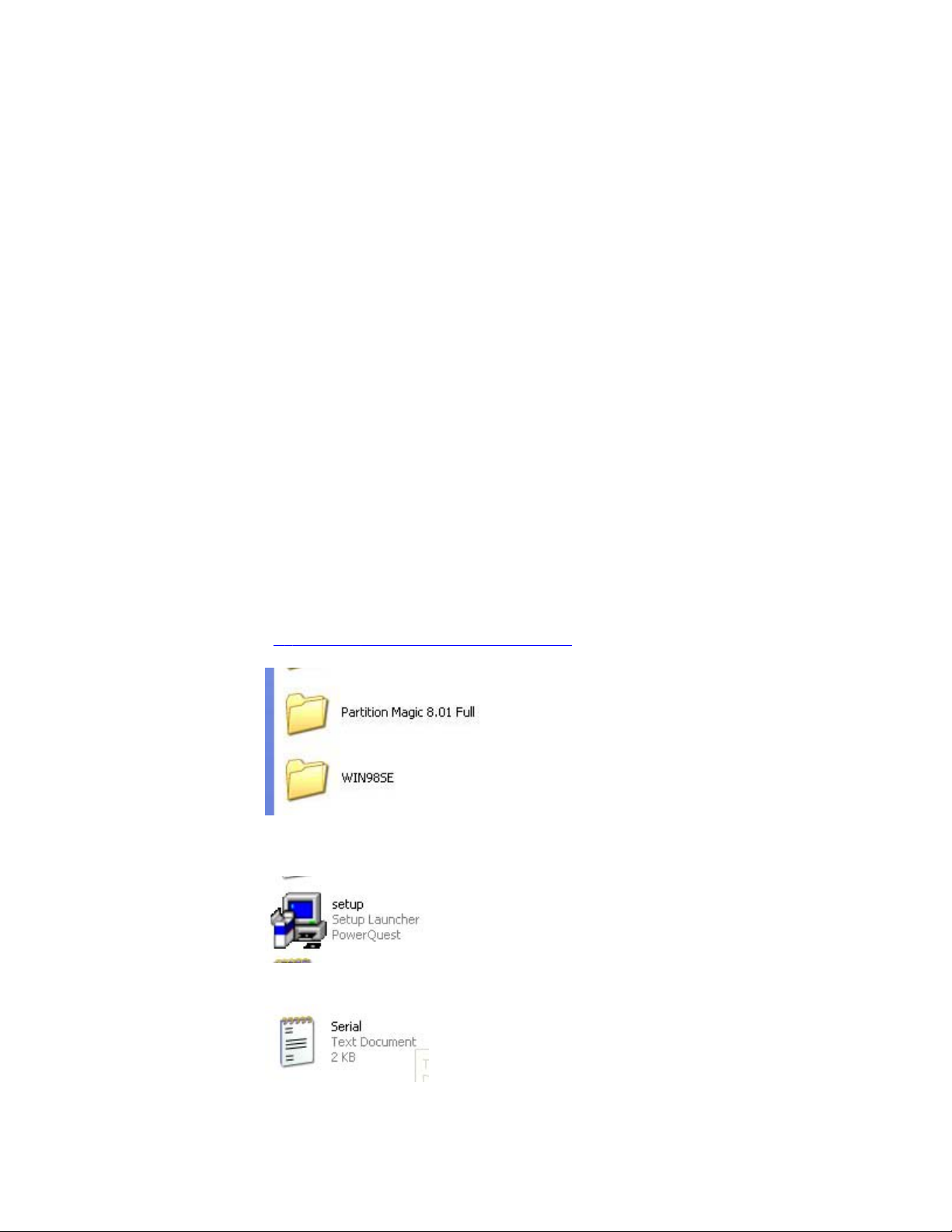
Mở thư mục Partition Magic 8.01 Full trên ra và kích vào
biểu tượng Setup để cài đặt .
Nếu quá trình cài đặt yêu cầu mã Serial thì bạn mở file Serial
để lấy mã Serial .
zSau khi cài đặt xong bạn có thể chạy chương trình
PartitonMagic
zChạy chương trình PartitionMagic :
Vào Start / Programs / PowerQuest PartitionMagic 8.0 / kích
vào PartitionMagic8.0
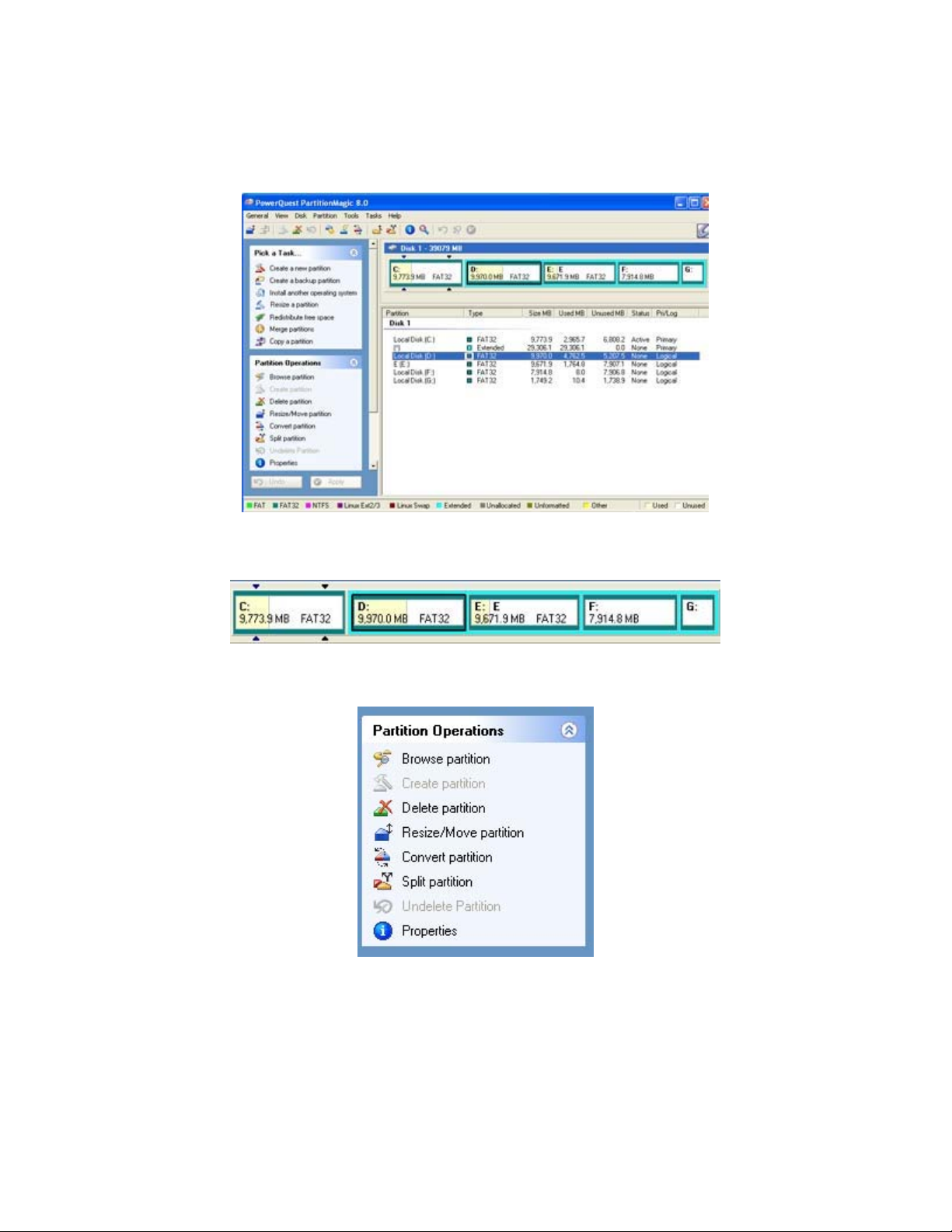
Cửa sổ Partition Magic xuất hiện như sau
Cửa sổ PartitionMagic
Thanh trạng thái hiển thị kích thước các ổ
đĩa và phần có dữ liệu (mầu vàng)
Thanh công cụ
3. Các chức năng thường sử dụng của Partition Magic
Các côn
g
c
ụ
thườn
g
sử d
ụ
n
g
là
Create
p
artition T
ạ
o
p
h
â
n vùn
g
Delete
p
artition Xoá
p
h
â
n vùn
g
Resize/Move
p
artition Tha
y
đổi
k
ích thư
ớ
c
p
h
â
n vùn
g
Convert
p
artition Chu
y
ển đổi định
d
ạ
n
g
p
h
â
n vùn
g
a) Thay đổi kích thước các ổ đĩa :
zThí dụ : Giảm kích thước ổ E sau đó tăng kích thước cho ổ
F ta làm như sau :
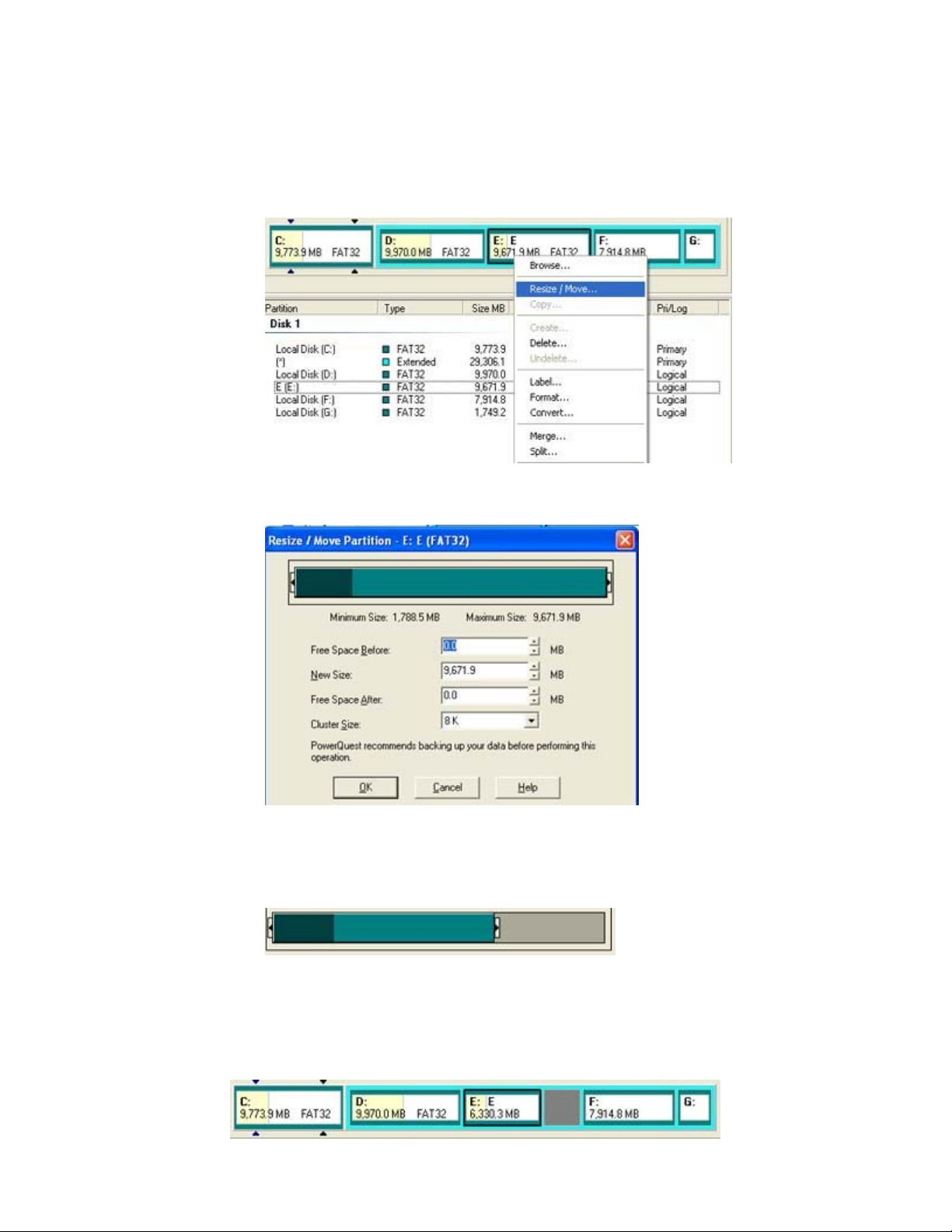
Clích chuột phải vào ổ E / chọn lớp Resize/Move
Cửa sổ sau xuất hiện
Ở trên hiển thị thông tin về ổ đia E phần mầu xanh đen
là phần có dữ liệu, phần mầu xanh nhạt là không
có dữ liệu .
Đưa trỏ chuột vào đầu thanh trạng thái trên, trỏ chuột đổi
thành
mũi tên <=> , bấm giữ chuột trái và dê vào trong để thu hẹp ổ
đĩa lại, tạo ra vùng khoảng trống mầu xám => sau đó nhấn
OK
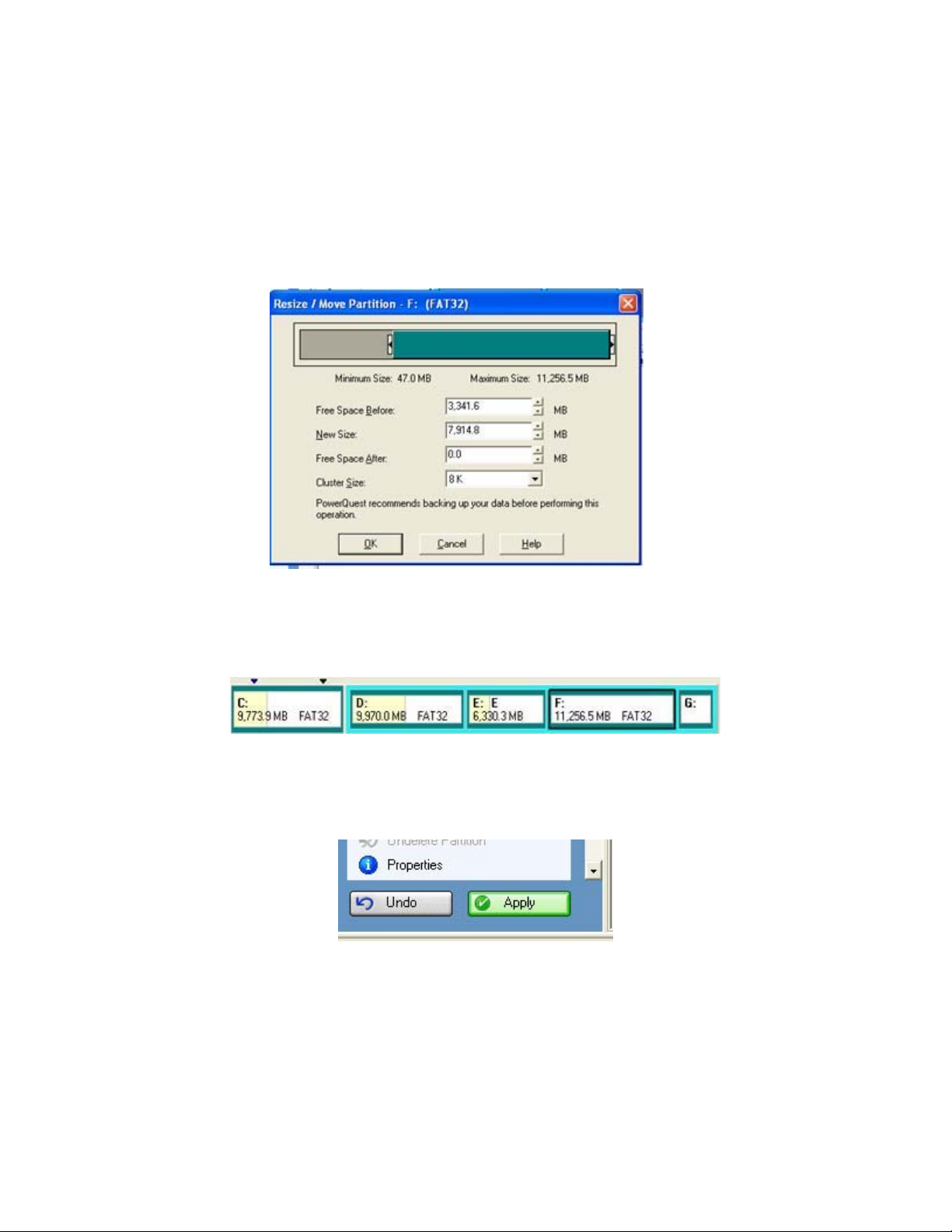
Ta thấy ổ E đã co lại và để ra một khoảng trống mầu xám
zTăng kích thước cho ổ F
Kích chuột phải vào ổ đĩa F trên thanh trạng thái, chọn lớp
Resize/Move cửa sổ sau xuất hiện
Đưa trỏ chuột vào cuối ô mầu xanh, trỏ chuột đổi thành mũi
tên, bạn hãy kéo phần mầu xanh trùm vào phần mầu xám rồi
nhấn OK
Kích thước của hai ổ đã thay đổi, bây giờ bạn Click chuột vào
nút Apply trên thanh công cụ để chương trình thực thi các
thay đổi cho bạn
Nút Apply trên thanh công cụ .
b) Xoá phân vùng và tạo phân vùng mới .
zBạn có thể xoá các ổ đã tạo sau đó tạo lại các ổ Logic mới .
Thí dụ : xoá ổ F đi và tạo lại thành 2 ổ khác ta làm như sau :
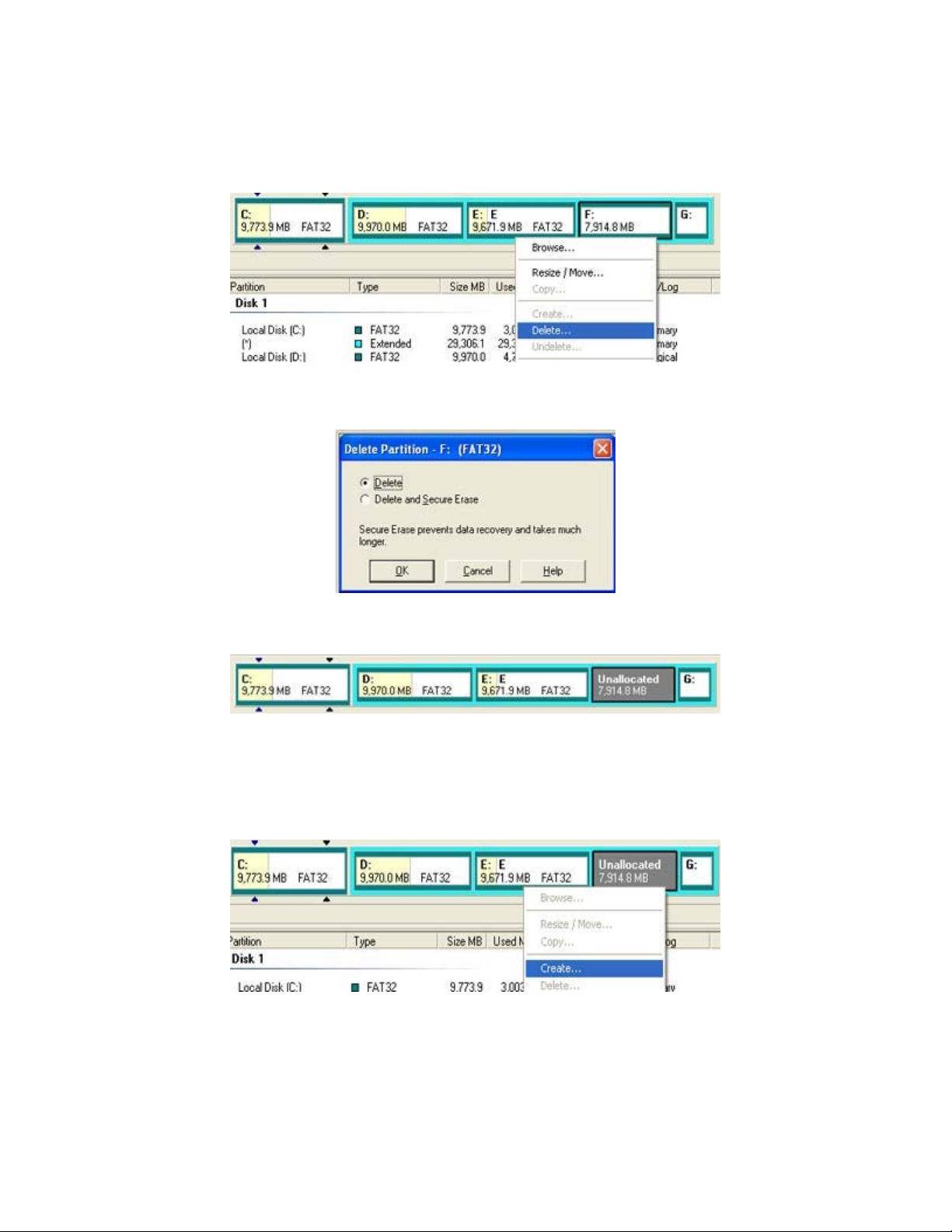
Click chuột phải vào ổ F sau đó chọn Delete...
Bấm OK để xoá
ổ F đã bị xoá để ra một khoảng trống mầu xám
zTạo phân vùng mới :
Clíck chuột phải vào khoảng trống mầu xám, chọn dòng
Create...
Hộp thoại sau sẽ xuất hiện


![Bài giảng Phần mềm mã nguồn mở [mới nhất]](https://cdn.tailieu.vn/images/document/thumbnail/2025/20250526/vihizuzen/135x160/6381748258082.jpg)
![Tài liệu giảng dạy Hệ điều hành [mới nhất]](https://cdn.tailieu.vn/images/document/thumbnail/2025/20250516/phongtrongkim0906/135x160/866_tai-lieu-giang-day-he-dieu-hanh.jpg)


![Bài giảng Hệ điều hành: Trường Đại học Công nghệ Thông tin (UIT) [Mới nhất]](https://cdn.tailieu.vn/images/document/thumbnail/2025/20250515/hoatrongguong03/135x160/6631747304598.jpg)


![Bài giảng Hệ điều hành Lê Thị Nguyên An: Tổng hợp kiến thức [mới nhất]](https://cdn.tailieu.vn/images/document/thumbnail/2025/20250506/vinarutobi/135x160/8021746530027.jpg)


![Đề thi Excel: Tổng hợp [Năm] mới nhất, có đáp án, chuẩn nhất](https://cdn.tailieu.vn/images/document/thumbnail/2025/20251103/21139086@st.hcmuaf.edu.vn/135x160/61461762222060.jpg)


![Bài tập Tin học đại cương [kèm lời giải/ đáp án/ mới nhất]](https://cdn.tailieu.vn/images/document/thumbnail/2025/20251018/pobbniichan@gmail.com/135x160/16651760753844.jpg)
![Bài giảng Nhập môn Tin học và kỹ năng số [Mới nhất]](https://cdn.tailieu.vn/images/document/thumbnail/2025/20251003/thuhangvictory/135x160/33061759734261.jpg)
![Tài liệu ôn tập Lý thuyết và Thực hành môn Tin học [mới nhất/chuẩn nhất]](https://cdn.tailieu.vn/images/document/thumbnail/2025/20251001/kimphuong1001/135x160/49521759302088.jpg)


![Trắc nghiệm Tin học cơ sở: Tổng hợp bài tập và đáp án [mới nhất]](https://cdn.tailieu.vn/images/document/thumbnail/2025/20250919/kimphuong1001/135x160/59911758271235.jpg)


![Giáo trình Lý thuyết PowerPoint: Trung tâm Tin học MS [Chuẩn Nhất]](https://cdn.tailieu.vn/images/document/thumbnail/2025/20250911/hohoainhan_85/135x160/42601757648546.jpg)

