

1.Qu n tr Joomla - S d ng trình so n th o có s n ả ị ử ụ ạ ả ẵ
Đ thông tin hi n th m t cách chuyên nghi p, chúng ta s có m t môi tr ng so nể ể ị ộ ệ ử ộ ườ ạ
th o văn b n riêng mà không c n ph i cài thêm b t kỳ ch ng trình so n th o nàoả ả ầ ả ấ ươ ạ ả
khác đ th c hi n.ể ự ệ
Chuy n đ i văn b n t MS-Wordể ổ ả ừ
Đ tránh trên trang web xu t hi n nh ng ký t l không mong mu n. Đ i v i nh ngể ấ ệ ữ ự ạ ố ố ớ ữ
thông tin đ c l u tr d i đ nh d ng c a hãng microsoft là MS Word mà chúng taượ ư ữ ướ ị ạ ủ
mu n đ a chúng lên trang web, chúng ta nên chuy n nh ng văn b n đó ra d ng vănố ư ể ữ ả ạ
b n thô không có b t kỳ trang trí nào cho văn b n. Ví d , b n copy m t đo n vănả ấ ả ụ ạ ộ ạ
không ch a hình nh và dán vào ch ng trình wordpad hay notepad c a windows vàứ ả ươ ủ
sau đó dán ch n t t c văn b n đó dán vào môi tr ng so n th o c a trang web. ọ ấ ả ả ườ ạ ả ủ
N u trong t p tin có hình nh, cách t t nh t đ l y hình nh là chuy n t p tin văn b nế ậ ả ố ấ ể ấ ả ể ậ ả
đó thành m t trang web, sau khi chuy n song, nó s cho chúng ta 1 file d ng html vàộ ể ẽ ạ
m t th m c có cùng tên v i file và kèm theo ký hi u “_files” cu i th m c đó.ộ ư ụ ớ ệ ố ư ụ
Ví d : chúng ta s chuy n m t t p tin d ng .doc sang d ng .html nh sau:ụ ẽ ể ộ ậ ạ ạ ư
1. Vào menu File ch n Save As web pageọ
Trong h p tho i m i m ra, n u ph n m r ng t p tin là .mht thì chúng ta s chuy nộ ạ ớ ở ế ầ ở ộ ậ ẽ ể
sang đ nh d ng .htm trong danh sách s xu ng “Save as type” bên d i h p Fileị ạ ổ ố ở ướ ộ
name. N u có h p h i tho i m i m ra, b n ch vi c ch n “Continue”. Xem hình:ế ộ ộ ạ ớ ở ạ ỉ ệ ọ
2. Sau khi ch n n i l u tr , ch n đúng đ nh d ng và l u l i, chúng ta có nh ng t p tinọ ơ ư ữ ọ ị ạ ư ạ ữ ậ
sau đây:

Trong th m c kèm theo t p tin .htm ch a m t s hình nh có trong t p tin văn b nư ụ ậ ứ ộ ố ả ậ ả
g c, n u trong quá trình so n th o chúng ta có th c hi n nh ng thao tác phóng to ho cố ế ạ ả ự ệ ữ ặ
thu nh nh thì trong th m c này s ch a nh ng hình nh b thay đ i kích th c vàỏ ả ư ụ ẽ ứ ữ ả ị ổ ướ
nh ng nh g c. Khi s d ng chúng, chúng ta nên đ ý đ tìm ra nh ng t p tin có kíchữ ả ố ử ụ ể ể ữ ậ
th c nh mong mu n đ đăng lên trang web. Khi s d ng nh đăng web, tránh sướ ư ố ể ử ụ ả ử
d ng nh d ng .gif vì chúng cho ch t l ng nh r t kém. Nên s d ng đ nh d ng jpgụ ả ạ ấ ượ ả ấ ử ụ ị ạ
ho c png. Xem hình minh h aặ ọ
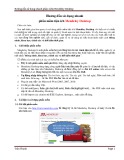
Giao di n ch ng trình so n th oệ ươ ạ ả
T t c nh ng vùng so n th o t o bài vi t trên trang web ph n qu n tr đ u dùng d ngấ ả ữ ạ ả ạ ế ầ ả ị ề ạ
so n th o nh hình d i:ạ ả ư ướ

Chèn hình nh vào trang webả
Không gi ng nh so n th o văn b n c a MS Word, T t c hình nh c n chèn đ uố ư ạ ả ả ủ ấ ả ả ầ ề
ph i đ c đ a lên host tr c khi chèn. ả ượ ư ướ
Ch n nút Images bên d i khung so n th o, ch ng trình s m ra c a s các thọ ướ ạ ả ươ ẽ ở ử ổ ư
m c ch a nh. ụ ứ ả
Trong khung Upload bên d i c a s , ch n Browse files đ tìm ki m nh chu n b t iướ ử ổ ọ ể ế ả ẩ ị ả
lên.

Sau khi ch n xong, ch n Start Upload đ đ a nh lên host .ọ ọ ể ư ả
Sau khi có hình, b n ch n hình c n chèn, lúc này trong ô Image URL s xu t hi n tênạ ọ ầ ẽ ấ ệ
nh c n chèn.ả ầ
N u b n mu n hình chèn có tiêu đ , b n nh p tiêu đ nh vào ô Title và ch n d uế ạ ố ề ạ ậ ề ả ọ ấ
check Caption k bên.ế
Ch n nút Insert góc ph i trên c a c a s chèn hình.ọ ở ả ủ ử ổ
Khi chèn nh xong, th ng b n ph i canh l l i cho nh. B n ch n nh c n canh l ,ả ườ ạ ả ề ạ ả ạ ọ ả ầ ề
lúc này trên thanh công c , nút image s đ c ch n, xem hình trên, b n có th ch n nóụ ẽ ượ ọ ạ ể ọ
đ m ra m t c a s m i và canh l cho nó.ể ở ộ ử ổ ớ ề

B n ch n th Appearance và trong th Alignment, b n ch n 1 ki u canh l , và cu iạ ọ ẻ ẻ ạ ọ ể ề ố
cùng là ch n Update cu i c a s .ọ ở ố ử ổ
2.Qu n tr Joomla - T o Module ả ị ạ
T o m i m t module có s nạ ớ ộ ẵ
•M menu "Extension" >> "Module Manager"ở
•Copy 1 module: check vào tên m t module ộ
Module sao chép s đ c t o raẽ ượ ạ
V trí đ t module trên trang web c n liên h v i ng i thi t k trang web đ bi t chínhị ặ ầ ệ ớ ườ ế ế ể ế
xác v trí c n đ t và th t đ t module.ị ầ ặ ứ ự ặ
T o m i m t module r ngạ ớ ộ ỗ
Vi c t o m i m t module r ng đ c s d ng cho nh ng tr ng h p nh t o thôngệ ạ ớ ộ ỗ ượ ử ụ ữ ườ ợ ư ạ
báo, t o s đi n tho i liên h , …ạ ố ệ ạ ệ
•Ch n nút new trên thanh công cọ ụ







%20--%3e%3cdefs%3e%3cstyle%3e%20.st0%20{%20fill:%20%23fff;%20}%20.st1%20{%20fill:%20%237800fa;%20}%20%3c/style%3e%3c/defs%3e%3cpath%20class='st1'%20d='M117.78,12.18H43.11c2.9,3.47,4.65,7.94,4.65,12.82,0,5.6-2.3,10.66-6.01,14.29h76.02l7.22-13.56-7.22-13.56Z'/%3e%3cg%3e%3cpath%20class='st0'%20d='M53.58,26.17h-.59v-1.46h.59v-4.96h2.83c1.78,0,2.67.94,2.67,2.82v5.76c0,1.87-.89,2.81-2.67,2.81h-2.83v-4.96ZM55.36,21.37v3.34h1.1v1.46h-1.1v3.34h1.01c.61,0,.91-.37.91-1.1v-5.93c0-.74-.3-1.1-.91-1.1h-1.01Z'/%3e%3cpath%20class='st0'%20d='M65.99,31.14h-1.8l-.31-2.07h-2.19l-.31,2.07h-1.64l1.82-11.39h2.62l1.82,11.39ZM65.28,18.04c-.25.46-.51.77-.75.94-.21.15-.47.22-.79.22-.26,0-.57-.07-.92-.22l-.38-.15c-.14-.05-.26-.07-.37-.07-.3,0-.53.18-.71.54l-.91-.68c.25-.46.51-.77.75-.94.21-.14.48-.21.79-.21.26,0,.57.07.92.21l.38.15c.14.05.26.07.37.07.3,0,.53-.18.71-.54l.91.68ZM61.91,27.52h1.73l-.87-5.76-.87,5.76Z'/%3e%3cpath%20class='st0'%20d='M74.53,26.89v1.52c0,1.91-.89,2.86-2.67,2.86s-2.67-.95-2.67-2.86v-5.93c0-1.91.89-2.86,2.67-2.86s2.67.95,2.67,2.86v1.11h-1.69v-1.22c0-.75-.31-1.12-.93-1.12s-.93.37-.93,1.12v6.15c0,.74.31,1.11.93,1.11s.93-.37.93-1.11v-1.63h1.69Z'/%3e%3cpath%20class='st0'%20d='M81.4,31.14h-1.8l-.31-2.07h-2.19l-.31,2.07h-1.64l1.82-11.39h2.62l1.82,11.39ZM75.9,19.2l1.52-1.91h1.71l1.51,1.91h-1.61l-.76-.95-.75.95h-1.61ZM77.32,27.52h1.73l-.87-5.76-.87,5.76ZM83.1,15.99l-1.76,1.91h-1.26l1.17-1.91h1.86Z'/%3e%3cpath%20class='st0'%20d='M84.86,19.75c1.78,0,2.67.94,2.67,2.82v1.48c0,1.87-.89,2.81-2.67,2.81h-.85v4.28h-1.79v-11.39h2.64ZM84.01,21.37v3.86h.85c.58,0,.87-.36.87-1.08v-1.71c0-.71-.29-1.07-.87-1.07h-.85Z'/%3e%3cpath%20class='st0'%20d='M93.51,19.75c1.78,0,2.67.94,2.67,2.82v1.48c0,1.87-.89,2.81-2.67,2.81h-.85v4.28h-1.79v-11.39h2.64ZM92.66,21.37v3.86h.85c.58,0,.87-.36.87-1.08v-1.71c0-.71-.29-1.07-.87-1.07h-.85Z'/%3e%3cpath%20class='st0'%20d='M98.8,31.14h-1.79v-11.39h1.79v4.88h2.03v-4.88h1.83v11.39h-1.83v-4.88h-2.03v4.88Z'/%3e%3cpath%20class='st0'%20d='M105.36,24.55h2.46v1.62h-2.46v3.34h3.09v1.63h-4.88v-11.39h4.88v1.63h-3.09v3.18ZM108.17,17.29l-1.76,1.91h-1.26l1.17-1.91h1.86Z'/%3e%3cpath%20class='st0'%20d='M112.2,19.75c1.78,0,2.67.94,2.67,2.82v1.48c0,1.87-.89,2.81-2.67,2.81h-.85v4.28h-1.79v-11.39h2.64ZM111.35,21.37v3.86h.85c.58,0,.87-.36.87-1.08v-1.71c0-.71-.29-1.07-.87-1.07h-.85Z'/%3e%3c/g%3e%3ccircle%20class='st1'%20cx='25'%20cy='25'%20r='20'/%3e%3cpath%20class='st0'%20d='M32.78,19.27c2.92,0,4.43,2.55,5.28,5.33l.71,2.17c.14.38-.33.75-.71.75h-5.61c.19-.33.24-.71.09-1.08l-.75-2.45c-.43-1.32-.99-2.64-1.79-3.77.75-.57,1.65-.94,2.78-.94h0ZM25,18.38c3.25,0,4.9,2.78,5.89,5.89l.76,2.45c.14.42-.33.8-.8.8h-11.69c-.42,0-.94-.38-.8-.8l.75-2.45c.99-3.11,2.64-5.89,5.89-5.89h0ZM25,11.35c1.74,0,3.11,1.37,3.11,3.11s-1.37,3.11-3.11,3.11-3.11-1.41-3.11-3.11,1.41-3.11,3.11-3.11h0ZM17.27,19.27c1.08,0,1.98.38,2.73.94-.8,1.13-1.37,2.45-1.74,3.77l-.8,2.45c-.14.38-.05.75.09,1.08h-5.56c-.42,0-.9-.38-.75-.75l.71-2.17c.9-2.78,2.41-5.33,5.33-5.33h0ZM17.27,12.91c1.51,0,2.78,1.27,2.78,2.83s-1.27,2.83-2.78,2.83-2.83-1.27-2.83-2.83,1.27-2.83,2.83-2.83h0ZM32.78,12.91c1.56,0,2.78,1.27,2.78,2.83s-1.23,2.83-2.78,2.83-2.83-1.27-2.83-2.83,1.27-2.83,2.83-2.83h0ZM27.07,28.56v.09c0,.57-.24,1.08-.61,1.46h0v.05c-.38.33-.9.57-1.46.57s-1.08-.24-1.46-.61h0c-.38-.38-.61-.9-.61-1.46v-.09h1.41v.09c0,.19.05.38.19.47v.05c.09.09.28.19.47.19s.38-.09.47-.19v-.05c.14-.09.24-.28.24-.47t-.05-.09h1.41ZM30.99,28.56v.09c0,1.65-.66,3.16-1.74,4.24-1.08,1.08-2.59,1.79-4.24,1.79s-3.16-.71-4.24-1.79l-.05-.05c-1.04-1.08-1.7-2.55-1.7-4.2v-.09h1.41v.09c0,1.27.47,2.4,1.27,3.25h.05c.85.85,1.98,1.37,3.25,1.37s2.4-.52,3.25-1.37c.85-.8,1.37-1.98,1.37-3.25v-.09h1.37ZM34.99,28.56v.09c0,2.78-1.13,5.28-2.92,7.07-1.79,1.79-4.29,2.92-7.07,2.92s-5.23-1.13-7.07-2.92c-1.79-1.79-2.92-4.29-2.92-7.07v-.09h1.41v.09c0,2.4.94,4.53,2.5,6.08,1.56,1.56,3.72,2.5,6.08,2.5s4.52-.94,6.08-2.5c1.56-1.56,2.5-3.68,2.5-6.08v-.09h1.41Z'/%3e%3c/svg%3e)