

Tăng t c cho m ng và truy c p Internet ố ạ ậ T c đ k t n i m ngố ộ ế ố ạ
không ch ph thu c vào t c đ c a ph n c ng. Windows là m tỉ ụ ộ ố ộ ủ ầ ứ ộ
h đi u hành đ c thi t k cho phép làm vi c v i m t lo t thi tệ ề ượ ế ế ệ ớ ộ ạ ế
b ph n c ng khác nhau và các cài đ t m ng. ị ầ ứ ặ ạ
V i b n ch t tr u t ng c a m t h đi u hành, nên Windowsớ ả ấ ừ ượ ủ ộ ệ ề
không th t i u v i t t c các thi t l p ph n c ng c a b t kỳ ai. ể ố ư ớ ấ ả ế ậ ầ ứ ủ ấ
Ph thu c vào lo i k t n i m ng đang có, b n có th đi u ch nh k t n i đ tăng t cụ ộ ạ ế ố ạ ạ ể ề ỉ ế ố ể ố
đ truy c p Internet cũng nh trong m ng n i b (LAN). B ng cách “đ t nh p” vàoộ ậ ư ạ ộ ộ ằ ộ ậ
System Registry và so n th o các tham s TCP/IP, b n hoàn toàn có th đi u ch nh cácạ ả ố ạ ể ề ỉ
giá tr xác th c h n và làm tăng k t n i Internet nh DSL và cáp. ị ự ơ ế ố ư
Các ph n trong bài vi t này chúng tôi s gi i thi u cho b n các b c đ tăng t c đầ ế ẽ ớ ệ ạ ướ ể ố ộ
c m ng n i b l n k t n i Internet. ả ạ ộ ộ ẫ ế ố
Tăng t c đ x lý m ngố ộ ử ạ
Máy tính c a b n có r i vào tình tr ng ch y ch m khi vào m ng n i b và k t n iủ ạ ơ ạ ạ ậ ạ ộ ộ ế ố
đ n các máy khác đang chia s d li u? M t trong nh ng nguyên nhân chung nh t c aế ẻ ữ ệ ộ ữ ấ ủ
vi c ch m ch p này là m t tính năng c a Windows Explorer có tác d ng tìm ki m cácệ ậ ạ ộ ủ ụ ế
nhi m v l ch bi u trên máy t xa. H u qu làm m t nhi u th i gian và đi u này cóệ ụ ị ể ừ ậ ả ấ ề ờ ề
th làm ch m vi c vào m ng c a b n. C a s đang truy c p m ng có th xu t hi n ể ậ ệ ạ ủ ạ ử ổ ậ ạ ể ấ ệ ở
tr ng thái đông c ng m t kho ng th i gian dài vì h th ng có th đang đ i đáp ng tạ ứ ộ ả ờ ệ ố ể ợ ứ ừ
máy tính t xa. ừ
M c dù đây có th là m t v n đ ph c t p, nh ng gi i pháp l i th t đ n gi n. Thay vìặ ể ộ ấ ề ứ ạ ư ả ạ ậ ơ ả
ph i đ i cho các nhi m v đã l ch trình t xa, nh ng nhi m v không có ích đ i v iả ợ ệ ụ ị ừ ữ ệ ụ ố ớ
nh ng ng i không ph i là qu n tr viên h th ng hoàn toàn có th b vô hi uữ ườ ả ả ị ệ ố ể ị ệ
hóa.ADVER
Đ th c hi n đi u đó, b n ph i vào System Registry, xóa tham chi u cho m t khóa để ự ệ ề ạ ả ế ộ ể
tính năng này s không đ c load. Các b c ti n hành nh sau: ẽ ượ ướ ế ư
1, M Registry Editor b ng vi c nhân vào ở ằ ệ Start, ch n ọRun. Sau đó đánh ch ữregedit,
sau đó nh n ấOK.
2, Khi Registry Editor đ c m , vào ch c năng ượ ở ứ HKEY_LOCAL_MACHINE.
3, Ti p theo vào m c ế ụ Software > Microsoft.
4, Vào ti p Windows và m r ng các nhánh trong menu trong c a nó ế ở ộ ủ
5, B n s so n th o m t s file ch c năng chính, vì v y vào ạ ẽ ạ ả ộ ố ứ ậ CurrentVersion.
6, Vì tính năng này là m t tính năng c a ộ ủ Windows component v n đ c bi t đ n nhẫ ượ ế ế ư
Explorer, b n vào ph n ạ ầ Explorer.

7, Ti p theo b n thay đ i m t s thi t l p máy tính đi u khi n xa, vàoế ạ ổ ộ ố ế ậ ề ể
RemoteComputer sau đó là NameSpace đ hi n th t t c các tính năng đ c kích ho tể ể ị ấ ả ượ ạ
khi b n duy t qua m t máy tính đi u khi n t xa. ạ ệ ộ ề ể ừ
8, Trong m c NameSpace b n s th y có hai thành ph n. M t là ụ ạ ẽ ấ ầ ộ "{2227A280-3AEA-
1069-A2DE-08002B30309D}" có nhi m v cho Explorer hi n th các máy in đ c chiaệ ụ ể ị ượ
s trên máy đi u khi n xa, ẻ ề ể "{D6277990-4C6A-11CF-8D87-00AA0060F5BF}" có
nhi m v cho Explorer hi n th các nhi m v đã l ch trình đi u khi n xa. Đây là m tệ ụ ể ị ệ ụ ị ề ể ộ
trong hai thành ph n mà b n nên xóa. Đ xóa b n ch c n kích chu t ph i vào tên c aầ ạ ể ạ ỉ ầ ộ ả ủ
nó sau đó ch n ọDelete.
M oẹ:
N u b n không s d ng vi c quan sát các máy in đ c chia s mà ch th c s quanế ạ ử ụ ệ ượ ẻ ỉ ự ự
tâm đ n các file chia s thì b n nên xem xét đ n vi c xóa c m c ế ẻ ạ ế ệ ả ụ {2227A280-3AEA-
1069-A2DE-08002B30309D}. Xóa m c này cũng giúp tăng t c đ cho m ng c a b nụ ố ộ ạ ủ ạ .
Khi đã xóa m c này, b n ch c n kh i đ ng l i máy và nh ng thay đ i đã th c hi n cóụ ạ ỉ ầ ở ộ ạ ữ ổ ự ệ
hi u qu t c thì. Bây gi m ng c a b n s không b gi ch m nhi u nh tr c. ệ ả ứ ờ ạ ủ ạ ẽ ị ữ ậ ề ư ướ
Vô hi u hóa các giao th c không c n thi tệ ứ ầ ế
V i m i m t ch ng trình đ c cài đ t không c n thi t. Các ch ng trình m r ngớ ỗ ộ ươ ượ ặ ầ ế ươ ở ộ
l y m t nhi u kho ng tr ng, các giao th c m r ng cũng làm lãng phí k t n i m ngấ ấ ề ả ố ứ ở ộ ế ố ạ
và có th làm ch m k t n i. M c đ nh, m t s giao th c khác nhau đã đ c cài đ tể ậ ế ố ặ ị ộ ố ứ ượ ặ
trên máy tính đ cho phép t i đa hóa s t ng thích v i các máy tính khác trên m tể ố ự ươ ớ ộ
m ng; m i m t giao th c này l i yêu c u băng t n cho chúng ho t đ ng. Trong khi đóạ ỗ ộ ứ ạ ầ ầ ạ ộ
h u h t ng i dùng s không s d ng đ n quá nhi u giao th c nh v y. ầ ế ườ ẽ ử ụ ế ề ứ ư ậ
Thêm n a, càng nhi u giao th c m r ng cài đ t trên adapter máy tính đ k t n iữ ề ứ ở ộ ặ ể ế ố
Internet s càng nhi u r i ro liên quan đ n các v n đ b o m t. M t trong nh ng v nẽ ề ủ ế ấ ề ả ậ ộ ữ ấ
đ r i ro chung nh t cho đ r ng băng thông ng i dùng là h đã có giao th c “ề ủ ấ ộ ộ ườ ọ ứ Client
for Microsoft Networks networking” đ c kích ho t trong k t n i c a h . Giao th cượ ạ ế ố ủ ọ ứ
này cho phép m i ng i lân c n có th k t n i đ n các máy tính c a ng i dùng khácọ ườ ậ ể ế ố ế ủ ườ
và xem các file mà h chia s . Ch v i m i s vi c đó thôi thì b n hoàn toàn có đ y đọ ẻ ỉ ớ ỗ ự ệ ạ ầ ủ
lý do đ t t các giao th c m r ng. Khi các giao th c m r ng b vô hi u hóa b n cònể ắ ứ ở ộ ứ ở ộ ị ệ ạ
có th ti t ki m đ c m t ít băng thông s d ng. ể ế ệ ượ ộ ử ụ
Xem các giao th c trên adapter m ng c a b nứ ạ ủ ạ
Quan sát các giao th c đ c cài đ t và kích ho t trên các adapter m ng khác nhau th cứ ượ ặ ạ ạ ự
s d dàng ch c n theo các b c d i đây : ự ễ ỉ ầ ướ ướ
1, Kích chu t ph i vào bi u t ng My Network Places trên màn hình desktop ho c vàoộ ả ể ượ ặ
Start sau đó ch n Properties. Có m t cách khác là b n vào Control Panel và nh n bi uọ ộ ạ ấ ể
t ng Network Connections. ượ
2, Ti p theo kích chu t ph i vào adapter m ng mà b n mu n xem các giao th c m ngế ộ ả ạ ạ ố ứ ạ
và ch n Properties. ọ
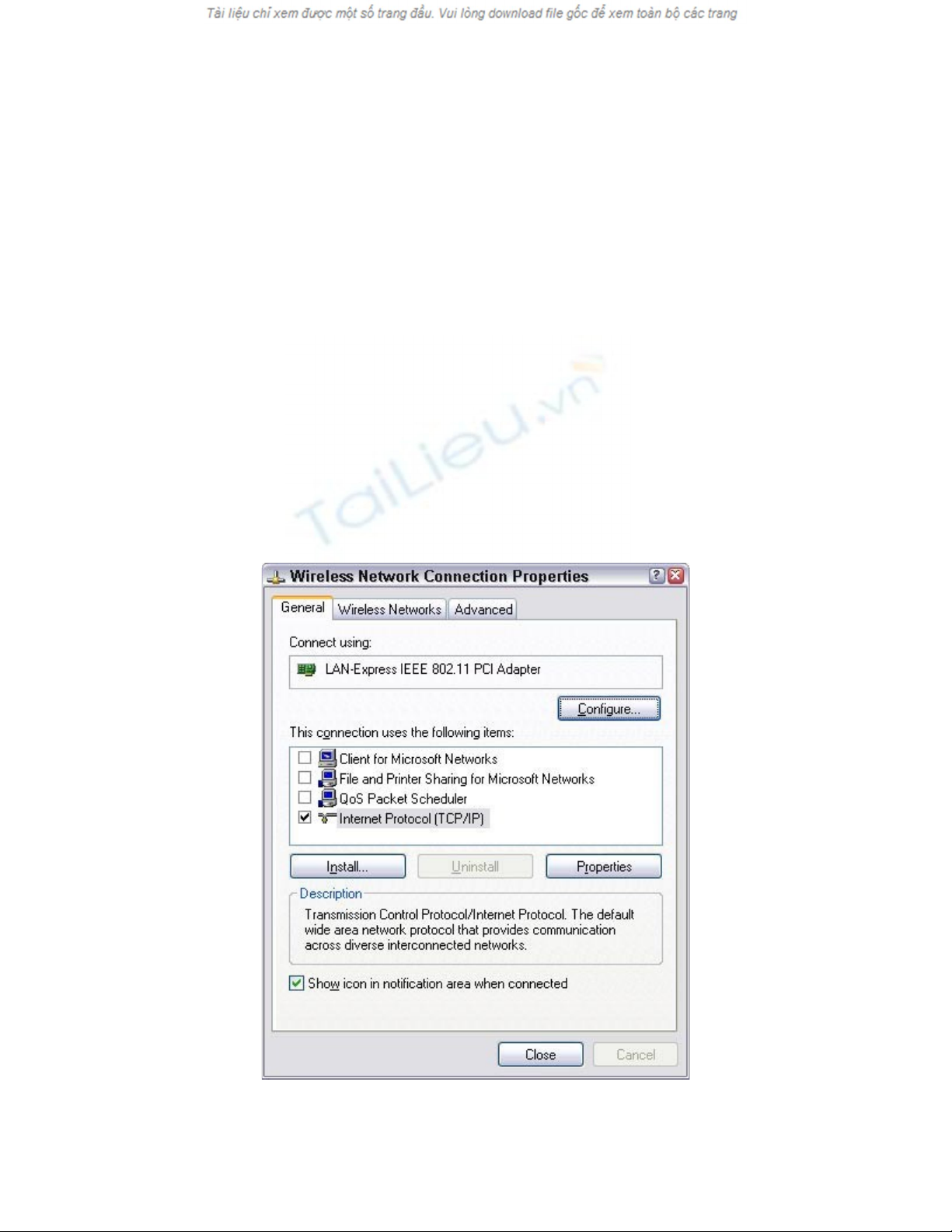
3, Sau khi th c hi n thao tác này, m t c a s s đ c hi n ra có li t kê m t lo t cácự ệ ộ ử ổ ẽ ượ ệ ệ ộ ạ
giao th c đã cài đ t cũng nh đã kích ho t trên adapter c a b n nh hình 11. Các giaoứ ặ ư ạ ủ ạ ư
th c đã đ c cài đ t nh ng không kích ho t đ c bi u hi n b ng không vi c có d uứ ượ ặ ư ạ ượ ể ệ ằ ệ ấ
tích đ c ch n trong h p checkbox. ượ ọ ộ
Vô hi u hóa m t giao th c c thệ ộ ứ ụ ể
Bây gi b n đã có m t danh sách các giao th c đã cài đ t và kích ho t trên màn hình,ờ ạ ộ ứ ặ ạ
hãy vô hi u hóa m t giao th c nào đó. Đ vô hi u hóa m t giao th c, ch c n tích vàoệ ộ ứ ể ệ ộ ứ ỉ ầ
h p ki m đ b d u tích đã có tr c đó. Sau đó nh n ộ ể ể ỏ ấ ướ ấ OK, khi đó các giao th c s cóứ ẽ
hi u l c v i adapter c a b n. ệ ự ớ ủ ạ
Chúng tôi khuyên b n vô hi u hóa t t c các giao th c ngo i tr giao th c TCP/IPạ ệ ấ ả ứ ạ ừ ứ
(cũng đ c hi u nh là giao th c Internet). B ng cách đó có th t i u đ c adapter,ượ ể ư ứ ằ ể ố ư ượ
tăng t c và b o m t t t h n. ố ả ậ ố ơ

C n ph i bi t r ng n u b n g b giao th c ầ ả ế ằ ế ạ ỡ ỏ ứ Client for Microsoft Networks và giao
th c chia s file thì b n s không th chia s đ c file. Thêm vào đó, b n cũng sứ ẻ ạ ẽ ể ẻ ượ ạ ẽ
không th k t n i đ n máy tính t xa đ xem các file đ c chia s c a chúng. ể ế ố ế ừ ể ượ ẻ ủ
B n cũng nên l u ý n u có nhi u adapter trong máy tính c a b n (nh m t adapterạ ư ế ề ủ ạ ư ộ
không dây, adapter ch y dây và modem quay s ) thì b n s ph i l p l i nh ng ch d nạ ố ạ ẽ ả ặ ạ ữ ỉ ẫ
trên cho t ng adapter. ở ừ
Đi u ch nh t c đ cho k t n i Internetề ỉ ố ộ ế ố
H u h t m i ng i dùng máy tính đ u có các đi u ki m k t n i Internet khác nhau.ầ ế ỗ ườ ề ề ệ ế ố
M t s ng i có đ ng truy n t c đ cao, m t s có t c đ th p. M t s s d ngộ ố ườ ườ ề ố ộ ộ ố ố ộ ấ ộ ố ử ụ
k t n i d a trên cáp, m t s l i là DSL. Thêm vào đó là các v n đ v v trí c a m iế ố ự ộ ố ạ ấ ề ề ị ủ ỗ
m t máy tính, có máy b đ t r t xa so v i switch m ng n i b nên đ tr v đ ngộ ị ặ ấ ớ ạ ộ ộ ộ ễ ề ườ
truy n l n. ề ớ
Các thi t l p TCP/IP có th đ c t i u hóa đ có đ c t c đ t t nh t ng v i t ngế ậ ể ượ ố ư ể ượ ố ộ ố ấ ứ ớ ừ
gi i pháp. M c đ nh, Windows XP có các thi t l p theo ph ng pháp “phù h p cho t tả ặ ị ế ậ ươ ợ ấ
c ”. V i ph ng pháp này ng i dùng có th đi u ch nh các thi t l p đ t i u đ cả ớ ươ ườ ể ể ỉ ế ậ ể ố ư ượ
v i đi u ki n k t n i. Th c hi n thay đ i các thi t l p đ đ t đ c t i u v d li uớ ề ệ ế ố ự ệ ổ ế ậ ể ạ ượ ố ư ề ữ ệ
truy n t i, chính vì v y mà k t n i m ng c a b n s hi u qu và có t c đề ả ậ ế ố ạ ủ ạ ẽ ệ ả ố ộ
cao.ADVERTISE
Cùng v i m t s s giúp đ t công c tr c tuy n và các ph n m m, b n có th ki mớ ộ ố ự ỡ ừ ụ ự ế ầ ề ạ ể ể
tra k t n i Internet và quy t đ nh nh ng gì c n đi u ch nh. Quá trình đi u ch nh k tế ố ế ị ữ ầ ề ỉ ề ỉ ế
n i này không d dàng chút nào, nh ng nó hoàn toàn có th th c hi n đ c. ố ễ ư ể ự ệ ượ
Th n tr ngậ ọ : Tr c khi th c hi n b t kỳ m t thay đ i nào, b n ph i t o các đi mướ ự ệ ấ ộ ổ ạ ả ạ ể
khôi ph c h th ng System Restore đ tránh tr ng h p làm sai thì b n v n đã có m tụ ệ ố ể ườ ợ ạ ẫ ộ
b n backupả.
B c ti p theo trong quá trình đi u ch nh này là s u t m t t c các ph n m m c nướ ế ề ỉ ư ầ ấ ả ầ ề ầ
thi t. Ch ng trình chính mà b n s s d ng có tên là CableNut, đây là m t ch ngế ươ ạ ẽ ử ụ ộ ươ
trình đ c phát tri n b i hãng ph n m m CableNut và phát hành mi n phí t i đ a chượ ể ở ầ ề ễ ạ ị ỉ
www.cablenut.com. CableNut là m t ch ng trình lý t ng cho phép ng i dùng so nộ ươ ưở ườ ạ
th o các thi t l p Internet m t cách d dàng. Vào đ a ch trang web trên, download vàả ế ậ ộ ễ ị ỉ
cài đ t các b n copy m i nh t. ặ ả ớ ấ
Tính toán các thi t l p cho CableNutế ậ
Khi đã download đ c CableNut, hãy h c cách s d ng ch ng trình này. Giá tr đ uượ ọ ử ụ ươ ị ầ
tiên b n c n đ tính toán là đ tr c a m ng khi đ c kích ho t. Đ th c hi n đi uạ ầ ể ộ ễ ủ ạ ượ ạ ể ự ệ ề
này b n s d ng l nh ạ ử ụ ệ trace router trong Windows XP. Các b c d i đây s h ngướ ướ ẽ ướ
d n b n l y đ c giá tr này: ẫ ạ ấ ượ ị
1, Đ u tiên, m c a s l nh Command Prompt. Đ m c a s này, b n kích chu t vàoầ ở ử ổ ệ ể ở ử ổ ạ ộ

Start, ch n ọRun, sau đó đánh cmd vào trong h p văn b n, nh n ộ ả ấ OK.
2, Khi c a s l nh xu t hi n, b n chu n b th c hi n ph n ti p theo. Vì c n ki m traử ổ ệ ấ ệ ạ ẩ ị ự ệ ầ ế ầ ể
k t n i khi nó kích ho t nên b n c n tìm m t file gì đó l n đ download và ch y trongế ố ạ ạ ầ ộ ớ ể ạ
su t quá trình ki m tra, quá trình này m t kho ng 30s. Chúng tôi khuyên b n nên vàoố ể ấ ả ạ
www.microsoft.com/downloads đ tìm m t file l n nh ể ộ ớ ư .NET SDK framework, file này
kho ng c trên 100,000 KBs. V i bài ki m tra này, b n mu n m t file đ l n đả ỡ ớ ể ạ ố ộ ủ ớ ể
download trong toàn b quá trình ki m tra. N u k t n i là quay s thì b n ch c n dùngộ ể ế ế ố ố ạ ỉ ầ
nh ng file có kích th c nh h n. ữ ướ ỏ ơ
3, Khi đã có m t file đ download. B t đ u quá trình download và chuy n v c a sộ ể ắ ầ ể ề ử ổ
dòng l nh. Trong c a s này, đánh ệ ử ổ tracert www.tweakxp.com. Trong su t quá trìnhố
ki m tra, b n s th y nhi u l n đ c hi n th b ng ms. Sau khi quá trình ki m tra k tể ạ ẽ ấ ề ầ ượ ể ị ằ ể ế
thúc, l y th i đi m cao nh t, nh hình 12. Đây chính là s s s d ng cho đ trấ ờ ể ấ ư ố ẽ ử ụ ộ ễ
m ng c a b n. Sau đó b n có th ạ ủ ạ ạ ể Cancel file đang download khi quá trình ki m tra đãể
k t thúc. ế
Đ a giá tr c a đ tr vào CableNutư ị ủ ộ ễ
V y là bây gi b n đã có giá tr c a đ tr đ c tính toán, b n s d dàng đ a thôngậ ờ ạ ị ủ ộ ễ ượ ạ ẽ ễ ư
tin này vào máy tính thi t l p CableNut online đ c vi t b i Joe Zeiler (m t trongế ậ ượ ế ở ộ
nh ng mod có năng khi u t i các di n đàn h tr c a TweakXP.com. M trình duy tữ ế ạ ễ ỗ ợ ủ ở ệ
c a b n và vào trang ủ ạ www.j79zlr.com/cablenutXP2k.php (URL này có phân bi t chệ ữ
hoa, ch th ng), sau đó làm theo t ng b c h ng d n sau đ đ a giá tr vàoữ ườ ừ ướ ướ ẫ ể ư ị
CableNut:
1. Khi đã m site, ph n đ u tiên s d ng các thi t l p máy tính đ ch n lo i k t n iở ầ ầ ử ụ ế ậ ể ọ ạ ế ố
t h p tho i s xu ng. ừ ộ ạ ổ ố
2. Sau đó, b n s ph i làm m t cu c tìm ki m nh đ tìm ki m chính xác t c đạ ẽ ả ộ ộ ế ỏ ể ế ố ộ
upload và download c n có cho k t n i Internet c a mình. Hãy liên h v i ISP c aầ ế ố ủ ệ ớ ủ
mình và tìm ki m giá tr chính xác b i giá tr này không đ c qu ng bá r ng rãi. Khi đãế ị ở ị ượ ả ộ
có các giá tr c n thi t, hãy ch c ch n r ng chúng là Kilobits/giây ch không ph iị ầ ế ắ ắ ằ ứ ả
Kilobyte/giây (KB = Kilobytes; Kb = Kilobits), sau đó nh p chúng vào các ph n t ngậ ầ ươ
ng trên trang Web. ứ
![Trắc nghiệm Tin học cơ sở: Tổng hợp bài tập và đáp án [mới nhất]](https://cdn.tailieu.vn/images/document/thumbnail/2025/20250919/kimphuong1001/135x160/59911758271235.jpg)



![Bài giảng Phần mềm mã nguồn mở [mới nhất]](https://cdn.tailieu.vn/images/document/thumbnail/2025/20250526/vihizuzen/135x160/6381748258082.jpg)
![Tài liệu giảng dạy Hệ điều hành [mới nhất]](https://cdn.tailieu.vn/images/document/thumbnail/2025/20250516/phongtrongkim0906/135x160/866_tai-lieu-giang-day-he-dieu-hanh.jpg)


![Bài giảng Hệ điều hành: Trường Đại học Công nghệ Thông tin (UIT) [Mới nhất]](https://cdn.tailieu.vn/images/document/thumbnail/2025/20250515/hoatrongguong03/135x160/6631747304598.jpg)




![Đề thi Excel: Tổng hợp [Năm] mới nhất, có đáp án, chuẩn nhất](https://cdn.tailieu.vn/images/document/thumbnail/2025/20251103/21139086@st.hcmuaf.edu.vn/135x160/61461762222060.jpg)


![Bài tập Tin học đại cương [kèm lời giải/ đáp án/ mới nhất]](https://cdn.tailieu.vn/images/document/thumbnail/2025/20251018/pobbniichan@gmail.com/135x160/16651760753844.jpg)
![Bài giảng Nhập môn Tin học và kỹ năng số [Mới nhất]](https://cdn.tailieu.vn/images/document/thumbnail/2025/20251003/thuhangvictory/135x160/33061759734261.jpg)
![Tài liệu ôn tập Lý thuyết và Thực hành môn Tin học [mới nhất/chuẩn nhất]](https://cdn.tailieu.vn/images/document/thumbnail/2025/20251001/kimphuong1001/135x160/49521759302088.jpg)


