Tạo 1 quân bài ma thuật bằng Photoshop phần 1
Việc tạo ra một quân bài ma thuật giờ đây đã trở nên đơn giản hơn bao giờ hết!
Hướng dẫn sau đây sẽ chỉ cho bạn cách tạo ra một lá bài bốc lửa đơn giản như của
anh chàng Gambit trong phim X-men bằng cách dùng các mẫu có sẵn trong Photoshop
kết hợp với stock.
Bước 1
Tạo một file mới với kích thước 1680 x 1050, sau đó đổ màu background với màu xám
#606060, bước này sẽ giúp cho việc nhìn những chi tiết của ngọn lửa khi bạn chỉnh
sửa chúng một cách dễ dàng.
Bước 2
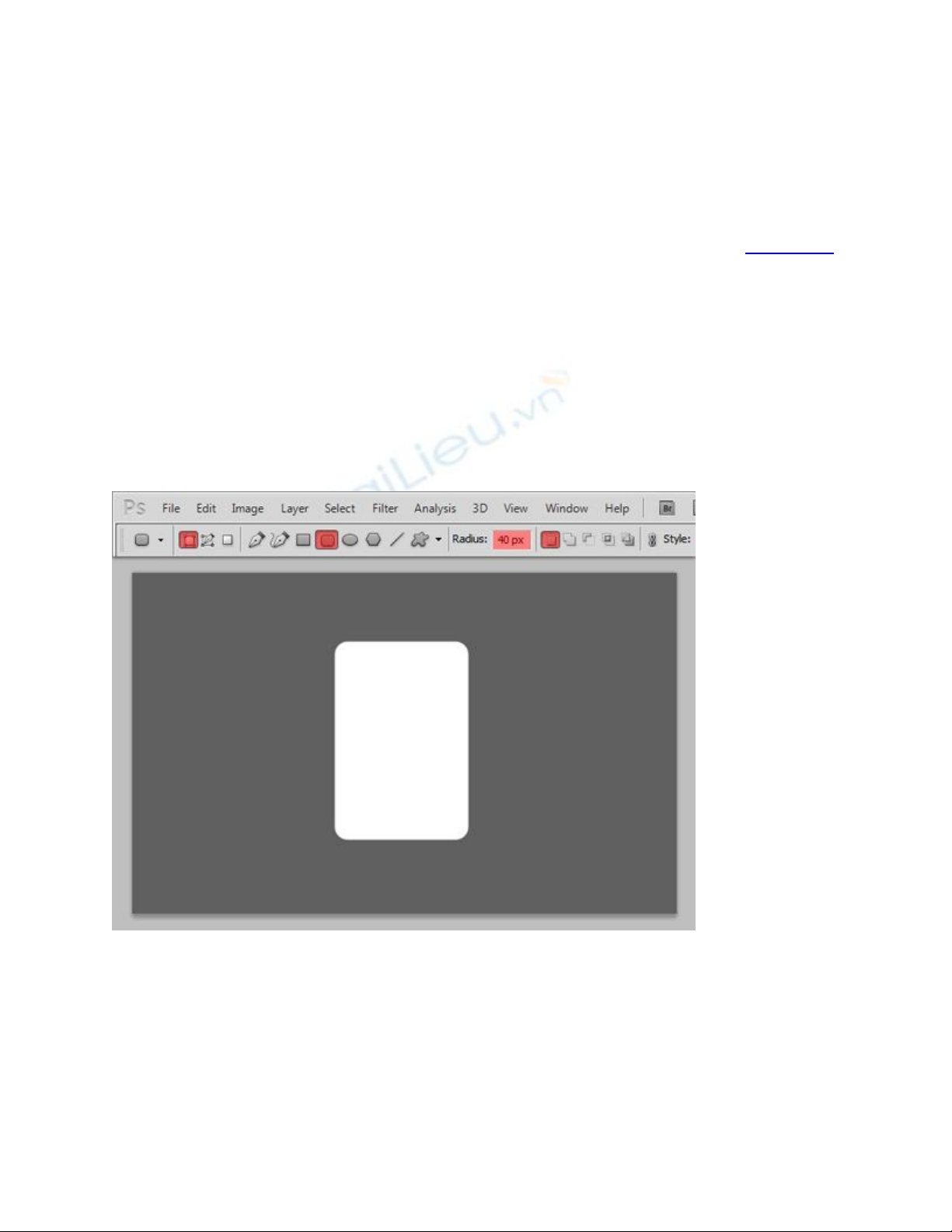
Tạo một lớp mới, đặt tên poker_card_base. Trong layer này, chúng ta sẽ dùng công cụ
Rounded Rectangle Tool (U) để tạo ra hình dáng của lá bài. Trước khi thao tác, bạn
nhớ chỉnh thông số Radius 40px và chọn Shape Layer để có thể thay đổi hình dáng lá
bài ở những bước sau.
Bước 3
Đây là bước cho phép bạn tùy nghi thể hiện sự sáng tạo của mình. Bạn có thể tự sáng
tạo ra những hoạ tiết cho lá bài bằng những Custom Shapes có sẵn. Khi chọn công cụ
Custom Shape (U), ở cạnh Shape mặc định ban đầu là một mũi tên nhỏ, bấm vào đây
sẽ đưa bạn đến menu Custom Shape Picker. Ở đây, GenK.vn chọn hình dáng của chất
bích trong bộ bài.
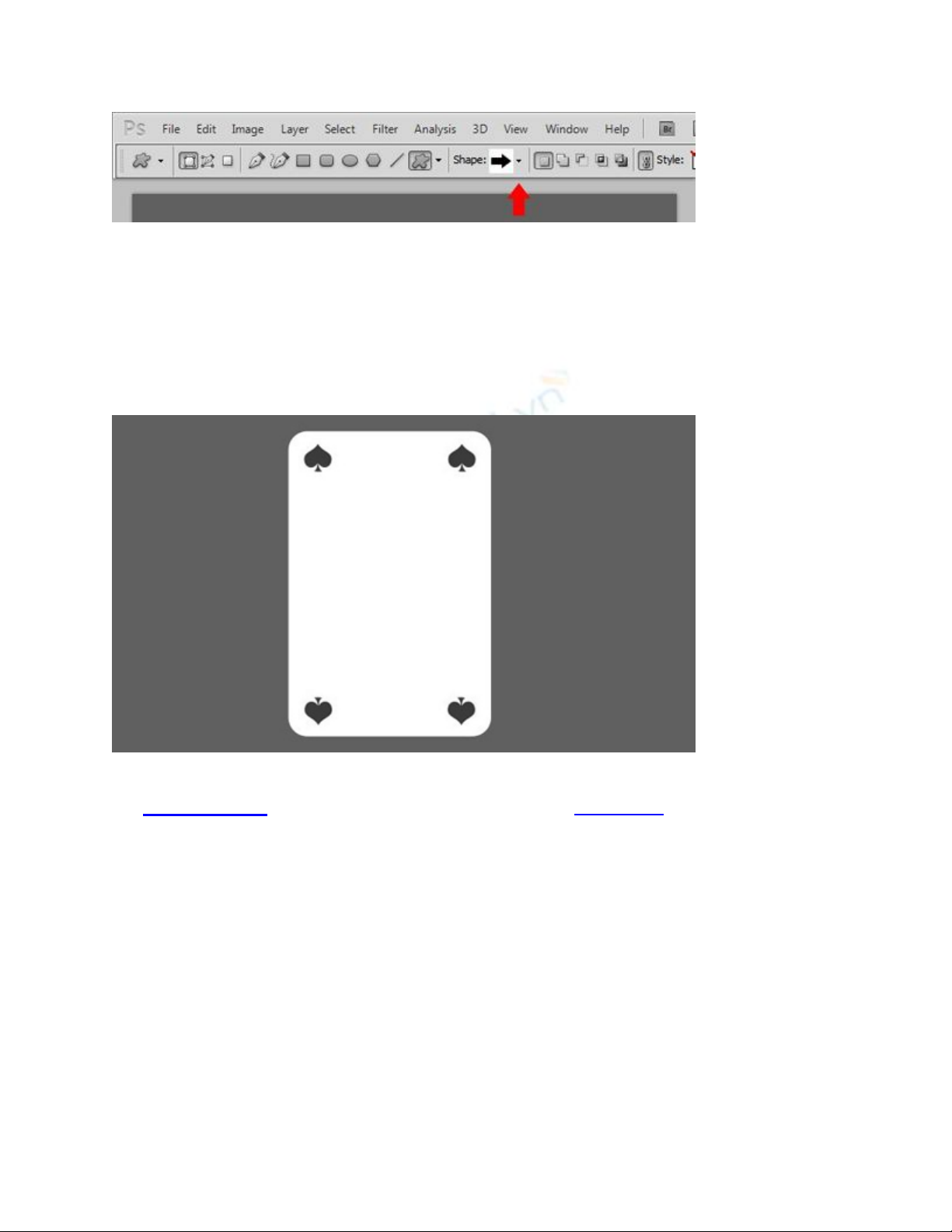
Vẫn giữ nguyên tùy chọn Shape Layer, bạn kéo để tạo ra hình bích ở góc với độ lớn tùy
ý và màu của hình này là #3b3b3b. Sau đó, dùng công cụ Path Selection (A) để chọn
hình bích vừa tạo, nhấn giữ Alt + Shift rồi kéo để tạo thêm một hình bích mới thẳng
hàng với hình ban đầu.
Chọn cả hai hình bích vừa tạo bằng cách giữ Shift và click vào từng hình, giữ Alt + Shift
và kéo xuống góc dưới của lá bài, nhấn Ctrl + T và xoay một góc 180o.Bạn sẽ có hình
bên dưới:
Bước 4
Tải Paper Texture (của Suzanne Clute) và mở ra bằng Photoshop. Sau đó, dùng công
cụ Move (V) kéo vào vùng làm việc. Cho layer texture này nằm dưới layer chứa các
hình bích vừa tạo ở bước 3. Nhấn tổ hợp phím Ctrl + T và kéo nhỏ phần texture lại cho
vừa với hình lá bài, tốt nhất là nên để texture lớn hơn lá bài một chút. Nhấn Ctrl + Alt +
G (Layer – Create Clipping Mask) và bạn sẽ được như hình:
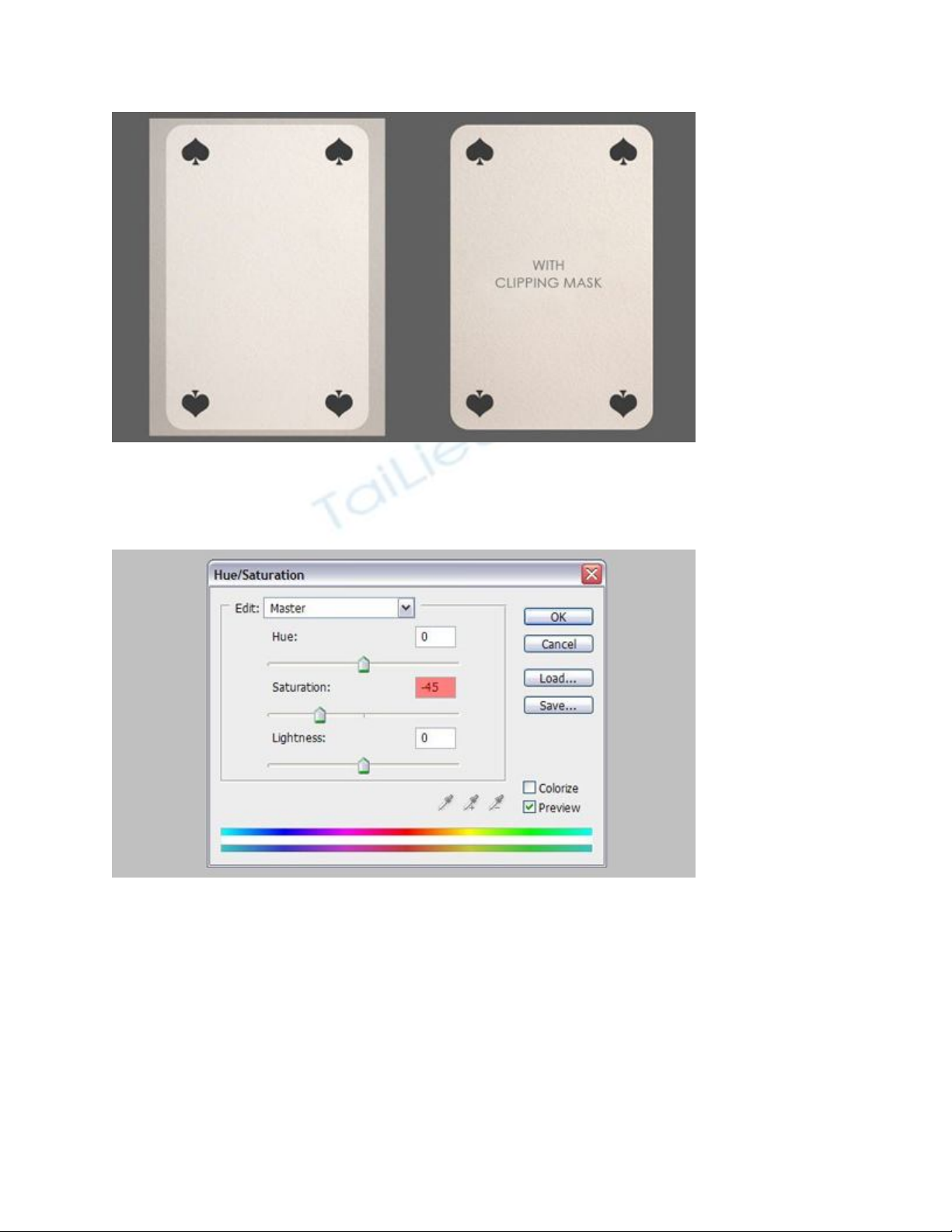
Như bạn đã thấy, texture bây giờ chỉ che phủ hình dạng lá bài. Vì texture được dùng có
một chút tông màu hồng nhạt nên bạn có thể loại bỏ bằng cách chọn layer texture, vào
Layer – New Adjustment Layer – Hue/Saturation, và giảm Saturation xuống -45.
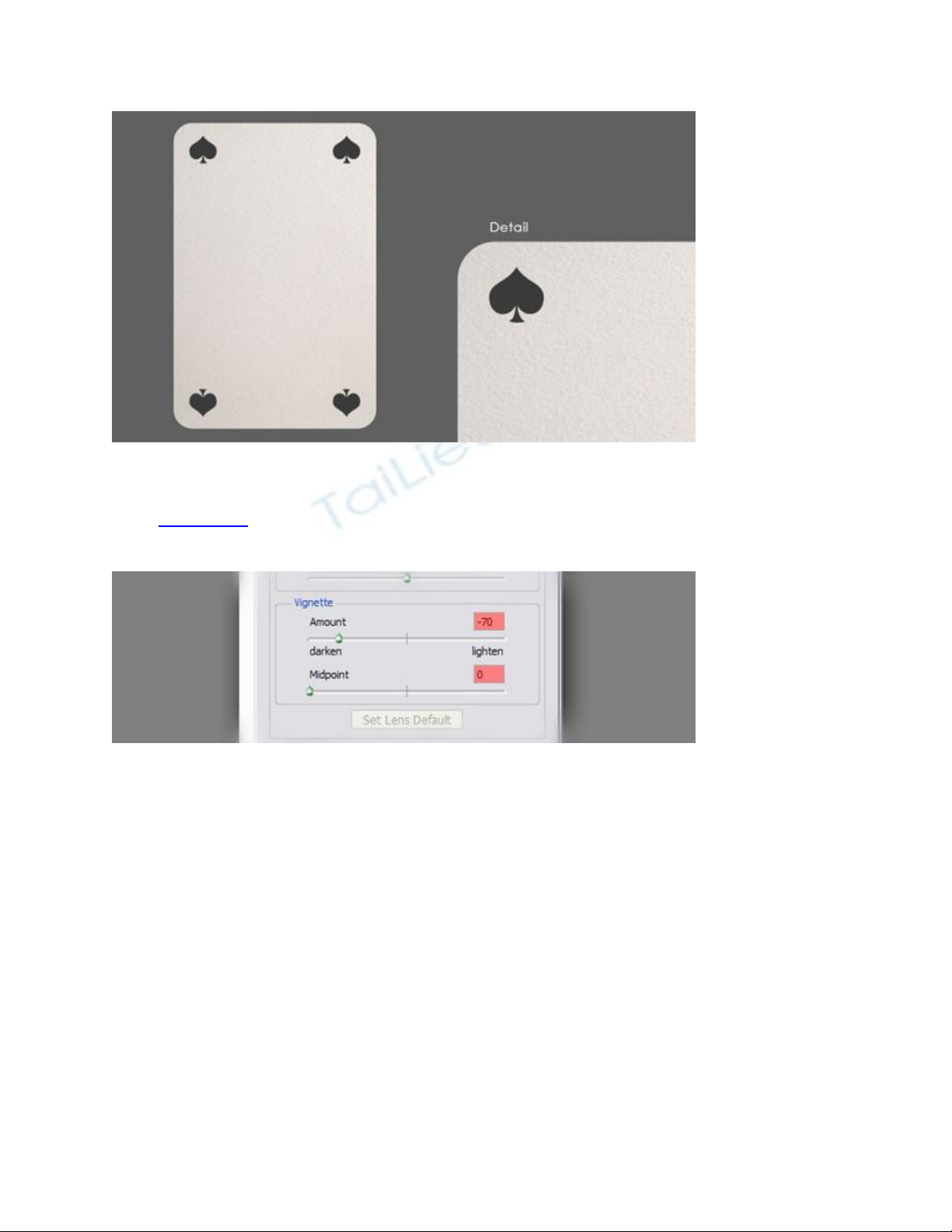
Lá bài của chúng ta giờ đã có màu thật hơn, tuy nhiên bạn có thể chỉnh lại một chút để
tăng độ thật của lá bài bằng cách vào Filter – Lens Correction (Ctrl + Shift + R nếu bạn
dùng Photoshop CS5; hay Filter – Distort – Lens Correction nếu dùng CS2 đến CS4. Ở
phần tùy chọn Custom, tại mục Vignette, chỉnh Amount xuống -70 và Midpoint về 0.
Bước 5
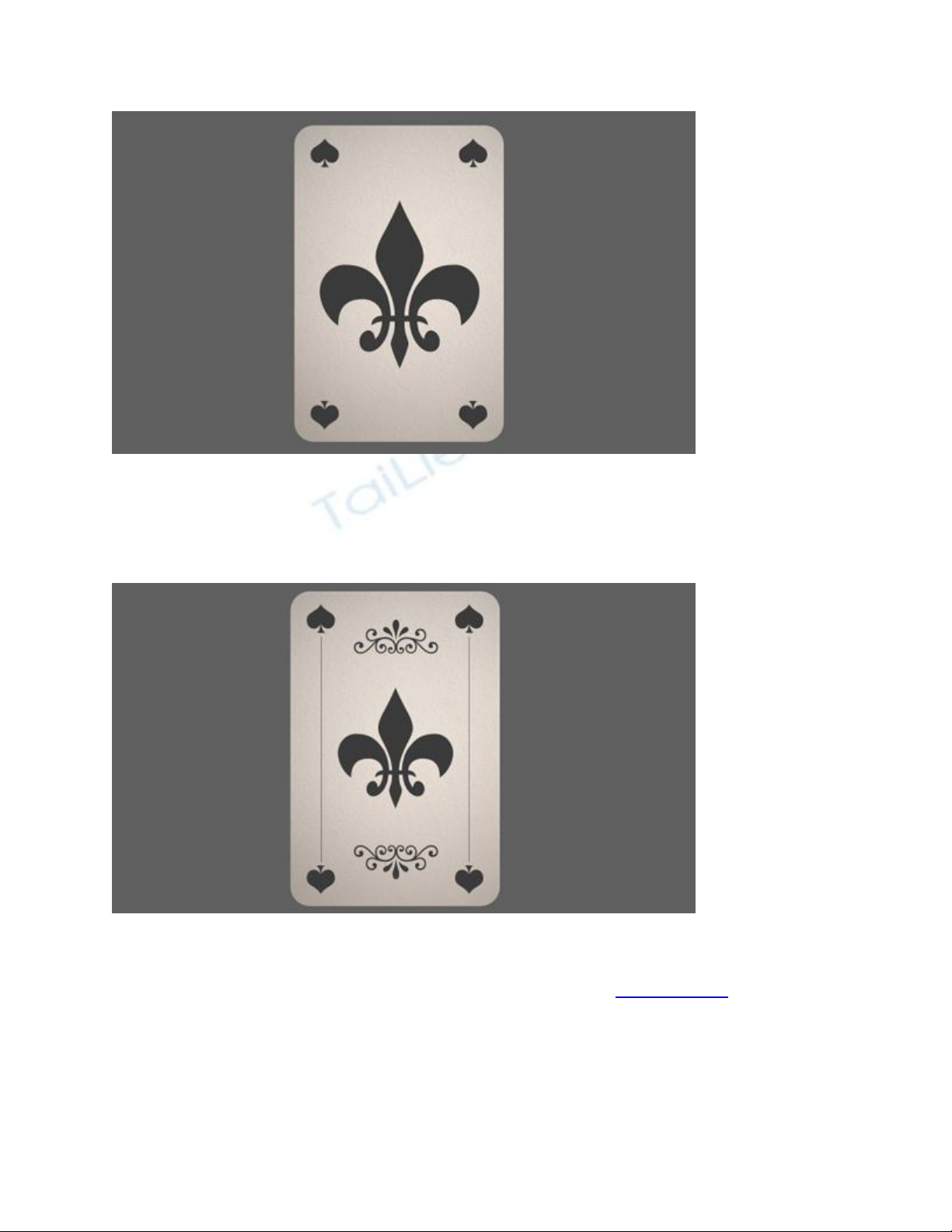
Tiếp theo là hoàn thiện việc trang trí lá bài. Bạn có thể tùy biến ở bước này với hàng
loạt những Custom Shape có sẵn của Photoshop. Tại đây, shape được chọn là Fleur-
de-Lis. Sau khi chọn shape xong, bạn lại tạo thêm một Shape Layer với độ lớn tùy
thích, màu là #3b3b3b.
Bước 6
Bạn hoàn toàn tự do trong việc trang trí lá bài của mình với bất kỳ shape nào, theo bất
kỳ cách mà bạn muốn. Tuy nhiên, nhớ chú ý về độ cân xứng thường thấy ở những lá
bài nhé!
Bước 7
Tiếp theo, bạn sẽ tạo nền cho bức ảnh. Để tạo nền, bạn có thể dùng những hoa văn
miễn phí được chia sẻ rất nhiều trên mạng. Bạn có thể dùng Floral Pattern. Sau khi tải
về, mở file PSD lên và bỏ vào folder Layout. Chọn layer hoa văn, vào Layer – Rasterize
– Smart Object để đưa hình về dạng bitmap thông thường.
Dùng công cụ Move để kéo layer hoa văn qua file lá bài, cho layer này nằm dưới lá bài
nhưng trên Background. Nhân đôi (Duplicate) layer này một số lần để che phủ toàn bộ