
Thiết lập Power Management để tối ưu thời
gian dùng Pin Laptop
Điều chỉnh các thiết lập trong Power Management của Windows chính xác không chỉ giúp
bạn tăng tuổi thọ Pin Laptop mà còn giúp bạn làm việc hiệu quả hơn trong mỗi trường
hợp.
Power Management là ứng dụng tích hợp sẵn trên Windows dùng để điều chỉnh các thiết lập liên
quan đến việc sử dụng năng lượng của máy tính. Sử dụng Power Management hiệu quả sẽ giúp
cho máy tính hoạt động tốt nhưng vẫn tiết kiệm năng lượng, việc này đặc biệt cần thiết đối với
người dùng laptop.
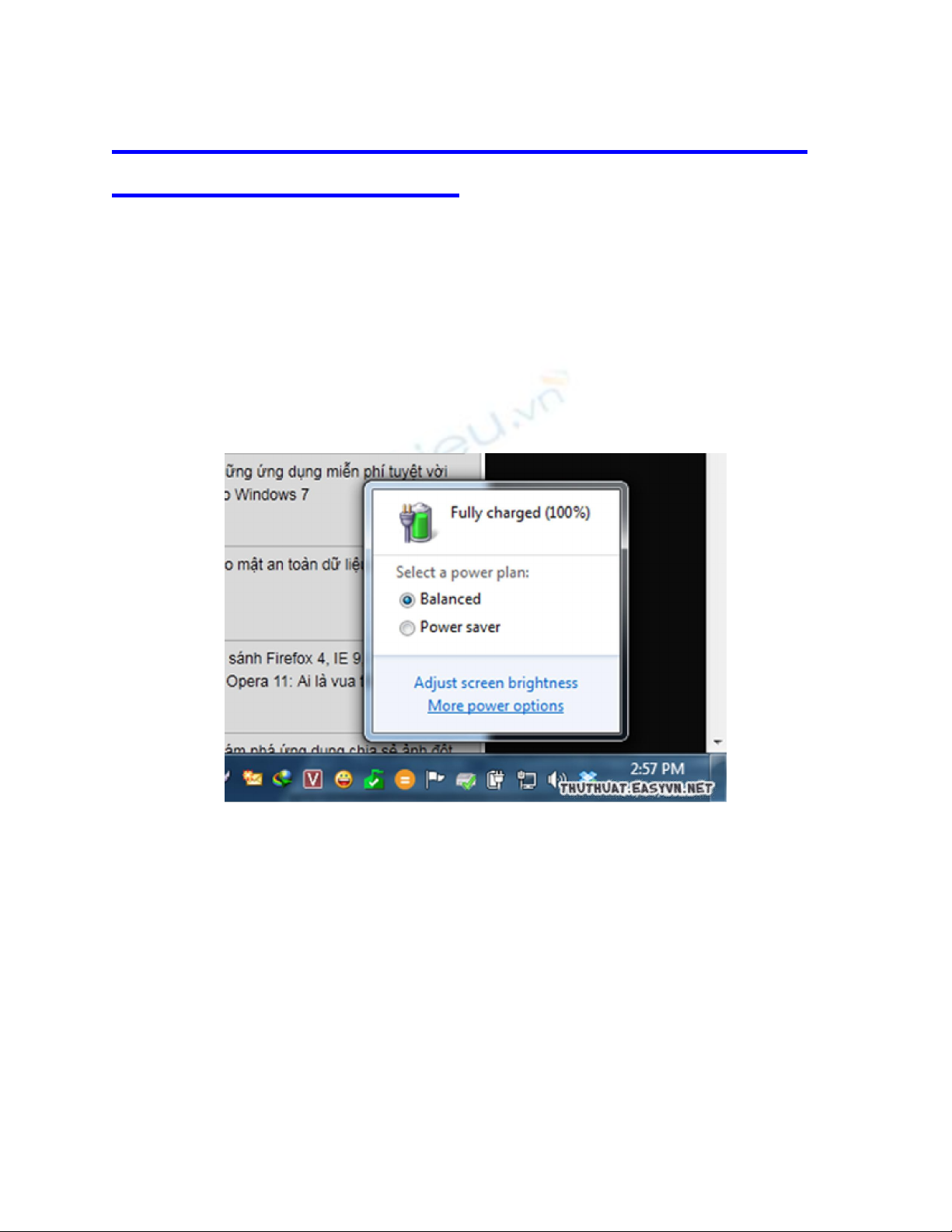
Để sử dụng chức năng này, bạn bấm chuột vào biểu tượng pin dưới khay hệ thống và chọn
“More power options” để mở cửa sổ “Power Options”.
Ở đây, windows đã cung cấp sẵn cho bạn 3 hoặc 5 lựa chọn để thay đổi cho từng hoàn cảnh. Nếu
bạn muốn sử dụng những gì Windows thiết lập sẵn, bạn chỉ cần chọn cấu hình phù hợp và đóng
hộp thoại này lại.
Generated by Foxit PDF Creator © Foxit Software
http://www.foxitsoftware.com For evaluation only.
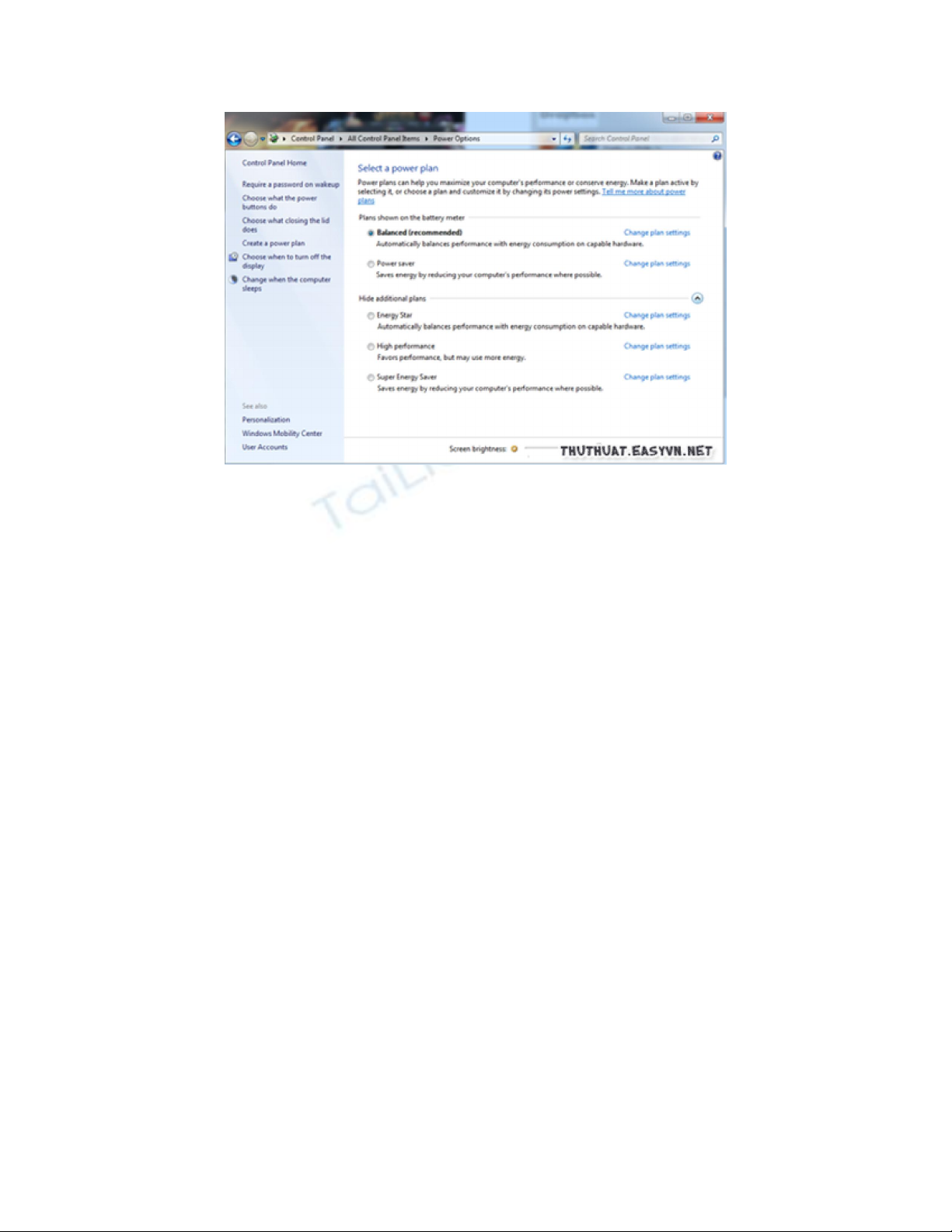
Nội dung của 5 lựa chọn được cung cấp sẵn như sau:
Balanced: chế độ tự động cân bằng giữa nhu cầu về tài nguyên hệ thống và điện năng tiêu thụ
(dùng pin hoặc cắm điện). Bình thường bạn cứ để laptop sử dụng ở chế độ này.
Power Saver: hạn chế một số hiệu ứng để tiết kiệm năng lượng, bạn nên sử dụng chế độ này nếu
laptop đang dùng pin.
Energy Star: tương tự như Balanced.
High performance: Cấu hình cho laptop hoạt động hết công suất. Khi sử dụng tùy chọn này, bạn
nên sử dụng nguồn điện từ bên ngoài vì laptop sẽ sử dụng rất nhiều điện.
Super Energy Star: cấu hình “siêu” tiết kiệm điện. Bạn chọn cấu hình này khi laptop bạn đã gần
hết pin nhưng bạn cần thêm ít thời gian để hoàn tất công việc.
Chú ý: ở một số dòng laptop, bạn sẽ không có 2 lựa chọn Energy Star và Super Energy Star.
Điều này không quan trọng vì có lẽ 3 tùy chọn cung cấp sẵn đã đủ cho mọi nhu cầu của bạn.
Tiếp theo, EasyVN sẽ hướng dẫn cho bạn cách thay đổi nội dung cho 1 tùy chọn có sẵn nhằm
phục vụ tốt nhất cho nhu cầu của bạn.
Đầu tiên, bạn mở hôp thoại Power Options như hướng dẫn ở trên, bạn bấm chuột vào mục
“Change plan setting” cho cấu hình muốn thay đổi, ví dụ như Power Saver. Cửa sổ tiếp theo hiện
ra như sau:
Generated by Foxit PDF Creator © Foxit Software
http://www.foxitsoftware.com For evaluation only.
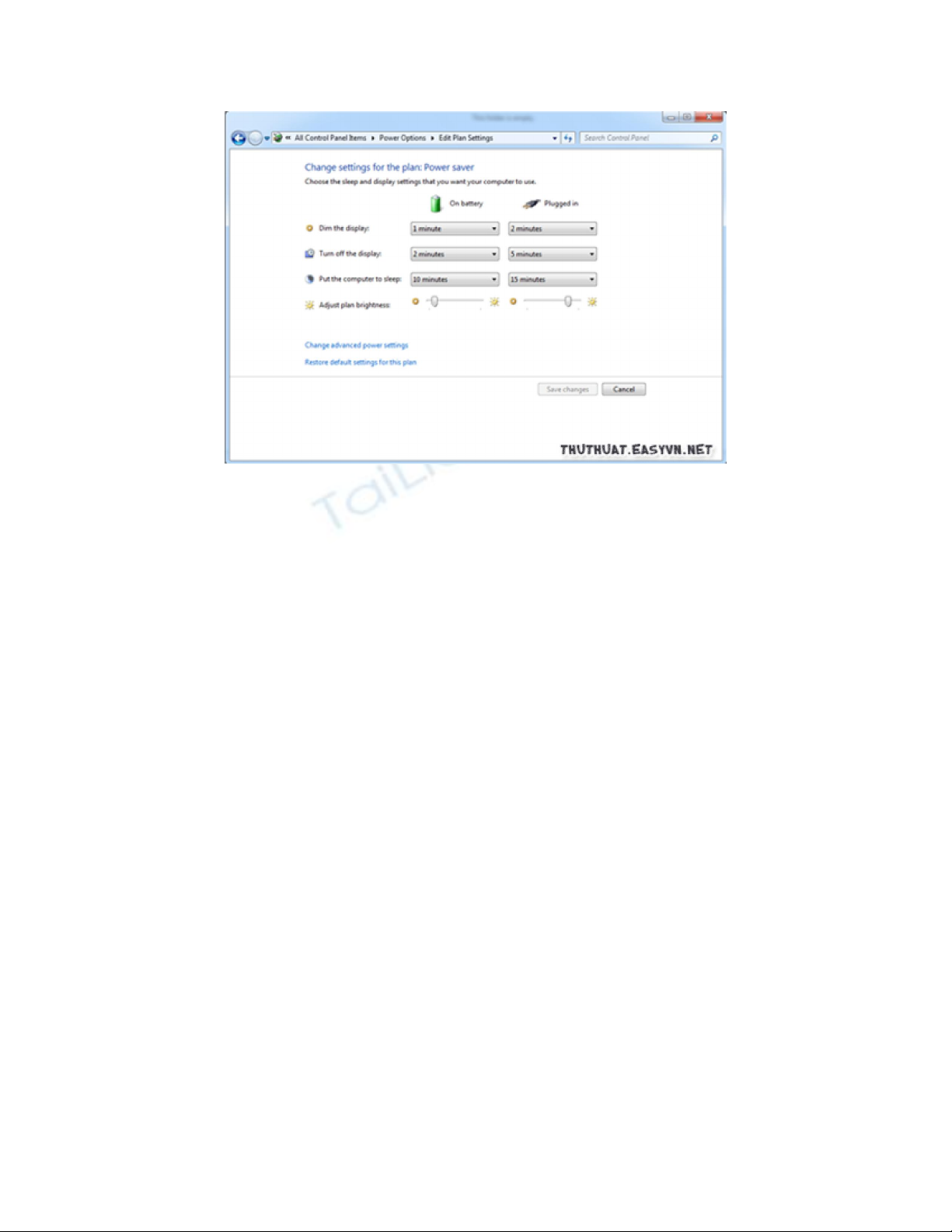
Ở cửa sổ này, bạn sẽ thấy 2 phần riêng biệt đó là thiết lập khi dùng điện và thiết lập khi dùng
Pin. Với mỗi mục bạn có thể đặt thời gian bạn để thực hiện thao tác đó khi máy không có tác
động.
Trong đó:
Dim the display: hạ độ sáng màn hình.
Turn off display: tắt màn hình
Put the computer to sleep: chạy chế độ ngủ đông.
Lựa chọn cuối cùng là chỉnh độ sáng màn hình cho từng trường hợp, bạn chỉ cần kéo thả thanh
trượt tới mức vừa ý.
Theo EasyVN, khi dùng pin, bạn nên chuyển sang dùng cấu hình “Power Saver”, với các thông
số như sau: tự hạ độ sáng màn hình xuống sau 1 phút, tắt màn hình sau 2 phút và tắt máy tạm
thời sau 10 phút không dùng máy tính (xem hình bên trên).
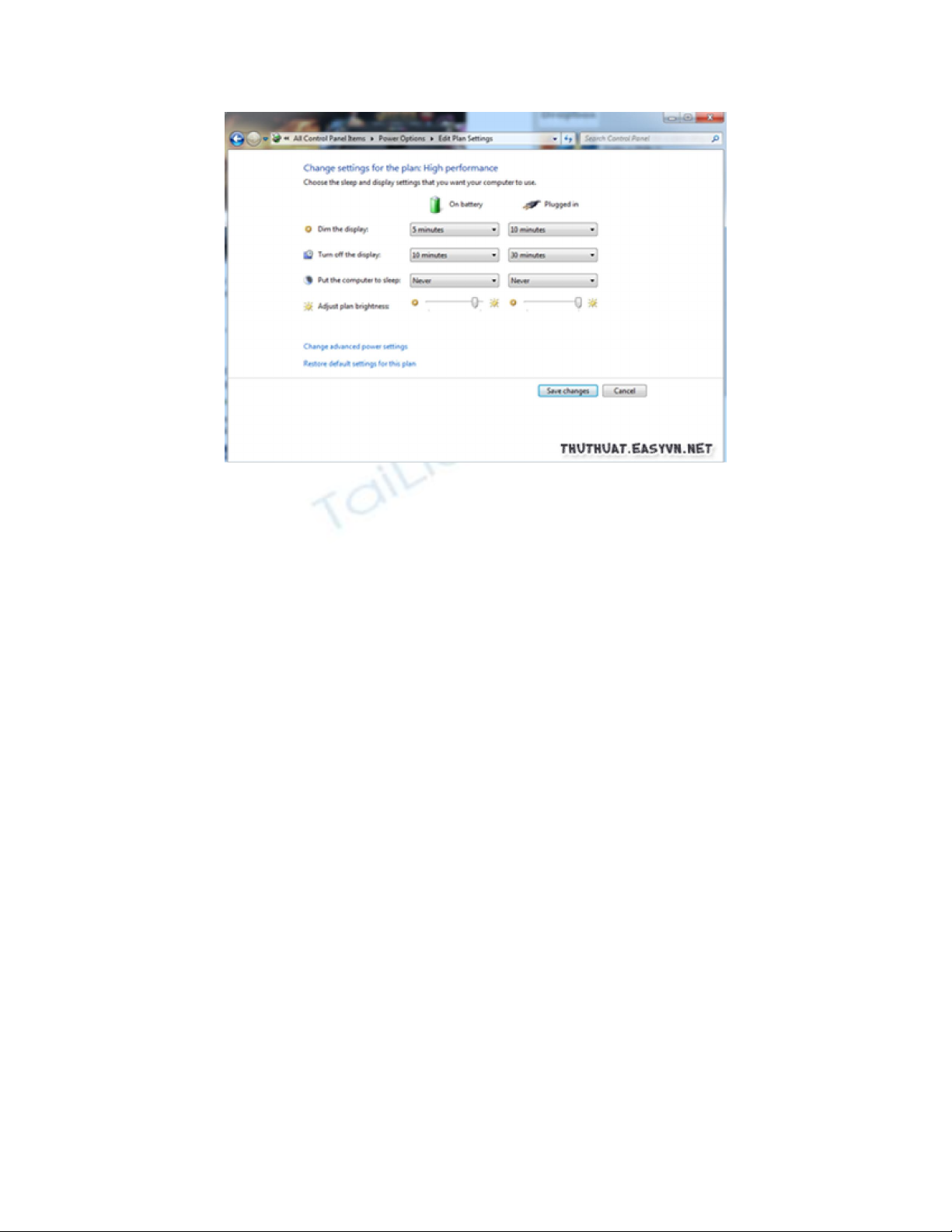
Đối với cấu hình “High Performance”, bạn để các thông số tương tự như hình bên dưới. Ở đây,
EasyVN khuyến cáo bạn nên để độ sáng màn hình tối đa và không tắt máy tính tạm thời cho
trường hợp dùng nguồn điện từ bên ngoài.
Generated by Foxit PDF Creator © Foxit Software
http://www.foxitsoftware.com For evaluation only.
Cuối cùng, bạn bấm “Save Change” để lưu lại những thay đổi và đóng các cửa sổ lại.
Chúc các bạn thành công!
Generated by Foxit PDF Creator © Foxit Software
http://www.foxitsoftware.com For evaluation only.
![Trắc nghiệm Tin học cơ sở: Tổng hợp bài tập và đáp án [mới nhất]](https://cdn.tailieu.vn/images/document/thumbnail/2025/20250919/kimphuong1001/135x160/59911758271235.jpg)



![Bài giảng Phần mềm mã nguồn mở [mới nhất]](https://cdn.tailieu.vn/images/document/thumbnail/2025/20250526/vihizuzen/135x160/6381748258082.jpg)
![Tài liệu giảng dạy Hệ điều hành [mới nhất]](https://cdn.tailieu.vn/images/document/thumbnail/2025/20250516/phongtrongkim0906/135x160/866_tai-lieu-giang-day-he-dieu-hanh.jpg)


![Bài giảng Hệ điều hành: Trường Đại học Công nghệ Thông tin (UIT) [Mới nhất]](https://cdn.tailieu.vn/images/document/thumbnail/2025/20250515/hoatrongguong03/135x160/6631747304598.jpg)




![Đề thi Excel: Tổng hợp [Năm] mới nhất, có đáp án, chuẩn nhất](https://cdn.tailieu.vn/images/document/thumbnail/2025/20251103/21139086@st.hcmuaf.edu.vn/135x160/61461762222060.jpg)


![Bài tập Tin học đại cương [kèm lời giải/ đáp án/ mới nhất]](https://cdn.tailieu.vn/images/document/thumbnail/2025/20251018/pobbniichan@gmail.com/135x160/16651760753844.jpg)
![Bài giảng Nhập môn Tin học và kỹ năng số [Mới nhất]](https://cdn.tailieu.vn/images/document/thumbnail/2025/20251003/thuhangvictory/135x160/33061759734261.jpg)
![Tài liệu ôn tập Lý thuyết và Thực hành môn Tin học [mới nhất/chuẩn nhất]](https://cdn.tailieu.vn/images/document/thumbnail/2025/20251001/kimphuong1001/135x160/49521759302088.jpg)


