
Nh ng th thu t trong OFFICE (8)ữ ủ ậ
Chúng ta hãy l p trình b ng VBA (1).ậ ằ
Nguy n Ph ng Th o - Trung tâm D y ngh và Ph c p Tin h c Mi n núiễ ươ ả ạ ề ổ ậ ọ ề
ABC
525 - Đi n Biên - TX. Yên Báiệ
B n thân m n! Qua các bài d o đ u, chúng ta đã làm quen v i ki u l p trình VBA (Visual Basic Forạ ế ạ ầ ớ ể ậ
Application) đ n gi n. L p trình VBA có r t nhi u cái l i, n u thành th o ta s có nh ng s n ph m h nơ ả ậ ấ ề ợ ế ạ ẽ ữ ả ẩ ơ
h n l p trình VB (Visual Basic thu n) vì các lý do sau đây:ẳ ậ ầ
- B n t n d ng đ c toàn b nh ng gì đã h c đ c t Visual Basic.ạ ậ ụ ượ ộ ữ ọ ượ ừ
- B n t n d ng đ c m i kh năng mà ch ng trình Microsoft Office mang l i. N u l p trình trong Excel,ạ ậ ụ ượ ọ ả ươ ạ ế ậ
b n t n d ng đ c toàn b các th vi n và nh ng công c tính toán b t kh chi n b i, đ ng đ u thạ ậ ụ ượ ộ ư ệ ữ ụ ấ ả ế ạ ứ ầ ế
gi i. Ta không ph i vi t nh ng thu t toán đ n gi n, mà ch vi c "moi" t ch ng trình Excel ra s d ng.ớ ả ế ữ ậ ơ ả ỉ ệ ừ ươ ử ụ
(Ta t m g i các ch ng trình này là các ạ ọ ươ ch ng trình baoươ ). Các ch ng trình bao nh EXCEL,ươ ư
Winword, Power Point, Access, AutoCAD, OutLook... có r t nhi u th vi n DLL đã xây d ng s n, đangấ ề ư ệ ự ẵ
ch chúng ta khám phá. N u b n bi t ti ng Anh thì đó là nh ng kho vàng ki n th c cho b n h c và... b tờ ế ạ ế ế ữ ế ứ ạ ọ ắ
ch c. Có r t nhi u ví d c c kỳ phong phú và đa d ng ta không th b qua. Tôi đã d ch hàng năm tr iướ ấ ề ụ ự ạ ể ỏ ị ờ
mà v n ch a th h t đ c kho d li u đ s đó.ẫ ư ể ế ượ ữ ệ ồ ộ
- Các ch ng trình bao đ u h tr các d ng n i k t OLE, DDE đó là m t xích tuy t v i đ b n n i k t vàươ ề ỗ ợ ạ ố ế ắ ệ ờ ể ạ ố ế
chia s d li u, mà đ bao công s c l p trình.ẻ ữ ệ ỡ ứ ậ
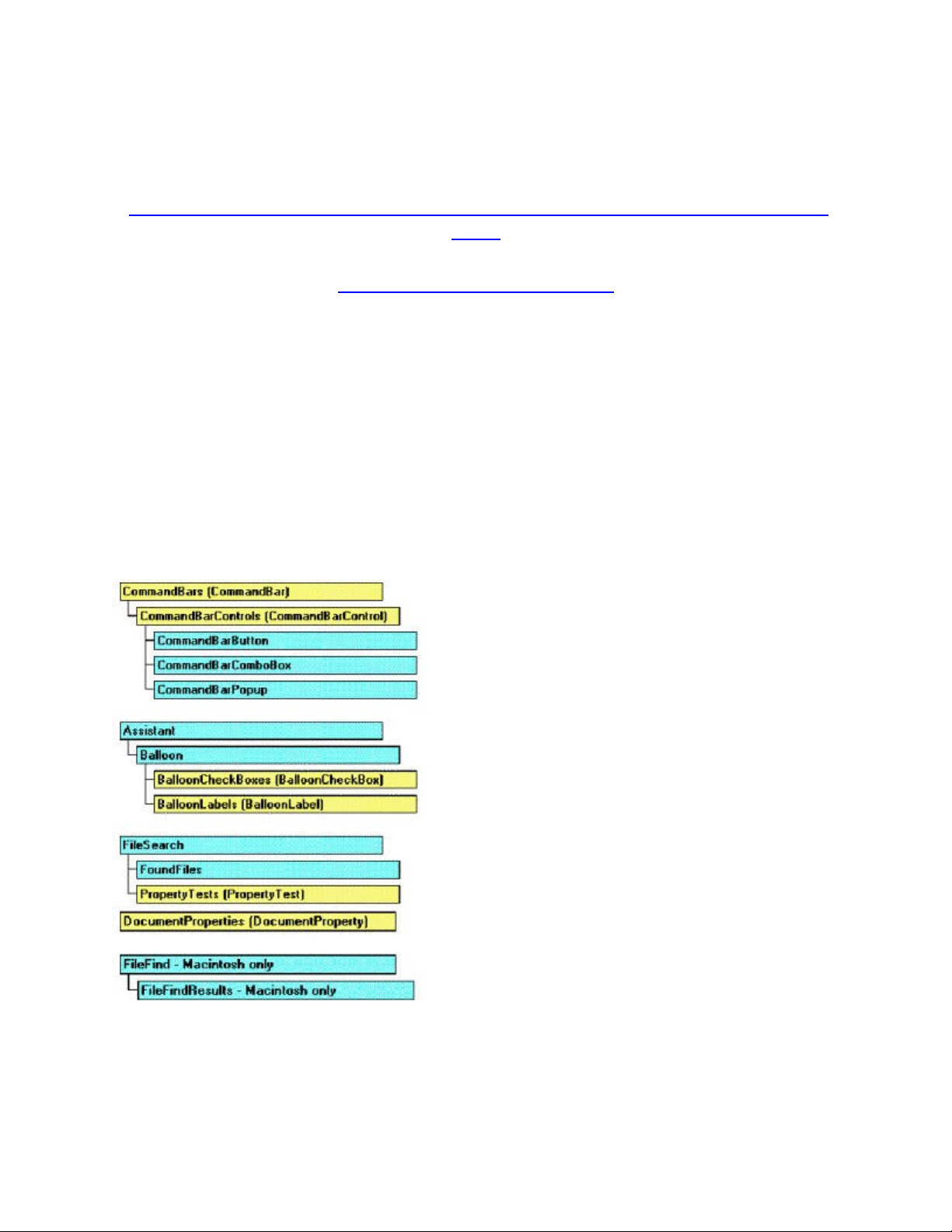
M t ví d : Đây là s đ đ i t ng Microsoft Office:Ta có th thi t l p, thay đ i, th m chí c i t các ph nộ ụ ơ ồ ố ượ ể ế ậ ổ ậ ả ổ ầ
này d nh tr bàn tay. Theo s đ này, đ i t ng và t p h p (Collection) đ c mô t màu vàng. Cònễ ư ở ơ ồ ố ượ ậ ợ ượ ả
ch có đ i t ng thì màu xanh.ỉ ố ượ
Ta th y m i đ i t ng và t p h p đ u có công d ng riêng trong Microsoft Ofice Object:ấ ỗ ố ượ ậ ợ ề ụ
1. Command Bars: Làm vi c v i thanh công c và nút công c . (T t nhiên thanh th c đ n cũngệ ớ ụ ụ ấ ự ơ
ch là thanh công c đ c bi t, thanh ShortCut Menu - Hi n th khi nh n phím ph i - cũng n mỉ ụ ặ ệ ể ị ấ ả ằ
trong s này).ố
2. Assistant: Làm vi c v i nhân v t ho t hình, đi u khi n và b t nó ph c v mình. (Xem bài l pệ ớ ậ ạ ề ể ắ ụ ụ ậ
trình v i nhân v t ho t hình c a Office - Nguy n Ph ng Th o)ớ ậ ạ ủ ễ ươ ả
3. File Search: Làm vi c v i công c tìm ki m.ệ ớ ụ ế
4. Document Properties: Làm vi c v i các tính ch t c a văn b n.ệ ớ ấ ủ ả
5. FileFile - Macintosh: Làm vi c v i h đi u hành Macitosh. (Ph n này tôi ch bi t qua khôngệ ớ ệ ề ầ ỉ ế
dám vi t vì không hi u rõ).ế ể
T i m i ph n trên đ u có r t nhi u ph n chi ti t kèm theo. Nh ng ph n này r t ít tài li u đ c p t i.ạ ỗ ầ ề ấ ề ầ ế ữ ầ ấ ệ ề ậ ớ
Tuy nhiên không ch có các đ i t ng trên mà r t nhi u đ i t ng khác. Tôi ch a mu n đ a ra bài vi tỉ ố ượ ấ ề ố ượ ư ố ư ở ế
này, vì n u đ a ra có th có b n s choáng ng p và nó cũng ch a mang l i m c đích gì c .ế ư ể ạ ẽ ợ ư ạ ụ ả
Vi c l p trình trong VBA th ng r t thu n l i do giao di n chính đã có ch ng trình bao. B n ch ph iệ ậ ườ ấ ậ ợ ệ ở ươ ạ ỉ ả
l p k ho ch cho m t s công vi c chính, sau đó m i đ n v n đ trau chu t. Các công vi c chính g m:ậ ế ạ ộ ố ệ ớ ế ấ ề ố ệ ồ
1. Giao di n và ki u cách nh p d li u. B n mu n ng i dùng nh p nh ng d li u gì? Nh p bệ ể ậ ữ ệ ạ ố ườ ậ ữ ữ ệ ậ ổ
sung vào lúc nào? Nh p vào đâu, vào chính ch ng trình bao hay nh p vào các h p InputBox,ậ ươ ậ ộ
Form, Dialog, MsgBox?...
2. Giao di n và ki u cách xu t d li u. Xu t nh ng gì, xu t vào đâu, vào v trí trên ch ng trìnhệ ể ấ ữ ệ ấ ữ ấ ị ươ
bao hay b n thông báo b ng các form, dialog hay report b i t p, k t qu in...ạ ằ ở ệ ế ả
3. Tìm m i liên h gi a giá tr nh p vào v i giá tr xu t ra. Có bao nhiêu công th c. D li u cungố ệ ữ ị ậ ớ ị ấ ứ ữ ệ
c p cho công th c nh p đâu (T ch ng trình bao, h p Dialog hay yêu c u nh p thêm. N uấ ứ ậ ở ừ ươ ộ ầ ậ ế
nh p thêm thì b sung vào công vi c 1).ậ ổ ệ
Sau khi xây d ng xong k ho ch, m i b t tay vào thi t k . Thi t k giao di n d nh t, nh ng ph i cóự ế ạ ớ ắ ế ế ế ế ệ ễ ấ ư ả
đ u óc quan sát và m thu t cho th t đ p. M t Form đ p, cân đ i bao gi cũng chi m nhi u c m tìnhầ ỹ ậ ậ ẹ ộ ẹ ố ờ ế ề ả
h n.ơ
Quá trình trau chu t th ng ch là thay đ i tính ch t (property) c a đ i t ng mà thôi. Ngay c v n đố ườ ỉ ổ ấ ủ ố ượ ả ấ ề
xu t d li u d ng đ n gi n, b n cũng có th xu t b ng ph ng pháp thay đ i tính ch t (property) c aấ ữ ệ ạ ơ ả ạ ể ấ ằ ươ ổ ấ ủ
đ i t ng.ố ượ
V thay đ i property c a đ i t ng ta ch vi c áp d ng công th c truy n th ng:ề ổ ủ ố ượ ỉ ệ ụ ứ ề ố
Tên_đ i_t ng. Tên_tính_chât = Giá_tr _m iố ươ ị ớ
Giá tr m i có th là giá tr c th hay m t bi u th c đ ra m t giá tr khác. V n đ quan tr ng là b nị ớ ể ị ụ ể ộ ể ứ ể ộ ị ấ ề ọ ạ
ph i hi u và tr l i đ c câu h i c a mi ng:"N u tôi làm vi c A, máy ph i đáp ng đ c công vi c B.ả ể ả ờ ượ ỏ ử ệ ế ệ ả ứ ượ ệ
Mu n máy làm công vi c B, tôi ph i dùng công th c đ i v i đ i t ng nào, và công th c c n thay đ iố ệ ả ứ ố ớ ố ượ ứ ầ ổ
tính ch t gì c a đ i t ng đó?"ấ ủ ố ượ
Đ tránh lan man, tôi xin nói v l p trình Excel. Tuy nhiên nh ng bài vi t khác, tôi s nói v ch ng trìnhể ề ậ ữ ế ẽ ề ươ
khác (Ví d nh Word, Power Point, AutoCAD, Access, OutLook...).ụ ư
Các thành ph n l p trình VBA trong EXcelầ ậ
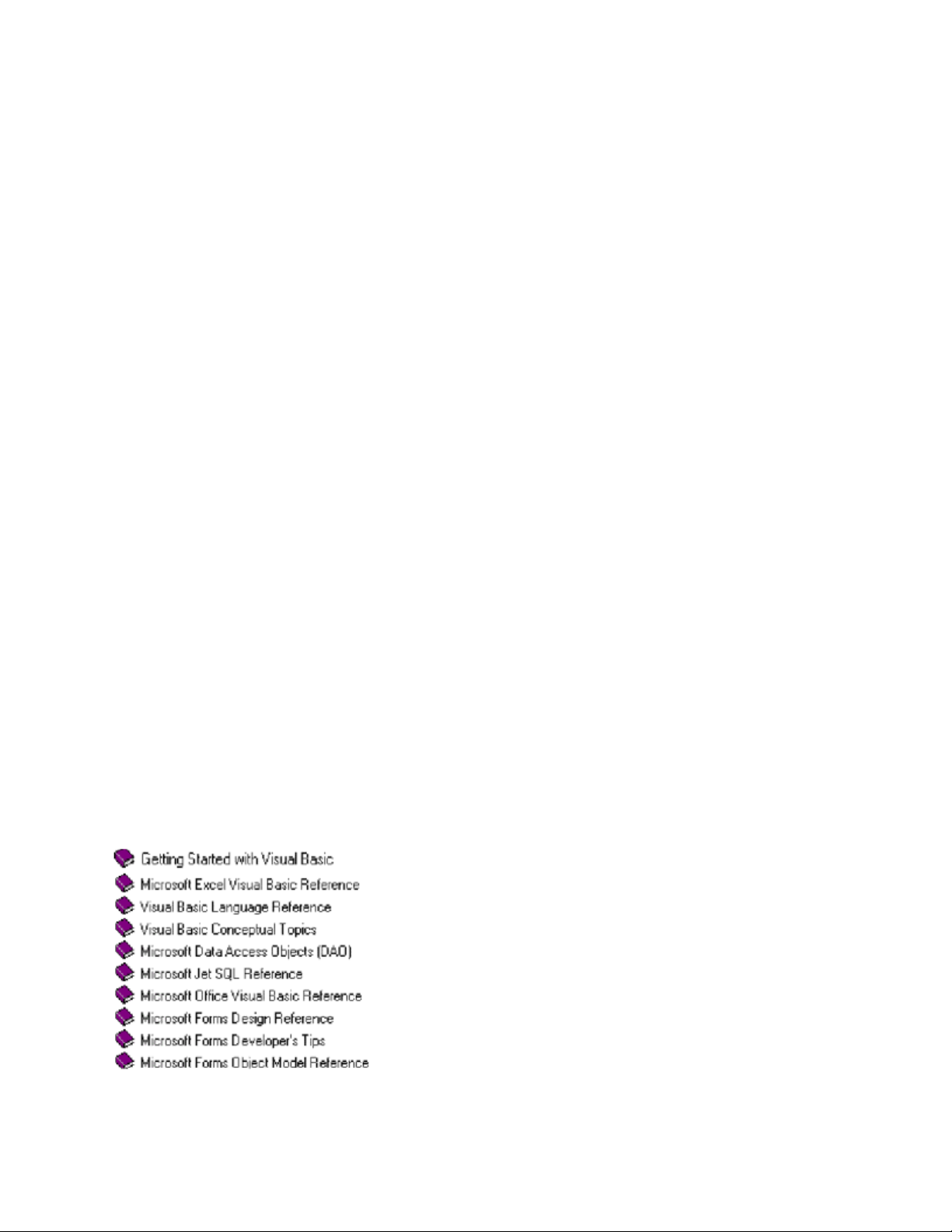
Trong Excel, các thành ph n đ l p trình đ c chia làm các ch đ l n là:ầ ể ậ ượ ủ ề ớ
•B t đ u v i Visual Basic ắ ầ ớ
•Excel v i các tham chi u Visual Basicớ ế
•Ngôn ng Visual Basic v i tham chi u ữ ớ ế
•Các ch đ truy tìm v i Visual Basic ủ ề ớ
•C s d li u truy c p đ i t ng ơ ở ữ ệ ậ ố ượ
•Tham chi u v i s d ng Jet SQLế ớ ử ụ
•Office v i các tham chi u Visual Basicớ ế
•Form v i các tham chi u Visual Basicớ ế
•M u phát tri n v i l i khuyên Tip ẫ ể ớ ờ
•Tham chi u đ i t ng v i Form.ế ố ượ ớ
•T i m i ch đ l n l i chia ra nhi u các ch đ con. M i ch đ con đ u có phân lo i và n i k tạ ỗ ủ ề ớ ạ ề ủ ề ỗ ủ ề ề ạ ố ế
các m c v i nhau. N u b n bi t Ti ng Anh thì đây qu là nh ng ví d và bài h c th c s b ích.ụ ớ ế ạ ế ế ả ữ ụ ọ ự ự ổ
Ta cũng có th h c đ c r t nhi u ph n này.ể ọ ượ ấ ề ở ầ
Nói v c u trúc ch ng trình ch y trong Excelề ấ ươ ạ
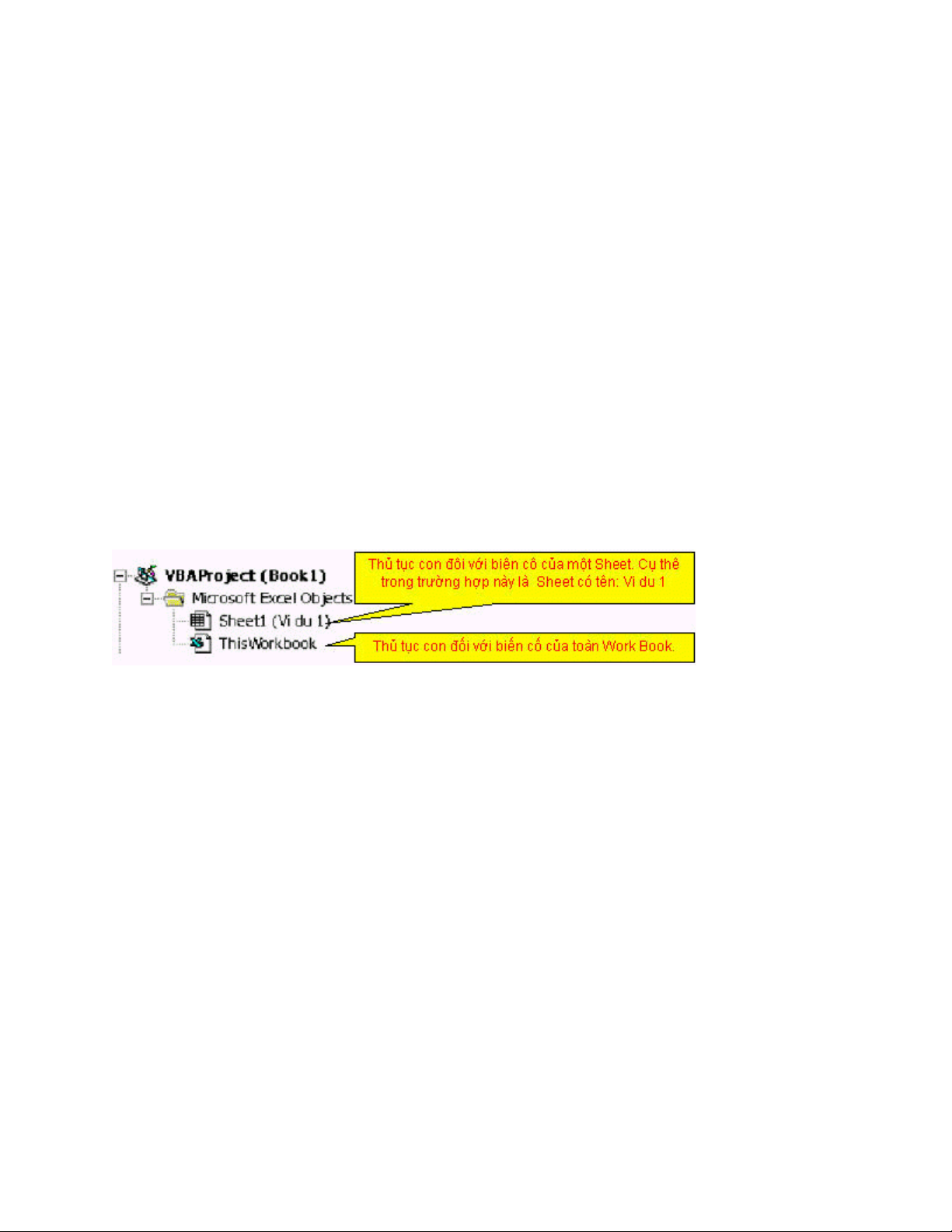
V c u trúc ch ng trình, t t c các ch ng trình chúng ta thi t k trong Excel đ u đ c vi t trongề ấ ươ ấ ả ươ ế ế ề ượ ế
Module c a t p d án. t p d án b n ph i đ t tên nh t p Excel thông th ng. R i vào ch đ l pủ ệ ự Ở ệ ự ạ ả ặ ư ệ ườ ồ ế ộ ậ
trình VBA b ng nhi u cách, th ng gõ Alt+F11 r i Ctrl+R đ hi n Project Explore.ằ ề ườ ồ ể ệ
Ch n t p d án c a mình và Insert Module. T i module này ta vi t các ch ng trình d ng Subọ ệ ự ủ ạ ế ươ ở ạ
TEN_THU_TUC. Đây là các th t c t do. Th t c t do gi ng nh b t c các th t c thông th ng màủ ụ ự ủ ụ ự ố ư ấ ứ ủ ụ ườ
ta v n l p trình b ng Visual Basic. Cũng t ng t v i vi c b n chèn Form và vi t các th t c bi n cẫ ậ ằ ươ ự ớ ệ ạ ế ủ ụ ế ố
c a Form.ủ
T i t p Project ta còn có th vi t m t d ng th t c n a đó là th t c bi n c . Ta đ ý nó hi n ra nh thạ ệ ể ế ộ ạ ủ ụ ữ ủ ụ ế ố ể ệ ư ế
này:
Tên bi n cế ố Th t c đáp ng ủ ụ ứ (Khi đánh nh thêm Private vào tr c)ớ ướ
A. Th t c cho Work Book ủ ụ
1. Work Book b kích ho tị ạ Sub Workbook_Activate()
Work Book thêm AddIn Sub Workbook_AddinInstall()
Work Book g b AddInỡ ỏ Sub Workbook_AddinUninstall()
Work Book tr c khi đóngướ Sub Workbook_BeforeClose(Cancel As Boolean)
Work Book tr c khi inướ Sub Workbook_BeforePrint(Cancel As Boolean)
Work Book tr c khi c tướ ấ Sub Workbook_BeforeSave(ByVal SaveAsUI As Boolean, Cancel As
Boolean)
Work Book m t FocusấSub Workbook_Deactivate()
Work Book thêm Sheet m iớSub Workbook_NewSheet(ByVal Sh As Object)

Work Book mởSub Workbook_Open()
Sheet c a Work Book đ c kích ho tủ ượ ạ Sub Workbook_SheetActivate(ByVal Sh As Object)
Sheet c a Work Book tr c khi Dclickủ ướ Sub Workbook_SheetBeforeDoubleClick(ByVal Sh As Object, ByVal
Target As Excel.Range, Cancel As Boolean)
Sheet c a Work Book tr c khi Rightủ ướ
click
Sub Workbook_SheetBeforeRightClick(ByVal Sh As Object, ByVal
Target As Excel.Range, Cancel As Boolean)
Sheet c a Work Book tính toánủSub Workbook_SheetCalculate(ByVal Sh As Object)
Sheet c a Work Book thay đ iủ ổ Sub Workbook_SheetChange(ByVal Sh As Object, ByVal Target As
Excel.Range)
Sheet c a Work Book m t Focusủ ấ Sub Workbook_SheetDeactivate(ByVal Sh As Object)
Sheet c a Work Book thay đ i vùngủ ổ
ch nọSub Workbook_SheetSelectionChange(ByVal Sh As Object, ByVal
Target As Excel.Range)
C a s Work Book đ c kích ho tử ổ ượ ạ Sub Workbook_WindowActivate(ByVal Wn As Excel.Window)
C a s Work Book thôi kích ho tử ổ ạ Sub Workbook_WindowDeactivate(ByVal Wn As Excel.Window)
C a s Work Book đ i cử ổ ổ ỡ Sub Workbook_WindowResize(ByVal Wn As Excel.Window)
B. Th t c cho t ng Work Sheet riêng (Ch n Sheet c n vi t và ch n theo bi n c )ủ ụ ừ ọ ầ ế ọ ế ố
Sheet đ c kích ho tượ ạ Sub Worksheet_Activate()
Sheet tr c khi b Dclickướ ị Sub Worksheet_BeforeDoubleClick(ByVal Target As Excel.Range,
Cancel As Boolean)
Sheet tr c khi b RightClickướ ị Sub Worksheet_BeforeRightClick(ByVal Target As Excel.Range,
Cancel As Boolean)
Sheet tính toán Sub Worksheet_Calculate()
Sheet thay đ iổSub Worksheet_Change(ByVal Target As Excel.Range)
Sheet m t kích ho tấ ạ Sub Worksheet_Deactivate()
Sheet thay đ i vùng ch nổ ọ Sub Worksheet_SelectionChange(ByVal Target As Excel.Range)
Tuy nhiên ta không ph i đánh chi ti t nh ng bi n c mày. B n hãy ch n h p ch n Object r i ch n bi nả ế ữ ế ố ạ ọ ở ộ ọ ồ ọ ế
c th t c h p Procedure. Excel s t vi t cho b n ph n đ u và k t thúc th t c. B n ch vi c đánhố ủ ụ ở ộ ẽ ự ế ạ ầ ầ ế ủ ụ ạ ỉ ệ
vào trong lòng th t c ý đ nh c a mình là xong.ủ ụ ị ủ
Ngoài các th t c v bi n c Excel cũng nh các ch ng trình Office khác đ u có các Macro t đ ngủ ụ ề ế ố ư ươ ề ự ộ
th c hi n. Các Macro này, b n ch c n d t t i m t module b t kỳ. Bao g m các Macro sauự ệ ạ ỉ ầ ặ ạ ộ ấ ồ

Tên macro Công d ng ụT đ ng th c hi n khiự ộ ự ệ
Auto_Open() M t pở ệ
Auto_Exec() Vào Excel
Auto_Close() Đóng t pệ
Auto_Exit() Thoát
Auto_New() T o t p m iạ ệ ớ
Khi có bi n c thu c các lo i trên, th t c s t đ ng th c hi n.ế ố ộ ạ ủ ụ ẽ ự ộ ự ệ
Nói v nh p giá tr vào các bi n trong th t c:ề ậ ị ế ủ ụ
Cũng gi ng nh l p trình Visual Basic thu n ta th ng s d ng các ph ng pháp sau đ nh p giá trố ư ậ ầ ườ ử ụ ươ ể ậ ị
vào các bi n trong th t c nh m ph c v cho vi c x lý:ế ủ ụ ằ ụ ụ ệ ử
1. S d ng hàm nh p: (Hàm có s n Visual Basic) đ a giá tr vào bi n ử ụ ậ ẵ ở ư ị ế
Bi n_C n_l y_giá_Tr = INPUTBOX ("L i nh c","Tiêu đ l i nh c","Gía tr đ t s n")ế ầ ấ ị ờ ắ ề ờ ắ ị ặ ẵ
2. S d ng hàm h i l i (Hàm có s n Visual Basic) đ a giá tr tr l i vào bi n r i đ a bi n vàoử ụ ỏ ạ ẵ ở ư ị ả ờ ế ồ ư ế
c u trúc x lý ấ ử
Bi n_C n_l y_giá_Tr =MsgBox("L i nh c",Nút+Ki u+Ng m đ nh,"Tiêu đ ")ế ầ ấ ị ờ ắ ể ầ ị ề
3. L y giá tr t m t ô trong m t sheet b t kỳ c a Excel đ a vào bi n ấ ị ừ ộ ộ ấ ủ ư ế
Bi n_C n_l y_giá_Tr = Sheets("Tên sheet").Cells( ế ầ ấ ị hàng, c tộ)
4. L y giá tr câu móc t ch ng trình khác b ng k thu t HOOK (Bài riêng).ấ ị ừ ươ ằ ỹ ậ
5. L y giá tr t các tính ch t c a Form mà mình thi t k . ấ ị ừ ấ ủ ế ế
Bi n_C n_l y_giá_Tr = Tên_Form.Tên_Đ i_T ng.Thu c_tính_c n_l yế ầ ấ ị ố ượ ộ ầ ấ
6. L y giá tr thông qua các h p tho i có s n c a Excelấ ị ộ ạ ẵ ủ
Tên_Bi n_DiaLog = Application.Dialogs(Tên_h ng).Showế ằ
Bi n_C n_l y_giá_Tr = Tên_Bi n_DiaLog.Tên_Đôi_T ng.Thu c_tính_c n_l yế ầ ấ ị ế ượ ộ ầ ấ
Tuỳ vào giá tr c a h ng trong b ng sau mà h p tho i nào s đ c tr ng lên. B n th y có t i 200 h pị ủ ằ ả ộ ạ ẽ ượ ư ạ ấ ớ ộ
tho i c a Excel đó là ch a k đ n có nh ng h p tho i còn có đ n vài cách th hi n (Đ n x u luôn!!!).ạ ủ ư ể ế ữ ộ ạ ế ể ệ ế ỉ
Tên h p tho iộ ạ
hay tab c a h pủ ộ
tho iạH ngằTham s kèm theo đ xác l pố ể ậ
1. Kích ho tạxlDialogActivate window_text, pane_num
Font c a ôủxlDialogActiveCellFont
font, font_style, size, strikethrough, superscript,
subscript, outline, shadow, underline, color, normal,
background, start_char, char_count






![Sổ tay Excel: Hướng dẫn sử dụng và mẹo hay [Năm hiện tại]](https://cdn.tailieu.vn/images/document/thumbnail/2026/20260520/vispacex_27/135x160/2851779253490.jpg)


%20--%3e%3cdefs%3e%3cstyle%3e%20.st0%20{%20fill:%20%23fff;%20}%20.st1%20{%20fill:%20%237800fa;%20}%20%3c/style%3e%3c/defs%3e%3cpath%20class='st1'%20d='M117.78,12.18H43.11c2.9,3.47,4.65,7.94,4.65,12.82,0,5.6-2.3,10.66-6.01,14.29h76.02l7.22-13.56-7.22-13.56Z'/%3e%3cg%3e%3cpath%20class='st0'%20d='M53.58,26.17h-.59v-1.46h.59v-4.96h2.83c1.78,0,2.67.94,2.67,2.82v5.76c0,1.87-.89,2.81-2.67,2.81h-2.83v-4.96ZM55.36,21.37v3.34h1.1v1.46h-1.1v3.34h1.01c.61,0,.91-.37.91-1.1v-5.93c0-.74-.3-1.1-.91-1.1h-1.01Z'/%3e%3cpath%20class='st0'%20d='M65.99,31.14h-1.8l-.31-2.07h-2.19l-.31,2.07h-1.64l1.82-11.39h2.62l1.82,11.39ZM65.28,18.04c-.25.46-.51.77-.75.94-.21.15-.47.22-.79.22-.26,0-.57-.07-.92-.22l-.38-.15c-.14-.05-.26-.07-.37-.07-.3,0-.53.18-.71.54l-.91-.68c.25-.46.51-.77.75-.94.21-.14.48-.21.79-.21.26,0,.57.07.92.21l.38.15c.14.05.26.07.37.07.3,0,.53-.18.71-.54l.91.68ZM61.91,27.52h1.73l-.87-5.76-.87,5.76Z'/%3e%3cpath%20class='st0'%20d='M74.53,26.89v1.52c0,1.91-.89,2.86-2.67,2.86s-2.67-.95-2.67-2.86v-5.93c0-1.91.89-2.86,2.67-2.86s2.67.95,2.67,2.86v1.11h-1.69v-1.22c0-.75-.31-1.12-.93-1.12s-.93.37-.93,1.12v6.15c0,.74.31,1.11.93,1.11s.93-.37.93-1.11v-1.63h1.69Z'/%3e%3cpath%20class='st0'%20d='M81.4,31.14h-1.8l-.31-2.07h-2.19l-.31,2.07h-1.64l1.82-11.39h2.62l1.82,11.39ZM75.9,19.2l1.52-1.91h1.71l1.51,1.91h-1.61l-.76-.95-.75.95h-1.61ZM77.32,27.52h1.73l-.87-5.76-.87,5.76ZM83.1,15.99l-1.76,1.91h-1.26l1.17-1.91h1.86Z'/%3e%3cpath%20class='st0'%20d='M84.86,19.75c1.78,0,2.67.94,2.67,2.82v1.48c0,1.87-.89,2.81-2.67,2.81h-.85v4.28h-1.79v-11.39h2.64ZM84.01,21.37v3.86h.85c.58,0,.87-.36.87-1.08v-1.71c0-.71-.29-1.07-.87-1.07h-.85Z'/%3e%3cpath%20class='st0'%20d='M93.51,19.75c1.78,0,2.67.94,2.67,2.82v1.48c0,1.87-.89,2.81-2.67,2.81h-.85v4.28h-1.79v-11.39h2.64ZM92.66,21.37v3.86h.85c.58,0,.87-.36.87-1.08v-1.71c0-.71-.29-1.07-.87-1.07h-.85Z'/%3e%3cpath%20class='st0'%20d='M98.8,31.14h-1.79v-11.39h1.79v4.88h2.03v-4.88h1.83v11.39h-1.83v-4.88h-2.03v4.88Z'/%3e%3cpath%20class='st0'%20d='M105.36,24.55h2.46v1.62h-2.46v3.34h3.09v1.63h-4.88v-11.39h4.88v1.63h-3.09v3.18ZM108.17,17.29l-1.76,1.91h-1.26l1.17-1.91h1.86Z'/%3e%3cpath%20class='st0'%20d='M112.2,19.75c1.78,0,2.67.94,2.67,2.82v1.48c0,1.87-.89,2.81-2.67,2.81h-.85v4.28h-1.79v-11.39h2.64ZM111.35,21.37v3.86h.85c.58,0,.87-.36.87-1.08v-1.71c0-.71-.29-1.07-.87-1.07h-.85Z'/%3e%3c/g%3e%3ccircle%20class='st1'%20cx='25'%20cy='25'%20r='20'/%3e%3cpath%20class='st0'%20d='M32.78,19.27c2.92,0,4.43,2.55,5.28,5.33l.71,2.17c.14.38-.33.75-.71.75h-5.61c.19-.33.24-.71.09-1.08l-.75-2.45c-.43-1.32-.99-2.64-1.79-3.77.75-.57,1.65-.94,2.78-.94h0ZM25,18.38c3.25,0,4.9,2.78,5.89,5.89l.76,2.45c.14.42-.33.8-.8.8h-11.69c-.42,0-.94-.38-.8-.8l.75-2.45c.99-3.11,2.64-5.89,5.89-5.89h0ZM25,11.35c1.74,0,3.11,1.37,3.11,3.11s-1.37,3.11-3.11,3.11-3.11-1.41-3.11-3.11,1.41-3.11,3.11-3.11h0ZM17.27,19.27c1.08,0,1.98.38,2.73.94-.8,1.13-1.37,2.45-1.74,3.77l-.8,2.45c-.14.38-.05.75.09,1.08h-5.56c-.42,0-.9-.38-.75-.75l.71-2.17c.9-2.78,2.41-5.33,5.33-5.33h0ZM17.27,12.91c1.51,0,2.78,1.27,2.78,2.83s-1.27,2.83-2.78,2.83-2.83-1.27-2.83-2.83,1.27-2.83,2.83-2.83h0ZM32.78,12.91c1.56,0,2.78,1.27,2.78,2.83s-1.23,2.83-2.78,2.83-2.83-1.27-2.83-2.83,1.27-2.83,2.83-2.83h0ZM27.07,28.56v.09c0,.57-.24,1.08-.61,1.46h0v.05c-.38.33-.9.57-1.46.57s-1.08-.24-1.46-.61h0c-.38-.38-.61-.9-.61-1.46v-.09h1.41v.09c0,.19.05.38.19.47v.05c.09.09.28.19.47.19s.38-.09.47-.19v-.05c.14-.09.24-.28.24-.47t-.05-.09h1.41ZM30.99,28.56v.09c0,1.65-.66,3.16-1.74,4.24-1.08,1.08-2.59,1.79-4.24,1.79s-3.16-.71-4.24-1.79l-.05-.05c-1.04-1.08-1.7-2.55-1.7-4.2v-.09h1.41v.09c0,1.27.47,2.4,1.27,3.25h.05c.85.85,1.98,1.37,3.25,1.37s2.4-.52,3.25-1.37c.85-.8,1.37-1.98,1.37-3.25v-.09h1.37ZM34.99,28.56v.09c0,2.78-1.13,5.28-2.92,7.07-1.79,1.79-4.29,2.92-7.07,2.92s-5.23-1.13-7.07-2.92c-1.79-1.79-2.92-4.29-2.92-7.07v-.09h1.41v.09c0,2.4.94,4.53,2.5,6.08,1.56,1.56,3.72,2.5,6.08,2.5s4.52-.94,6.08-2.5c1.56-1.56,2.5-3.68,2.5-6.08v-.09h1.41Z'/%3e%3c/svg%3e)