

TH THU T DOWNLOAD V I IDM(InternetỦ Ậ Ớ
Download Manager)
Download c web v i IDMả ớ
B c 1ướ : b n b m vào nút ạ ấ Grabber trên thanh công c ch ng trình.ụ ươ
- Trong c a s hi n ra, b n nh p tên d án t i ph n ử ổ ệ ạ ậ ự ạ ầ Grabber Project Name, tên
trang c n t i t i ầ ả ạ Start page/adress, b n b m vào ph n Project template có m t danhạ ấ ầ ộ
sách bao g m:ồ
+ Custom Settings: tùy ch n.ọ
+ All picture of the Web site: t i hình nh t m t trang Web.ả ả ừ ộ
+ Audio files from the start page…: t i t p tin âm thanh t m t trang Web.ả ậ ừ ộ
+ All video files of the website: t i t p tin phim nh t m t trang Web.ả ậ ả ừ ộ
+ All files of the Web site except…: t i t t c t p tin ngo i tr trang Web và hìnhả ấ ả ậ ạ ừ
nh.ả
+ The whole website: toàn b trang Webộ
+ Complete start page with a picture…: t i toàn b trang b t đ u c a trang Web đó.ả ộ ắ ầ ủ
B n ch n ph n mong mu n, ph n này tôi ch n ạ ọ ầ ố ở ầ ọ Custom Settings đ có th tùyể ể
bi n nhi u h n. Ngoài ra, n u trang Web b n c n t i ph i đăng kí thành viên b nế ề ơ ế ạ ầ ả ả ạ
hãy đánh d u vào ấUse authorization và đi n tên và m t kh u đăng nh p vào hai ôề ậ ẩ ậ
Login và Password r i b m ổ ấ Next đ ti p t c.ể ế ụ
B c 2ướ : b n đánh d u vào ạ ấ All file to the following folder r i ch n n i l u nh ng gìồ ọ ơ ư ữ
t i đ c. B n nên đánh d u ch n vào ả ượ ạ ấ ọ Use Original relative subfolder, Convert the
links in downloaded… và Add checked files to IMD list and to…. Xong b n b mạ ấ
Next.
B c 3ướ : c a s ti p theo s có thêm vài tùy ch n là:Ở ử ổ ế ẽ ọ
+ Explore the whole site: tìm ki m trong website chính.ế
+ Explore the specified number of link level: tìm ki m theo m t gi i h n nh t đ nh,ế ộ ớ ạ ấ ị
n u đánh d u ch n vào ph n này b n ph i gõ thêm s l ng link vào hai ô ế ấ ọ ầ ạ ả ố ượ levels
within the base site (c a trang Web chính) và ủlevel of other sites(các trang Web liên
quan).
+ Ignore popup windows: b ch n n u b n mu n “mang” thêm c popup.ỏ ọ ế ạ ố ả
+ Exlporer all sites within the main domain: tìm ki m c các trang Web liên quan v iế ả ớ
trang b n ch n.ạ ọ
+ Process javascript : t i luôn các đo n mã javascript. Hãy coi chùng các đo n mãả ạ ạ
“đ c” đ y!ộ ấ
N u b n ch mu n tìm trong m t s liên k t hay mu n lo i b m t s liên k t hãyế ạ ỉ ố ộ ố ế ố ạ ỏ ộ ố ế
b m vào Advanced r i đánh d u ấ ồ ấ Explore Web pages within… (nh ng trang mu nữ ố
tìm ki m) ho c ế ặ Don’t explore Web pages…(nh ng trang không mu n tìm ki m).ữ ố ế
B n gõ nh ng liên k t mình mu n(ho c không mu n) tìm ki m, n u nhi u b nạ ữ ế ố ặ ố ế ế ề ạ
cách b ng d u “ch m ph y”ằ ấ ấ ẩ
. Xong b m ấNext đ ti p t c.ể ế ụ

B c 4ướ : c a s ti p theo, b n ch n nh ng t p tin mình mu n download (ho cỞ ử ổ ế ạ ọ ữ ậ ố ặ
không mu n) t i danh sách ố ạ Download the following… và Don’t download the….
N u t p tin b n c n không có trong danh sách, b n b m vào nút Add Filter > b mế ậ ạ ầ ạ ấ ấ
nút Add > t i c a s ti p theo b n gõ tên và lo i c a t p tin c n t i, OK hai l n đạ ử ổ ế ạ ạ ủ ậ ầ ả ầ ể
đ ng ý. L u ý: lo i c a t p tin ph i có *., ví d là *.doc hay *.exe, n u nhi u hãyồ ư ạ ủ ậ ả ụ ế ề
cách b ng d u ph y (,). Ph n d i có thêm hai tùy ch n là:ằ ấ ẩ ầ ướ ọ
+ Search files on this site only: ch tìm và t i trong m t trang đã ch nỉ ả ộ ọ
+ Start downloading all matched files at once: ch t i các t p tin đã ch n m t l n.ỉ ả ậ ọ ộ ầ
N u b n mu n gi i h n kích th c hay vùng t i, b n b m vào nút Advanced. B nế ạ ố ớ ạ ướ ả ạ ấ ạ
đánh d u vào ph n ấ ầ Not less than và Not more than sau đó ch n kích th c t i thi uọ ướ ố ể
và t i đa đ c t i. Còn ph n gi i h n vùng t i b n làm t ng t ph n b c 3. ố ượ ả ầ ớ ạ ả ạ ươ ự ầ ướ
Xong b n b m ạ ấ Next đ ch ng trình b t đ u làm vi c.ể ươ ắ ầ ệ
Tronglúc t i ch ng trình s hi n th c a s tr ng thái t i. N u ch ngtrình ch aả ươ ẽ ể ị ử ổ ạ ả ế ươ ư
ch u t i luôn mà ch tìm ki m, b n hãy b m vào nút ị ả ỉ ế ạ ấ Check all files và b m ti pấ ế
Start Downloading the cheked files (hai nút này trên thanh công c c a c a s tr ngụ ủ ử ổ ạ
thái).
L u ý:ư
N u b n g p thông báo nh sau thì có th b n ch a k t n i Internet ho cế ạ ặ ư ể ạ ư ế ố ặ
b n có t ng l a ho c ch ng trình không tìm th y đ a ch trang Web b nạ ườ ử ặ ươ ấ ị ỉ ạ
đã nh p. Cách kh c ph c: hãy k t n i l i Internet, t t t ng l a ho cậ ắ ụ ế ố ạ ắ ườ ử ặ
đóng c a s báo l i l i, sau đó b m nút Back vài l n và gõ l i đ a ch trang Webử ổ ỗ ạ ấ ầ ạ ị ỉ
mu n t i.ố ả
- N u b c 1 b n không ch n ế ở ướ ạ ọ Custom Settings, thì các b c sau s đ n gi nướ ẽ ơ ả
h n. B n ch c n ch n n i l u b c hai và b m ơ ạ ỉ ầ ọ ơ ư ở ướ ấ Next vài l n là xong.ầ
- N u b n không mu n t i ngay mà mu n ch hãy l u l i ế ạ ố ả ố ờ ư ạ Project sau đó b m vàoấ
nút Schelduler the Project (hình đ ng h ). Vi c này hãy th c hi n t i c a s hi n raồ ồ ệ ự ệ ạ ử ổ ệ
b c 4. ở ướ
KINH NGHI M DÙNG PH N M M DOWNLOADỆ Ầ Ề
IDM
1 - Ti t ki m th i gian ế ệ ờ
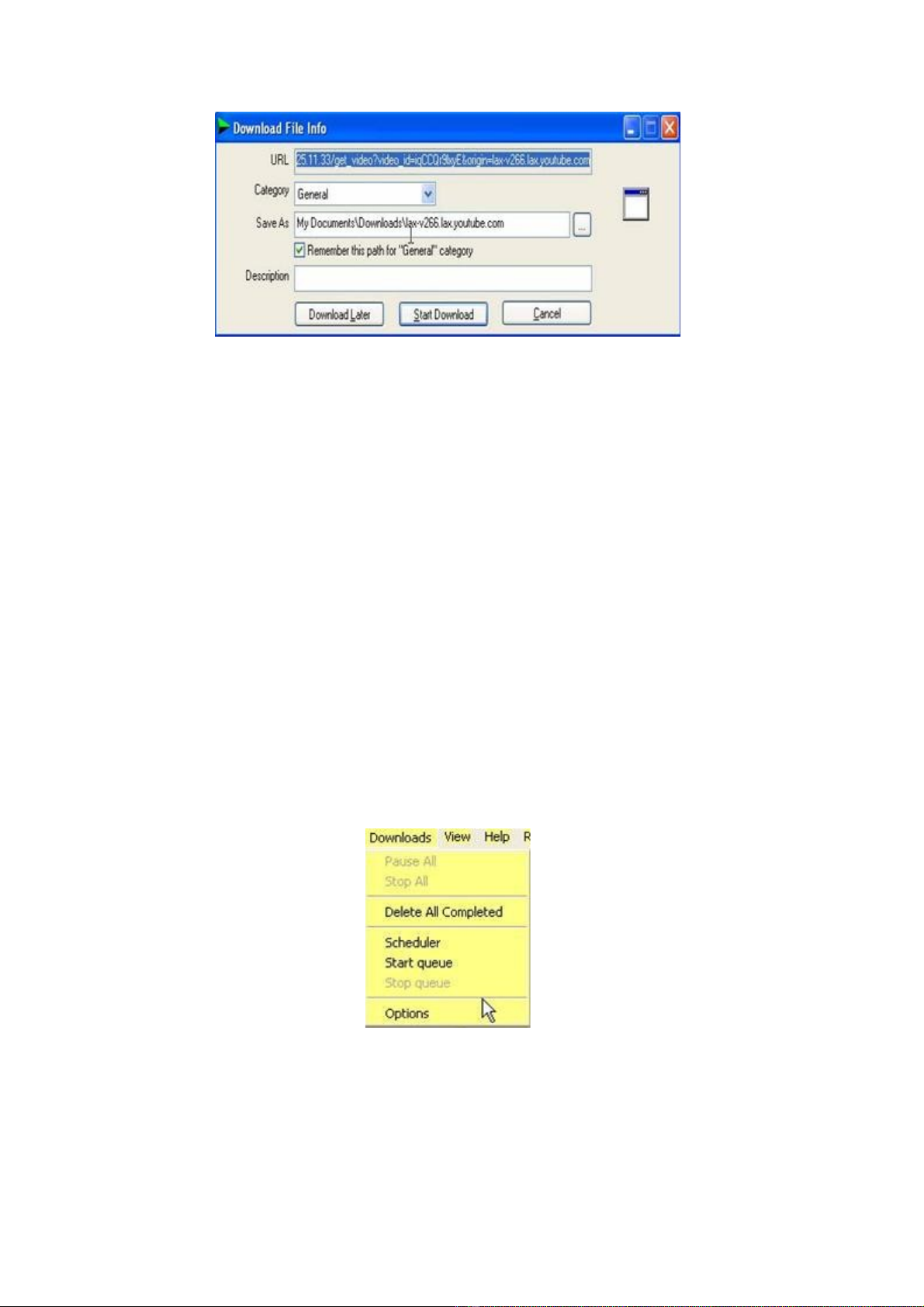
Thông th ng, khi IDM đ ngh t i m t file – nó th ng ch b n xác nh n l nhườ ề ị ả ộ ườ ờ ạ ậ ệ
download m i b t đ u ti n hành tài file. Nay, b n có th thi t l p đ IDM ti t ki mớ ắ ầ ế ạ ể ế ậ ể ế ệ
th i gian trong vi c t i file b ng cách vào ờ ệ ả ằ Downloads > Options. Trong th ẻDownloads,
b n đánh ch n ạ ọ Start downloading immediately while displaying "Download File Info"
dialog.
Khi download m t file 10MB, nh n phím Start Download vài giây, file đã đ c t iộ ấ ượ ả
xong. Không m t ch ng trình h tr download nào trên th gi i làm đ c nh v y.ộ ươ ỗ ợ ế ớ ượ ư ậ
2 - Ngăn t đ ng downloadự ộ
N u t ng download các file Rapid Share, b n s c m th y r t b c mình vì IDM cế ừ ở ạ ẽ ả ấ ấ ự ứ
t đ ng nh y ra “tranh” download v i trình duy t, m c dù m i thông tin khai báo v nự ộ ả ớ ệ ặ ọ ẫ
ch a xong. Vì “láu táu” nh v y nên IDM không download đ c file b n c n mà chư ư ậ ượ ạ ầ ỉ
t i v m t trang web nào đó. ả ề ộ
B n có th ngăn vi c này b ng cách m IDM lên r i vào ạ ể ệ ằ ở ồ Download > Options >
General > Keys, đánh ch n “ọUse the following Key(s) to force downloading with IDM
for any links”. Nh n OK đ xác nh n ch n l a. ấ ể ậ ọ ự
Bây gi , khi t i m t file v mà IDM c t nhiên “nh y” ra tranh download thì b nờ ả ộ ề ứ ự ả ạ
nh n phím Ctrl là xong. M i thông tin đã hoàn t t, b n có th nh IDM download fileấ ọ ấ ạ ể ờ
b ng cách nh n phím Alt. ằ ấ
Tính năng này cũng giúp b n ki m tra đ an toàn c a m t link b ng cách nh n Ctrl +ạ ể ộ ủ ộ ằ ấ
chu t ph i, IDM s load th đ xác đ nh xem có file th c thi nào đang ch đ nh yộ ả ẽ ử ể ị ự ờ ể ả
vào máy hay không.
Vi c này giúp b o v máy tr c các lo i virus “n m vùng” trong nh ng trang web x uệ ả ệ ướ ạ ằ ữ ấ
hay nh g virus b cài vào các forum. ữ ị
3 -Tăng kh năng t i file:ả ả
Theo m c đ nh, IDM có th xác nh n và t t i 28 lo i file. Mu n IDM t xác đ nh vàặ ị ể ậ ự ả ạ ố ự ị
t i nhi u lo i file h n, hãy vào ả ề ạ ơ Download > Options > File Types.
Dòng Automatically start downloading the following file types, nh n phím ấDefault, ngay
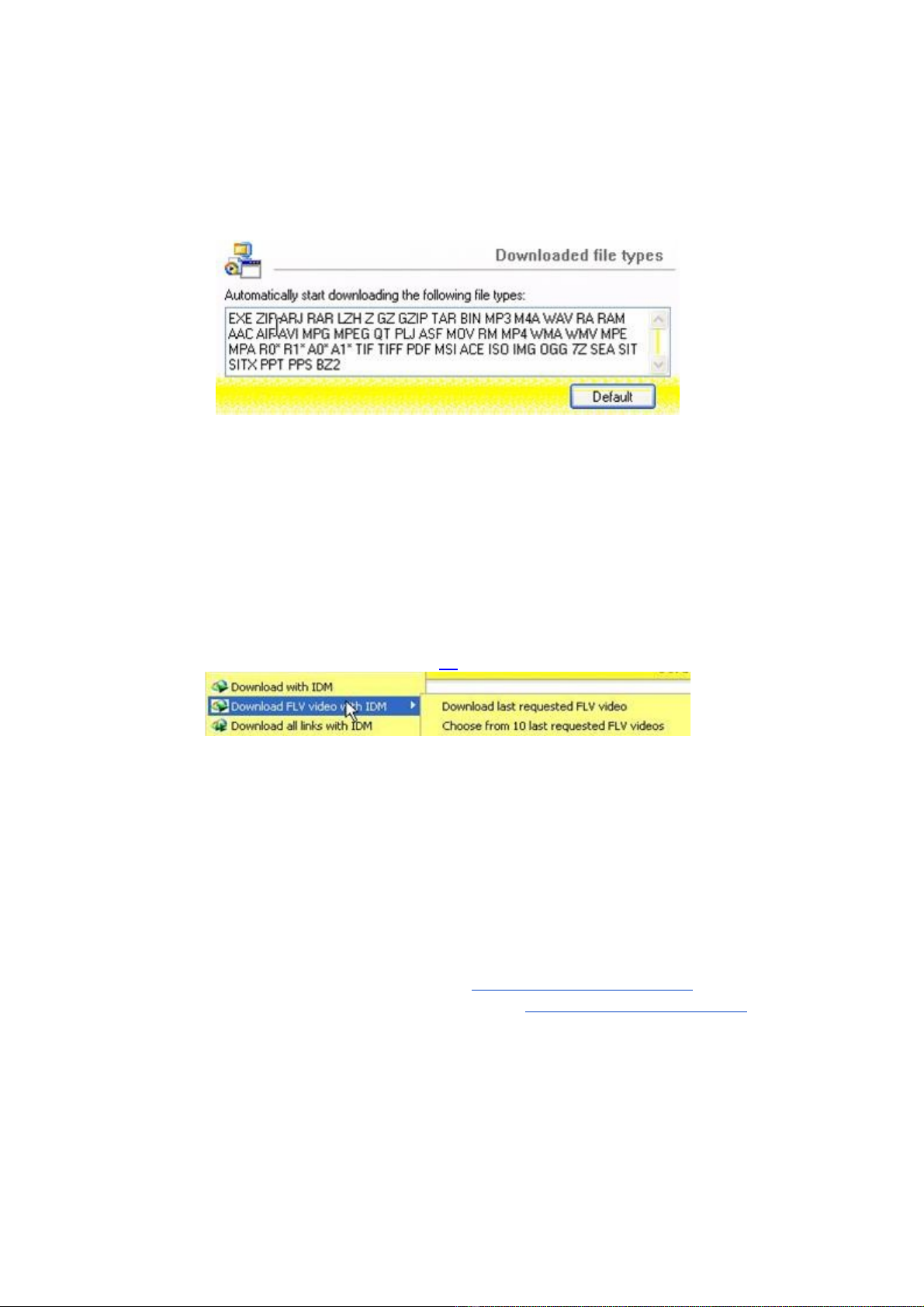
l p t c, kh năng nh n di n file s tăng lên g p đôi. B m OK đ hoàn t t. ậ ứ ả ậ ệ ẽ ấ ấ ể ấ
Lúc này, IDM có th xác nh n và t t i đ c 49 lo i file, trong khi ch ng trìnhể ậ ự ả ượ ạ ươ
download đ ng th hai th gi i là FlashGet cũng ch h tr t i đ c 26 lo i file màứ ứ ế ớ ỉ ỗ ợ ả ượ ạ
thôi.
4 - T i file t nh ng trang web “khó tính”ả ừ ữ
N u nh tr c đây, đ t i file t Youtube, b n không th dùng IDM đ c và ph i nhế ư ướ ể ả ừ ạ ể ượ ả ờ
đ n nh ng d ch v khác thì nay có th t i file t m i trang web mình mu n. ế ữ ị ụ ể ả ừ ọ ố
Khi mu n t i file t nh ng trang web “khó tính” này, b n nh p chu t ph i lên trangố ả ừ ữ ạ ấ ộ ả
web, r i ch n ồ ọ Download FLV video with IDM > Download last requested FLV video.
N u mu n t i h t t t c file có trong trang web, b n ch n Download FLV video withế ố ả ế ấ ả ạ ọ
IDM > Choose from 10 last requested FLV videos, r i ch n nh ng file mu n t i v . ồ ọ ữ ố ả ề
21
5 - T i file nhanh h n nh ng trang web đ nh tr cả ơ ở ữ ị ướ
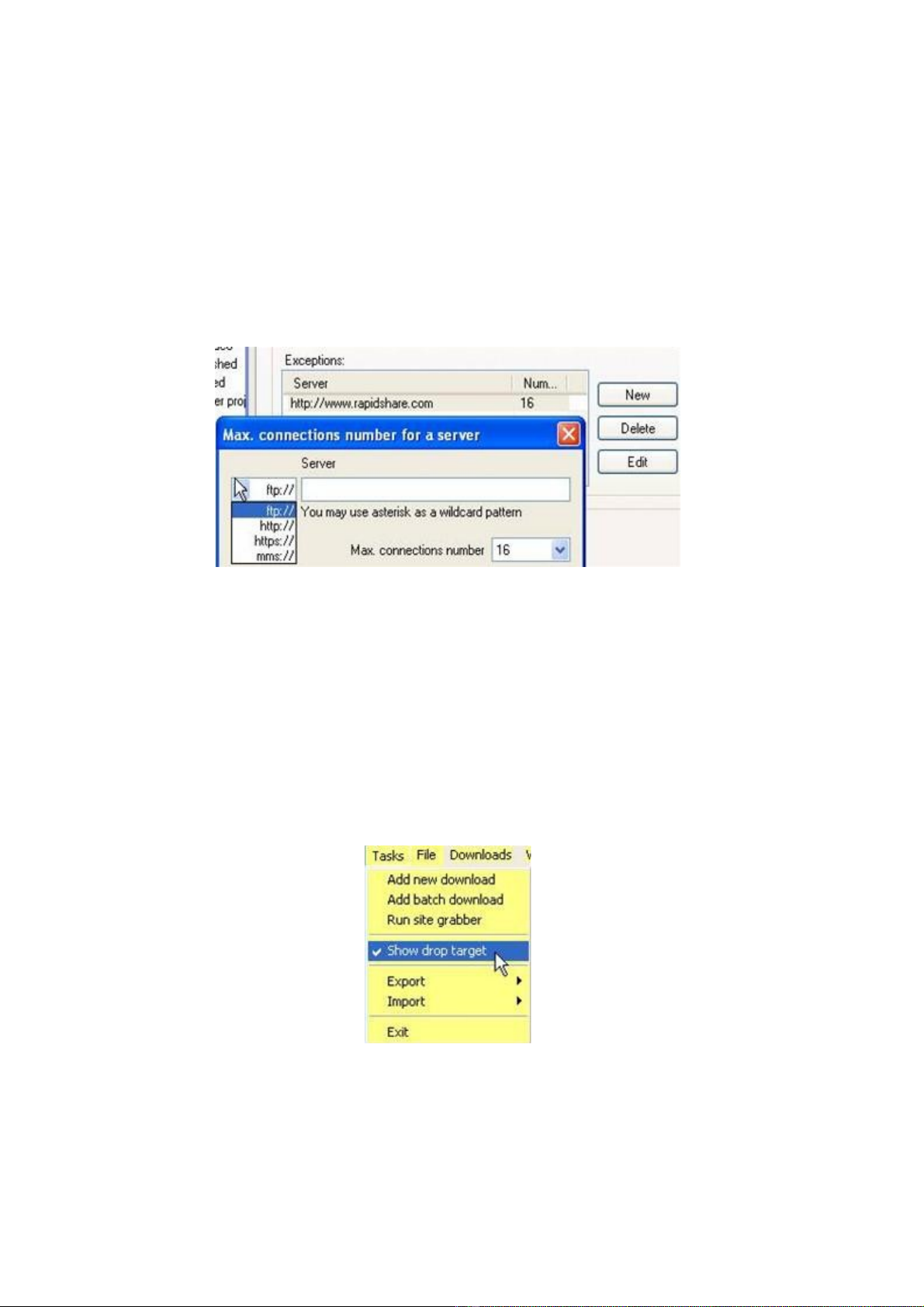
Các trang web l u tr file th ng t i v máy r t ch m. IDM h tr ph ng th c đư ữ ườ ả ề ấ ậ ỗ ợ ươ ứ ể
t i file t đó nhanh h n. B n chuy n qua th ả ừ ơ ạ ể ẻ Connection, dòng Exceptions, b n nh nạ ấ
phím New r i đi n đ a ch trang web đó vào khung tr ng. ồ ề ị ỉ ố
Cách đi n đ a ch ph i theo c u trúc. khung bên trái, b n b m phím v r i ch n giaoề ị ỉ ả ấ Ở ạ ấ ồ ọ
th c ftp, http, https hay mms là tùy vào đ a ch trang web; sau đó, khung bên ph i,ứ ị ỉ ở ả
đi n đ a ch trang web vào. ề ị ỉ
Ví d : t mu n t i nhanh file t Rapid Share ụ ớ ố ả ừ RapidShare: Easy Filehosting, thì khung
bên trái ch n http:// còn khung bên ph i, tôi đi n ọ ả ề RapidShare: Easy Filehosting
Dòng Max. connections number, b n ch n là ạ ọ 16. Nh n OK r i làm ti p v i nh ng đ aấ ồ ế ớ ữ ị
ch t i file khác. ỉ ả
nh ng trang web bình th ng khác, b n cũng có th tăng t c download b ng cáchỞ ữ ườ ạ ể ố ằ
trong dòng “ Max. connections number”, ch n s k t n i “ọ ố ế ố Default max. conn. Number”
là 16.
Tuy nhiên, l u ý các b n là m t s trang web “d ng” v i s liên k t 16 nên đôi khi cóư ạ ộ ố ị ứ ớ ố ế
m t s trang web n u b n dùng IDM download thì s r t ch m. Vì v y, khi b n th yộ ố ế ạ ẽ ấ ậ ậ ạ ấ
t c đ t i file quá ch m, hãy t o m t ố ộ ả ậ ạ ộ Exceptions cho trang web kia đ kh c ph c hi nể ắ ụ ệ
t ng trên. ượ
Ngoài ra, b n cũng co th “đ ngh ” IDM tăng t c t i file b ng cách: trong ạ ể ề ị ố ả ằ Connection
Type/Speed, ch n lo i k t n i là Other và băng thông là ọ ạ ế ố 999.999.999bps (theo m c đ nhặ ị
thì IDM ch h tr băng thông t i 10.000.000 byte nên sau khi kh i đ ng l i IDM – b nỉ ỗ ợ ớ ở ộ ạ ạ
s không nhìn th y con s băng thông bên trên, nh ng b n có th an tâm là nó đãẽ ấ ố ở ư ạ ể
đ c ghi vào cache c a IDM (l u ý, con s l n h n 999.999.999 byte s không đ cượ ủ ư ố ớ ơ ẽ ượ
ch p nh n). ấ ậ
V i thi t l p trên, nh ng file t i t các trang web cho phép t i file không gi i h n băngớ ế ậ ữ ả ừ ả ớ ạ
thông s đ c download b ng IDM v i t c đ “chóng m t”.ẽ ượ ằ ớ ố ộ ặ
6 - Gi hàng downloadỏ
N u là “fan” c a FlashGet ho c m t s trình downoad khác, h n b n đã quen thu cế ủ ặ ộ ố ẳ ạ ộ
v i “gi hàng download” – m t pop_up dùng thao tác kéo th link mu n download vàoớ ỏ ộ ả ố
trong đó đ IDM t i v máy. V i phiên b n này, IDM cũng t o m t “gi hàngể ả ề ớ ả ạ ộ ỏ
download” nh v y. ư ậ
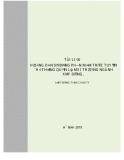
B n vào ạTasks > Show drop target, l p t c, m t c a s download s hi n ra. Bây gi ,ậ ứ ộ ử ổ ẽ ệ ờ
b n có th kéo b t kì link nào trong trang web đang m vào đó đ download nó v . ạ ể ấ ở ể ề
Cách này t t h n các ch n l a t i file trong menu ng c nh vì có nhi u link mà l nhố ơ ọ ự ả ữ ả ề ệ
trong menu ng c nh không g i đ c, còn “gi hàng download” thì t i đ c m i lo iữ ả ọ ượ ỏ ả ượ ọ ạ
link b n th y. ạ ấ
7 - Thông báo khi download
N u th ng xuyên dùng IDM đ download, b n có th thi t l p đ ch ng trình thôngế ườ ể ạ ể ế ậ ể ươ
báo download xong hay download không đ c. ượ
B n chuy n qua th Sounds, đánh ch n Download complete và Download failed r i l aạ ể ẻ ọ ồ ự
đ n file âm thanh (đ nh d ng .wav) b n mu n dùng làm âm báo hi u. ế ị ạ ạ ố ệ




![Sổ tay Excel: Hướng dẫn sử dụng và mẹo hay [Năm hiện tại]](https://cdn.tailieu.vn/images/document/thumbnail/2026/20260520/vispacex_27/135x160/2851779253490.jpg)


%20--%3e%3cdefs%3e%3cstyle%3e%20.st0%20{%20fill:%20%23fff;%20}%20.st1%20{%20fill:%20%237800fa;%20}%20%3c/style%3e%3c/defs%3e%3cpath%20class='st1'%20d='M117.78,12.18H43.11c2.9,3.47,4.65,7.94,4.65,12.82,0,5.6-2.3,10.66-6.01,14.29h76.02l7.22-13.56-7.22-13.56Z'/%3e%3cg%3e%3cpath%20class='st0'%20d='M53.58,26.17h-.59v-1.46h.59v-4.96h2.83c1.78,0,2.67.94,2.67,2.82v5.76c0,1.87-.89,2.81-2.67,2.81h-2.83v-4.96ZM55.36,21.37v3.34h1.1v1.46h-1.1v3.34h1.01c.61,0,.91-.37.91-1.1v-5.93c0-.74-.3-1.1-.91-1.1h-1.01Z'/%3e%3cpath%20class='st0'%20d='M65.99,31.14h-1.8l-.31-2.07h-2.19l-.31,2.07h-1.64l1.82-11.39h2.62l1.82,11.39ZM65.28,18.04c-.25.46-.51.77-.75.94-.21.15-.47.22-.79.22-.26,0-.57-.07-.92-.22l-.38-.15c-.14-.05-.26-.07-.37-.07-.3,0-.53.18-.71.54l-.91-.68c.25-.46.51-.77.75-.94.21-.14.48-.21.79-.21.26,0,.57.07.92.21l.38.15c.14.05.26.07.37.07.3,0,.53-.18.71-.54l.91.68ZM61.91,27.52h1.73l-.87-5.76-.87,5.76Z'/%3e%3cpath%20class='st0'%20d='M74.53,26.89v1.52c0,1.91-.89,2.86-2.67,2.86s-2.67-.95-2.67-2.86v-5.93c0-1.91.89-2.86,2.67-2.86s2.67.95,2.67,2.86v1.11h-1.69v-1.22c0-.75-.31-1.12-.93-1.12s-.93.37-.93,1.12v6.15c0,.74.31,1.11.93,1.11s.93-.37.93-1.11v-1.63h1.69Z'/%3e%3cpath%20class='st0'%20d='M81.4,31.14h-1.8l-.31-2.07h-2.19l-.31,2.07h-1.64l1.82-11.39h2.62l1.82,11.39ZM75.9,19.2l1.52-1.91h1.71l1.51,1.91h-1.61l-.76-.95-.75.95h-1.61ZM77.32,27.52h1.73l-.87-5.76-.87,5.76ZM83.1,15.99l-1.76,1.91h-1.26l1.17-1.91h1.86Z'/%3e%3cpath%20class='st0'%20d='M84.86,19.75c1.78,0,2.67.94,2.67,2.82v1.48c0,1.87-.89,2.81-2.67,2.81h-.85v4.28h-1.79v-11.39h2.64ZM84.01,21.37v3.86h.85c.58,0,.87-.36.87-1.08v-1.71c0-.71-.29-1.07-.87-1.07h-.85Z'/%3e%3cpath%20class='st0'%20d='M93.51,19.75c1.78,0,2.67.94,2.67,2.82v1.48c0,1.87-.89,2.81-2.67,2.81h-.85v4.28h-1.79v-11.39h2.64ZM92.66,21.37v3.86h.85c.58,0,.87-.36.87-1.08v-1.71c0-.71-.29-1.07-.87-1.07h-.85Z'/%3e%3cpath%20class='st0'%20d='M98.8,31.14h-1.79v-11.39h1.79v4.88h2.03v-4.88h1.83v11.39h-1.83v-4.88h-2.03v4.88Z'/%3e%3cpath%20class='st0'%20d='M105.36,24.55h2.46v1.62h-2.46v3.34h3.09v1.63h-4.88v-11.39h4.88v1.63h-3.09v3.18ZM108.17,17.29l-1.76,1.91h-1.26l1.17-1.91h1.86Z'/%3e%3cpath%20class='st0'%20d='M112.2,19.75c1.78,0,2.67.94,2.67,2.82v1.48c0,1.87-.89,2.81-2.67,2.81h-.85v4.28h-1.79v-11.39h2.64ZM111.35,21.37v3.86h.85c.58,0,.87-.36.87-1.08v-1.71c0-.71-.29-1.07-.87-1.07h-.85Z'/%3e%3c/g%3e%3ccircle%20class='st1'%20cx='25'%20cy='25'%20r='20'/%3e%3cpath%20class='st0'%20d='M32.78,19.27c2.92,0,4.43,2.55,5.28,5.33l.71,2.17c.14.38-.33.75-.71.75h-5.61c.19-.33.24-.71.09-1.08l-.75-2.45c-.43-1.32-.99-2.64-1.79-3.77.75-.57,1.65-.94,2.78-.94h0ZM25,18.38c3.25,0,4.9,2.78,5.89,5.89l.76,2.45c.14.42-.33.8-.8.8h-11.69c-.42,0-.94-.38-.8-.8l.75-2.45c.99-3.11,2.64-5.89,5.89-5.89h0ZM25,11.35c1.74,0,3.11,1.37,3.11,3.11s-1.37,3.11-3.11,3.11-3.11-1.41-3.11-3.11,1.41-3.11,3.11-3.11h0ZM17.27,19.27c1.08,0,1.98.38,2.73.94-.8,1.13-1.37,2.45-1.74,3.77l-.8,2.45c-.14.38-.05.75.09,1.08h-5.56c-.42,0-.9-.38-.75-.75l.71-2.17c.9-2.78,2.41-5.33,5.33-5.33h0ZM17.27,12.91c1.51,0,2.78,1.27,2.78,2.83s-1.27,2.83-2.78,2.83-2.83-1.27-2.83-2.83,1.27-2.83,2.83-2.83h0ZM32.78,12.91c1.56,0,2.78,1.27,2.78,2.83s-1.23,2.83-2.78,2.83-2.83-1.27-2.83-2.83,1.27-2.83,2.83-2.83h0ZM27.07,28.56v.09c0,.57-.24,1.08-.61,1.46h0v.05c-.38.33-.9.57-1.46.57s-1.08-.24-1.46-.61h0c-.38-.38-.61-.9-.61-1.46v-.09h1.41v.09c0,.19.05.38.19.47v.05c.09.09.28.19.47.19s.38-.09.47-.19v-.05c.14-.09.24-.28.24-.47t-.05-.09h1.41ZM30.99,28.56v.09c0,1.65-.66,3.16-1.74,4.24-1.08,1.08-2.59,1.79-4.24,1.79s-3.16-.71-4.24-1.79l-.05-.05c-1.04-1.08-1.7-2.55-1.7-4.2v-.09h1.41v.09c0,1.27.47,2.4,1.27,3.25h.05c.85.85,1.98,1.37,3.25,1.37s2.4-.52,3.25-1.37c.85-.8,1.37-1.98,1.37-3.25v-.09h1.37ZM34.99,28.56v.09c0,2.78-1.13,5.28-2.92,7.07-1.79,1.79-4.29,2.92-7.07,2.92s-5.23-1.13-7.07-2.92c-1.79-1.79-2.92-4.29-2.92-7.07v-.09h1.41v.09c0,2.4.94,4.53,2.5,6.08,1.56,1.56,3.72,2.5,6.08,2.5s4.52-.94,6.08-2.5c1.56-1.56,2.5-3.68,2.5-6.08v-.09h1.41Z'/%3e%3c/svg%3e)

