
10 Tiện ích giúp bảo mật dữ
liệu trong máy tính của bạn
Nếu bạn muốn bảo mật dữ liệu của mình, việc giữ cho những kẻ xâm nhập
không xâm nhập vào hệ thống của bạn chỉ là một nửa, khi chúng vẫn xâm
nhập được thì nửa còn lại là làm cho chúng không thể tìm thấy các dữ liệu
quan trọng của bạn. Những phần mềm tiện ích sau – phần lớn là miễn phí sẽ
giúp bạn trong chuyện này.
Rất ít người thường xuyên sử dụng máy tính của họ mà không bật tường lửa hoặc
cập nhật phần mềm diệt vi rút. Hầu hết người sử dụng đều không nghi ngờ click
vào một tin nhắn từ "Bank of Amerika" với nội dung là "tài khoản của bạn đang ở
trong trạng thái nguy hiểm, hãy nhập lại mật mã để xác minh”. Bất kể khi nào,
luôn có một lỗ hổng bảo mật mới mà những kẻ lừa đảo có thể nắm bắt ngay cả
những người thông minh và thận trọng nhất trong một khoảnh khắc của sự yếu
đuối. Một mối đe dọa có thể đến từ việc một ai đó ngẫu nhiên truy cập vào máy
tính của bạn - cho dù đó là một tên trộm máy tính xách tay, một đồng nghiệp lén
lút với mục đích không rõ ràng, hoặc là một luật sư tích cực của RIAA (hiệp hội
ghi âm công nghiệp Mỹ). Bài viết này sẽ thảo luận về một số cách để giữ cho các
dữ liệu của bạn an toàn, thậm chí nếu một người nào đó đang rình mò xung quanh
nhà của bạn.
Không cho những kẻ lừa đảo một password mở
Chúng ta vẫn thường có một thói quen khá tai hại đó là sử dụng lại tên người dùng
và mật khẩu. Tất cả những gì các hacker cần làm là tìm ra thông tin đó trên một
trang web không được bảo mật và áp dụng nó cho các trang khác – ông Gawker
Media cho biết. Với chúng ta, hầu hết các tài khoản quan trọng: email, tài khoản
ngân hàng, tài khoản quản trị web đều sử dụng một tên người dùng (user name) và
một mật khẩu (password) duy nhất).
" Trong một thời đại khi bạn phải đăng ký một ID người dùng và mật khẩu để chỉ
để nói cho một số người ngẫu nhiên trên Internet rằng họ đang sai lầm, bạn không
hề quan tâm đến việc tạo một mật khẩu với tiêu chí "dễ nhớ, khó đoán. "
Hầu hết các trình duyệt web hiện nay có chức năng ghi nhớ mật khẩu, do đó bạn
nên tìm kiếm những chương chình chuyên biệt để bảo đảm việc bảo mật mật khẩu
của mình. KeePass, một chương trình mã nguồn mở miễn phí, cung cấp rất nhiều
công cụ và lựa chọn cho bạn giúp bạn lưu lại tất cả các mật khẩu mà bạn đã sử
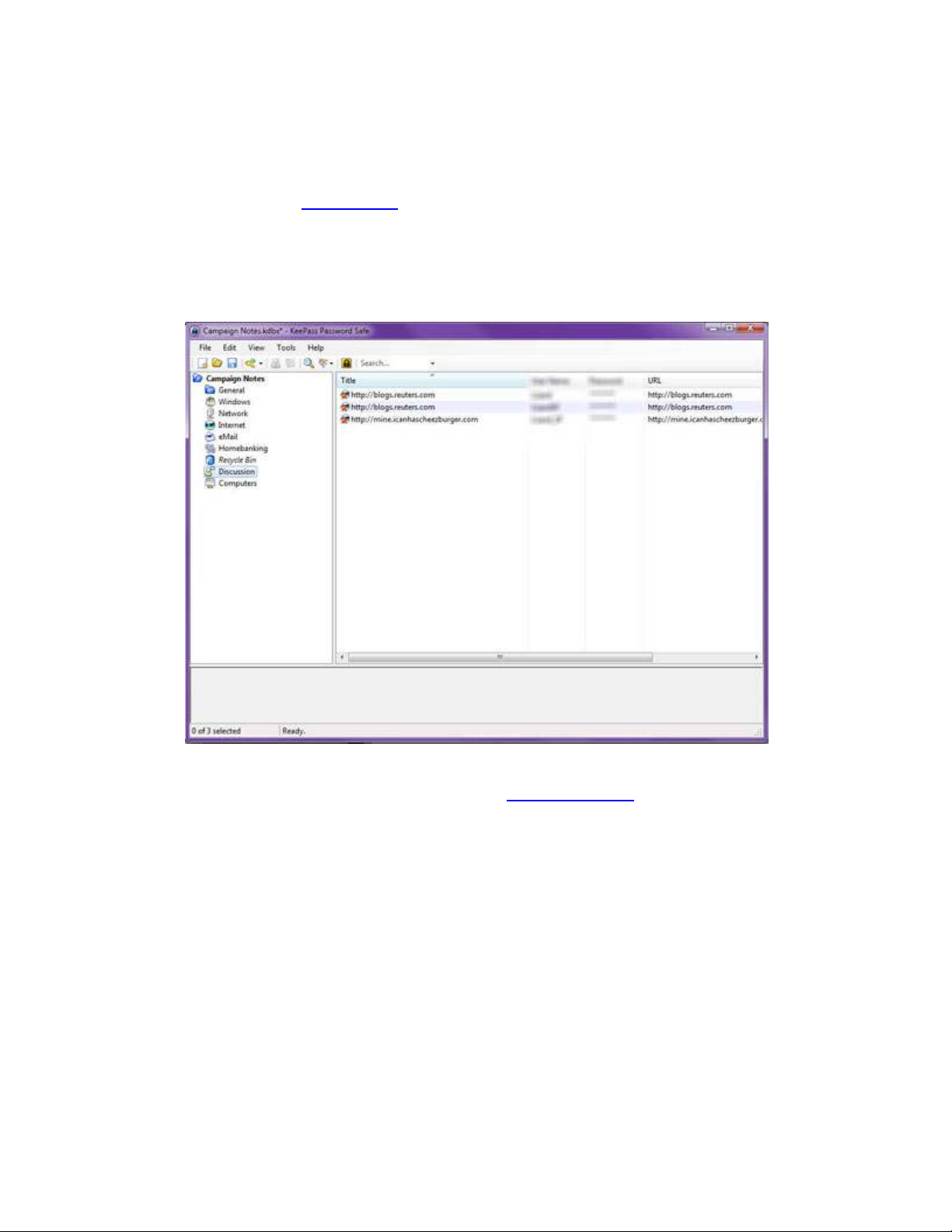
dụng trên các trang web. Nó có một hệ thống giúp phân loại (mà bạn có thể mở
rộng với các thư mục phụ khác) và sắp xếp mật khẩu. Nhờ có một plug-in miễn phí
của Firefox có tên là Clockwork, chúng ta có thể nhập tất cả các mật khẩu lưu trữ
trên Firefox, một điều cực kỳ quan trọng giúp chúng ta có thể sử dụng chương
trình này.
Một công cụ mã nguồn mở miễn phí khác là Password Safe. Password Safe có một
tính năng nhận mật khẩu, nhưng nó yêu cầu bạn sử dụng các định dạng XML hoặc
CSV, đó không phải là những định dạng phổ biến mà các plug-in của Firefox có
thể đáp ứng. Nó tuyên bố có thể hỗ trợ KeePass, nhưng khi chúng ta cố gắng dùng
các định dạng XML và CSV lấy ra từ KeePass, kết quả là nó không thể hoạt động.
Password Safe cũng ít tính năng phong phú hơn so với KeePass, và vì cả hai miễn
phí, thật khó để Password Safe có lợi thế so với KeePass.
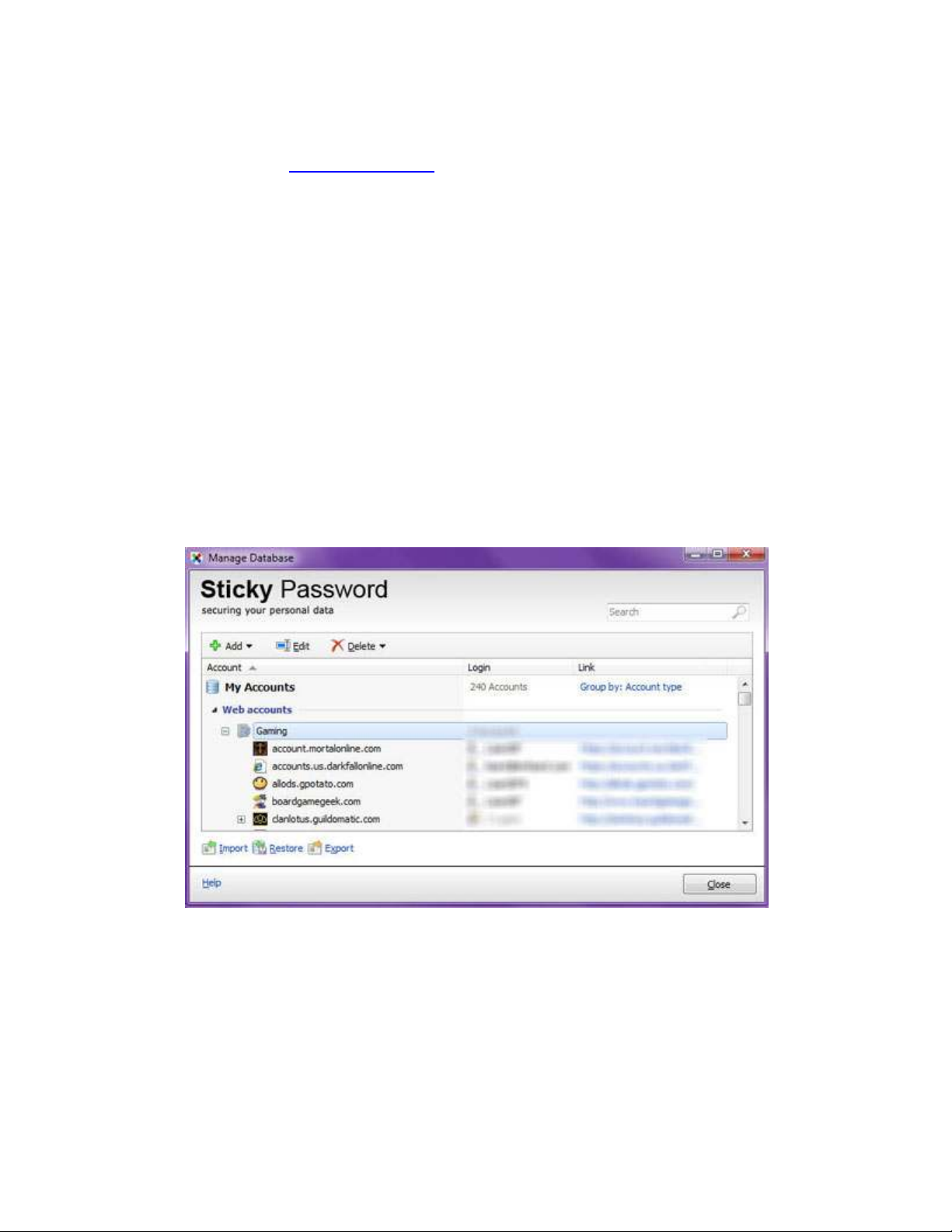
Chương trình quản lý mật khẩu ưa thích nhất trong ba chương mà chúng tôi đã tiến
hành thử nghiệm là Sticky Password. Đây cũng là chương trình duy nhất phải mất
phí (mặc dù nó có bản dùng thử trong 30 ngày). Nó có các tính năng tích hợp trình
duyệt tốt nhất, dễ sử dụng và hỗ trợ cho một loạt các trình duyệt từ phổ biến cho
đến khó tính. Nhược điểm của chương trình thương mại này không chỉ là giá (mức
giá 30$ là hợp lý nhưng không hề rẻ) mà còn là những nguy cơ có thể tạo ra:
chương trình mã nguồn mở này đang được nghiên cứu khai thác và xác minh xem
nó có backdoor không (những lỗ hổng mà qua đó hacker có thể khai thác). Tuy
nhiên, điều đó không có nghĩa là Sticky Password không an toàn. Khi bạn trao cho
người khác một chiếc “hộp đen” trong đó chưa toàn bộ các thông tin quan trọng
của bạn, bạn phải đảm bảo rằng người đó thực sự đủ tin tưởng.
Công cụ quản lý password tiếp theo: Disk-encryption Utilities, cũng có những
điểm mạnh và điểm yếu của riêng mình. Những chương trình quản lý mật khẩu này
có riêng mật khẩu chủ của mình và tất nhiên, khi mật khẩu chủ này bị phát hiện, tất
cả các mật khẩu còn lại sẽ bị phát hiện. Với chương trình này, bạn sẽ chỉ phải nhớ
một mật khẩu duy nhất và do đó bạn có thể đúng hơn là bạn nên đặt một mật khẩu

chủ thật dài và phức tạp và chú ý không đặt nó trên một tờ stick note dính trên màn
hình của bạn. Tuy nhiên, nếu hệ thống của bạn không được bảo mật, bất kỳ
keylogger (trình theo dõi thao tác bàn phím) nào hoặc các phần mềm độc hại có thể
lấy mật khẩu chủ của bạn, cho dù bạn có đặt mật khẩu dài và phức tạp thế nào đi
nữa. Khi hệ thống của bạn không được bảo mật, bạn rất có thể phải đối mặt với
một cuộc “tấn công vét cạn” (brute-force attack) mà điển hình là các phần mềm
gián điệp.
Mã hóa dữ liệu dự trữ
Phần mềm mã hóa ổ đĩa bảo vệ những gì trên ổ cứng của bạn bằng cách biến nó
thành những dòng code mà bạn không thể đọc được, một cái gì đó thậm chí còn
khó đọc hơn so với những command trên YouTube. Bạn có thể sử dụng nó như
một công cụ để mã hóa toàn bộ ổ đĩa, hoặc tạo một tập tin mã hóa mà các máy tính
sau đó có thể coi nó như một ổ đĩa ảo. Các phần mềm mã hóa nằm giữa các ứng
dụng của bạn và các ổ đĩa được mã hóa, Quá trình mã hóa và giả mã diễn ra bí mật
khiến cho các ứng dụng không nhận biết được rằng thông tin mà họ đang sử dụng
đã được mã hóa.
Chú ý: nếu một hacker hay đơn giản chỉ là một đồng nghiệp tò mò bất chợt truy
cập vào máy tính của bạn khi lượng dữ liệu bạn mã hóa đang được “mount” (tức là
đang để trong chế độ giải mã để bạn sử dụng) thì người đó hoàn toàn có thể thấy
được các dữ liệu của bạn dưới dạng một ổ đĩa, hoặc một file, họ thể đọc hoặc sao
chép các tập tin như lúc chưa được mã hóa, họ có thể không biết rằng ổ đĩa được
mã hóa. Tuy nhiên, nếu dữ liệu được mã hóa không được mount, nó xuất hiện dưới
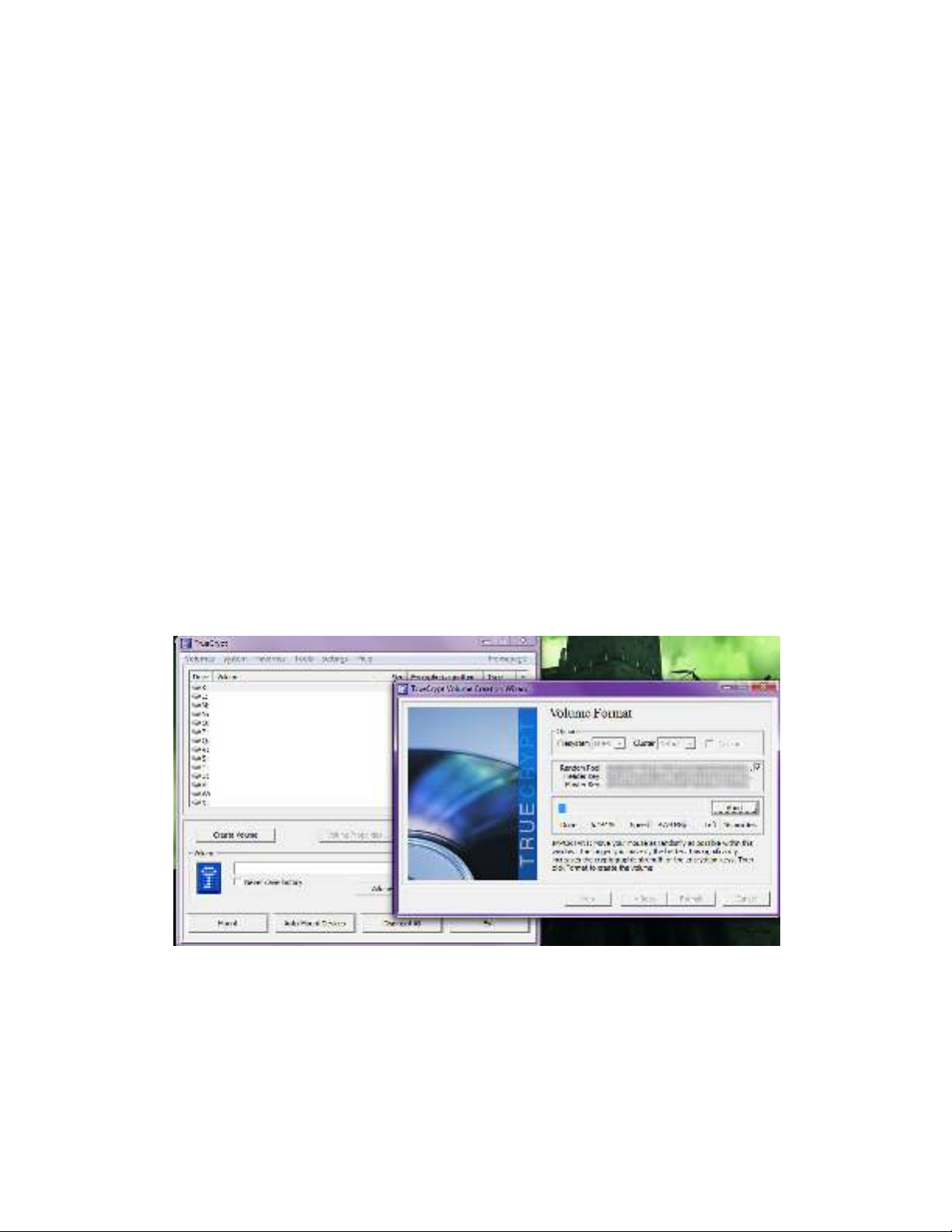
dạng một loạt các ký tự ngẫu nhiên không xác định. Hai tiện ích BestCrypt và
TrueCrypt đều có các tùy chọn dismount (đưa các dữ liệu được mã hóa ra khỏi chế






![Sổ tay Kỹ năng nhận diện & phòng chống lừa đảo trực tuyến [Mới nhất]](https://cdn.tailieu.vn/images/document/thumbnail/2025/20251017/kimphuong1001/135x160/8271760665726.jpg)
![Cẩm nang An toàn trực tuyến [Mới nhất]](https://cdn.tailieu.vn/images/document/thumbnail/2025/20251017/kimphuong1001/135x160/8031760666413.jpg)
