
Tiện ích giúp quản lý phần cứng PC hiệu quả
"Phòng bệnh hơn chữa bệnh", đó là luôn là lời
khuyên đúng cho mọi trường hợp kể cả trên PC.
Hãy sử dụng những công cụ miễn phí hoặc có giá
rẻ sau để phân tích và kiểm tra lỗi cho phần cứng
PC.
Liệt kê thiết bị và tài nguyên hệ thống
Những tiện ích có sẵn trong Windows như Device
Manager và System Information cung cấp phương
tiện giúp người sử dụng có thể xem danh sách các
phần cứng trong máy tính và các thông tin hệ thống.
Để chạy Device Manager trong Windows XP và
Windows 2000, hãy nhấn phím phải vào My
Computer và chọn Manage -> Device Manager.
Trong Windows 98 hoặc Me, hãy nhấn phím phải
vào My Computer và chọn Properties-> Device
Manager. Để chạy System Information trong các
phiên bản của Windows, hãy chọn Start->Run và gõ
msinfo32. Trong Windows 2000 bạn cần phải gõ
đường dẫn đầy đủ Program Files\Common
Files\Microsoft Shared\MSInfo.
Tuy nhiên, những công cụ có sẵn trong
Windows này vẫn còn thiếu một số tính năng
cần thiết, một số tiện ích miễn phí khác sẽ đem
lại nhiều thông tin hơn. Trước khi kiểm tra các
thành phần của PC có làm việc hoàn hảo hay
không, người dùng cần phải biết chúng đang
hoạt động như thế nào. Hãy sử dụng công cụ
Belarc Advisor. Công cụ này sẽ giúp người sử
dụng có được một "bức tranh toàn cảnh" về hệ
thống phần cứng máy tính của bạn mà không
phải mở thùng máy.
Một tiện ích hấp dẫn khác rất đáng chú ý là
TuffTest. Phần mềm này có 2 phiên bản: phiên
bản Pro có giá 10 USD và phiên bản Lite được
cung cấp miễn phí. Cả 2 phiên bản này đều có
khả năng hoạt động từ đĩa mềm hoặc đĩa CD
khởi động. Vì vậy, chúng hoạt động độc lập trên
hệ điều hành và điều quan trọng nhất là khả
năng phân tích rất tốt các tài nguyên hệ thống.
Bởi vì Windows và các hệ điều hành khác
thường giới hạn các quyền truy cập vào thành
phần phần cứng trực tiếp như: RAM, CPU...nên
rất khó xác định được lỗi chính xác. Trong phiên
bản miễn phí #1-TuffTest-Lite bao gồm khả
năng kiểm tra toàn bộ hệ thống phần cứng
nhưng giới hạn chỉ quét 8MB RAM và 540 MB
dung lượng đĩa cứng. Phiên bản Pro có giá 10
USD thì có đầy đủ mọi tính năng cần thiết.
Kiểm tra sự ổn định của CPU
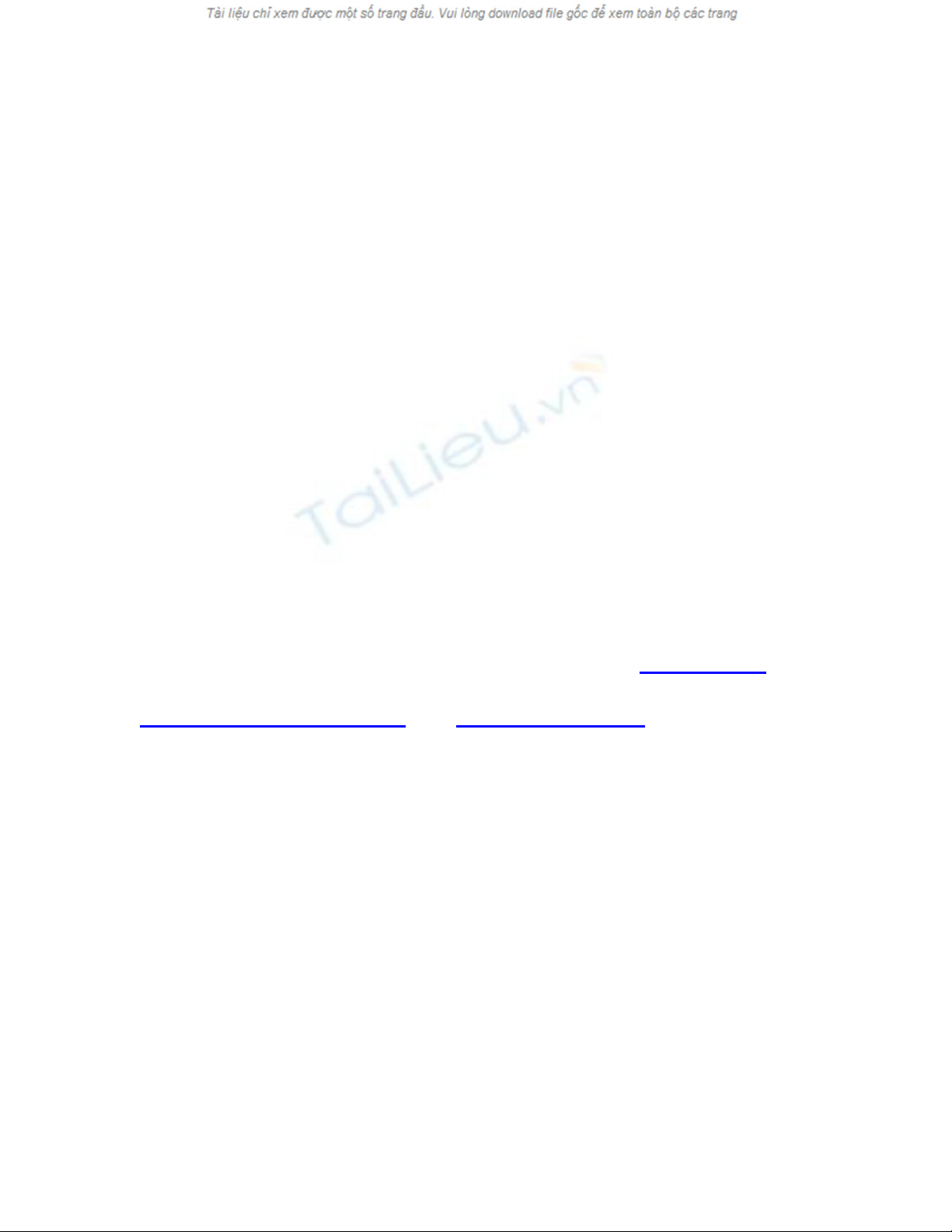
CPU là bộ não của máy tính. Tất nhiên hệ thống
sẽ hoạt động không ổn định khi "bộ não" có vấn
đề. Một số tiện ích sau sẽ giúp bạn phát hiện
được những điểm yếu, lỗi... và kiểm tra sự ổn
định của CPU. BurnInTest của Passmarrk và
CPU Stability Test của Jouni Vuorio được sử
dụng trong quá trình kiểm tra CPU hiệu quả.
Hơn nữa, chúng cũng có thể phát hiển những
điểm yếu trong hệ thống máy tính.
Kiểm tra bộ nhớ
Bộ nhớ là thành phần đặc biệt
quan trọng trong máy tính và
cũng là yếu tố thường hay gây
ra những lỗi khó hiểu mà
không có cách nào khắc phục
được.Theo như hãng sản xuất
bộ nhớ hàng đầu thế giới -
Crucial Technology thì 2 phần
mềm chuẩn đoán bộ nhớ tốt nhất là Windows
Memory Diagnostic và Memtest86+. Bạn cũng
nên tải về dùng thử các phần mềm này, bởi
chúng đều miễn phí và rất nhỏ gọn.
Kiểm tra kết nối Internet
Kết nối Internet chập trờn, đôi khi không thể vào
trang Web để đọc tin tức? Hoặc tốc độ kết nối
ADSL trong một số trường hợp lại còn "rớt

![Giáo trình Sửa chữa Mainboard phần cứng [A-Z]](https://cdn.tailieu.vn/images/document/thumbnail/2020/20201010/kethamoi8/135x160/2951602303213.jpg)
![Ổ cứng di động Seagate Backup Slim: Tư vấn, đánh giá [năm hiện tại]](https://cdn.tailieu.vn/images/document/thumbnail/2016/20160327/camtu999/135x160/805233157.jpg)



![Chương trình đào tạo sữa chữa Modem Adsl [mới nhất]](https://cdn.tailieu.vn/images/document/thumbnail/2013/20130925/tuan3g/135x160/3151380072419.jpg)




![Đề thi Excel: Tổng hợp [Năm] mới nhất, có đáp án, chuẩn nhất](https://cdn.tailieu.vn/images/document/thumbnail/2025/20251103/21139086@st.hcmuaf.edu.vn/135x160/61461762222060.jpg)


![Bài tập Tin học đại cương [kèm lời giải/ đáp án/ mới nhất]](https://cdn.tailieu.vn/images/document/thumbnail/2025/20251018/pobbniichan@gmail.com/135x160/16651760753844.jpg)
![Bài giảng Nhập môn Tin học và kỹ năng số [Mới nhất]](https://cdn.tailieu.vn/images/document/thumbnail/2025/20251003/thuhangvictory/135x160/33061759734261.jpg)
![Tài liệu ôn tập Lý thuyết và Thực hành môn Tin học [mới nhất/chuẩn nhất]](https://cdn.tailieu.vn/images/document/thumbnail/2025/20251001/kimphuong1001/135x160/49521759302088.jpg)


