

Tìm kiếm, quản lý và tạo thông điệp trên desktop
siêu tốc
Với sự hỗ trợ của các công cụ miễn phí, gọn nhẹ
dưới đây, bạn sẽ dễ dàng tùy biến Windows thật
hiệu quả và ấn tượng.
Windows Logon Notifier: tải
về (dung lượng: 565 KB)
FileSeek: tải về (dung lượng:
681 KB)
IconRestore: tải về (dung
lượng: 2,77 MB)
Tạo thông điệp khi khởi động Windows 7 nhanh
chóng

Windows Logon Notifier (WLN) là công cụ nhỏ
gọn, miễn phí, không cần cài đặt, giúp bạn tạo
thêm một thông báo khi Windows khởi động hay
Log off, rồi Log on trở lại. Sau khi tải về, bạn kích
hoạt tập tin Windows Logon Notifier.exe để sử
dụng ngay.
Trên giao diện chính của WLN, bạn nhập vào tiêu
đề của thông báo vào ô Write Title Here, nhập nội
dung thông báo vào ô Write Your Message Here.
Khi kết thúc, hãy nhấn Add Message.
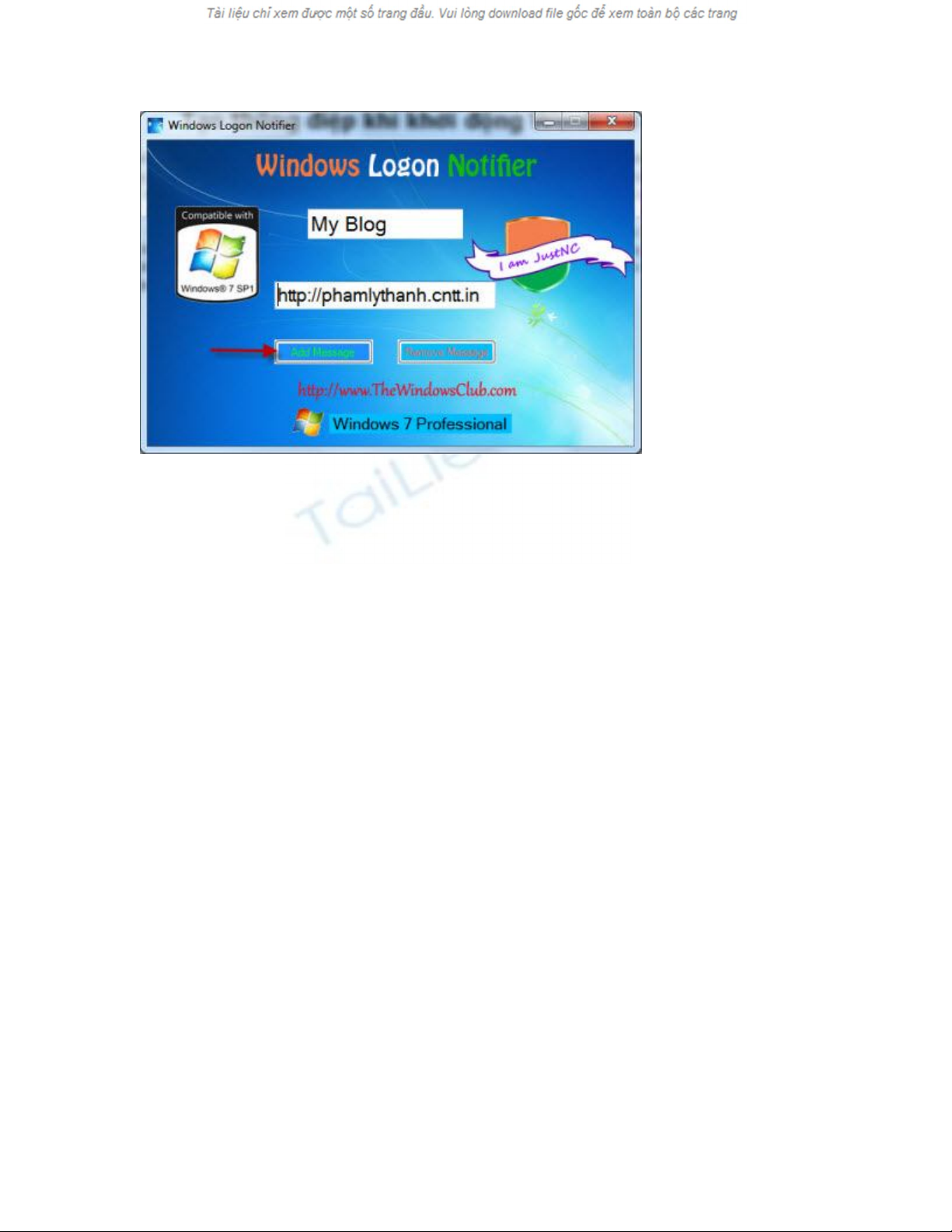
Windows Logon Notifier.
Sau này, để xóa thông báo đã tạo thì bạn khởi
động lại chương trình WLN, nhấn vào nút Remove
Message để yêu cầu xóa thông báo đó. Ngoài ra,
nếu chú ý thì bạn sẽ thấy dưới cùng giao diện
chính của WLN còn thông báo cho bạn biết phiên
bản Windows 7 máy tính đang dùng.
Tìm kiếm tập tin theo nội dung thật nhanh chóng
Việc tìm kiếm các tập tin trong máy tính theo tên

có thể thực hiện dễ dàng với công cụ Search có sẵn
trong mọi Windows. Thế nhưng, quá trình tìm
kiếm như vậy thì khả năng tìm kiếm rất hẹp và
chưa đáp ứng hết nhu cầu tìm kiếm của người
dùng.
Nếu cần tìm kiếm một tập tin mà bạn không biết
tên, khi đó bạn vẫn thực hiện được ngay lập tức
khi cung cấp vài nội dung bên trong của tập tin
mà bạn còn nhớ. Công cụ hỗ trợ bạn mang tên
FileSeek phiên bản 2.0.1 được cung cấp hoàn toàn
miễn phí.
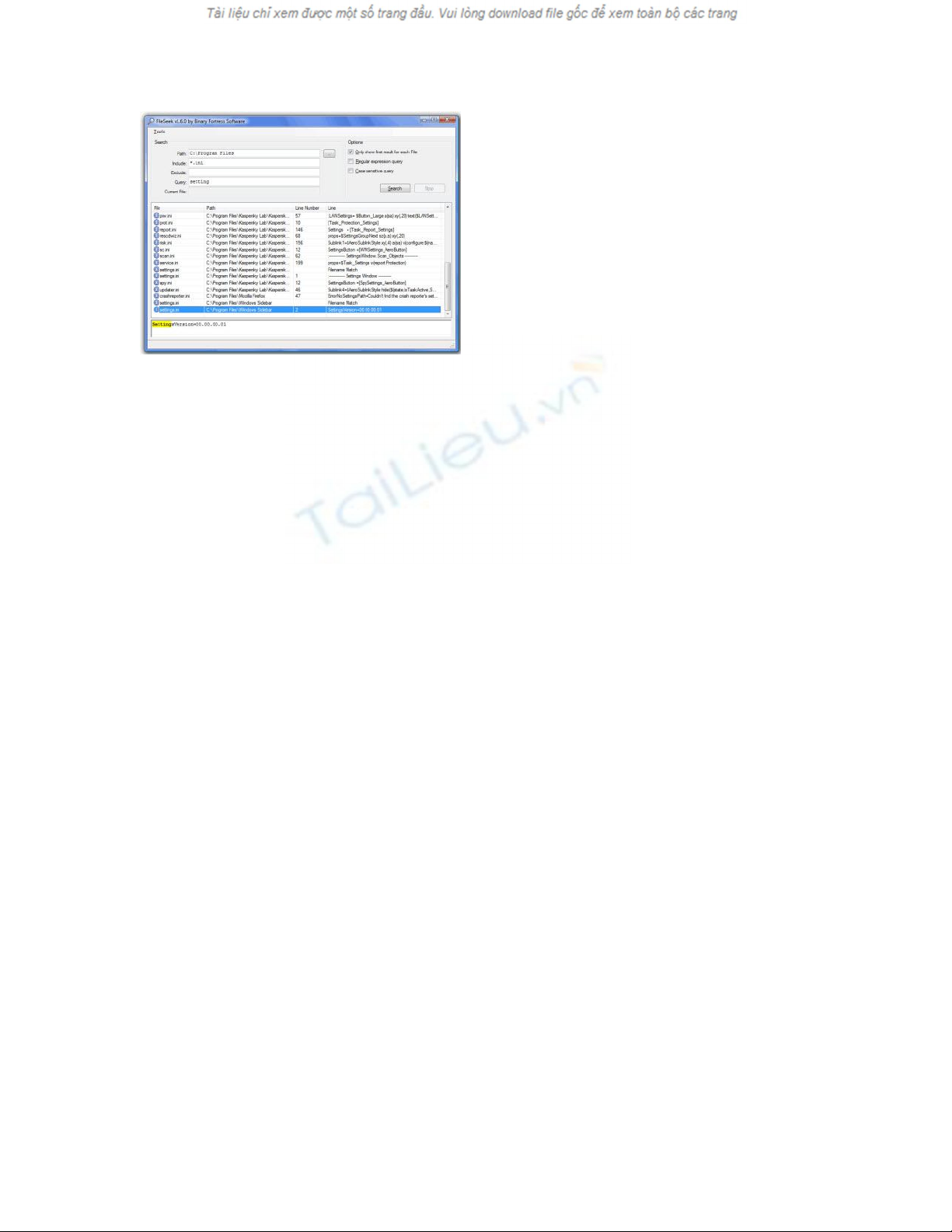
FileSeek.
Để sử dụng chương trình, trên giao diện chính,
bạn chọn thư mục cần tìm tập tin đó tại trường
Path (nếu không giới hạn được cùng tìm kiếm thì
bạn chọn My Computer để tìm toàn diện). Sau đó,
bạn nhập vào định dạng của tập tin cần tìm vào ô
Include (ví dụ: *.ini, nếu không biết định dạng thì
bạn để trống ô này).
Tiếp theo, bạn khai báo vài ký tự có trong nội
dung của tập tin vào ô Query, thông tin tại đây
không được khai báo thừa so với nội dung có













![Đề thi Excel: Tổng hợp [Năm] mới nhất, có đáp án, chuẩn nhất](https://cdn.tailieu.vn/images/document/thumbnail/2025/20251103/21139086@st.hcmuaf.edu.vn/135x160/61461762222060.jpg)


![Bài tập Tin học đại cương [kèm lời giải/ đáp án/ mới nhất]](https://cdn.tailieu.vn/images/document/thumbnail/2025/20251018/pobbniichan@gmail.com/135x160/16651760753844.jpg)
![Bài giảng Nhập môn Tin học và kỹ năng số [Mới nhất]](https://cdn.tailieu.vn/images/document/thumbnail/2025/20251003/thuhangvictory/135x160/33061759734261.jpg)
![Tài liệu ôn tập Lý thuyết và Thực hành môn Tin học [mới nhất/chuẩn nhất]](https://cdn.tailieu.vn/images/document/thumbnail/2025/20251001/kimphuong1001/135x160/49521759302088.jpg)


