

Tối ưu và rút ngắn thời gian khởi động hệ thống
với Startup Faster
Nếu cảm thấy khó chịu vì máy tính của mình khởi động quá lâu, hãy để Startup Faster
giúp bạn giải quyết vấn đề này.
Khởi động trên các máy tính có cấu hình yếu, hoặc chạy đồng thời quá nhiều ứng dụng
khác nhau khi khởi động… sẽ mất khá nhiều thời gian và việc này đôi khi khiến người
dùng cảm thấy rất khó chịu.
Startup Faster là phần mềm giúp hệ thống khởi động nhanh hơn bằng cách kích hoạt lần
lượt từng ứng dụng khi khởi động, thay vì để chúng đồng loạt kích hoạt như mặc định.
Điều này giúp hệ thống không phải hoạt động quá tải khi hệ thống khởi động, giúp rút
ngắn thời gian khởi động.
Ngoài ra, phần mềm còn cho phép quản lý và sắp xếp thứ tự khởi động, thêm hoặc bớt
các ứng dụng khởi động cùng hệ thống…
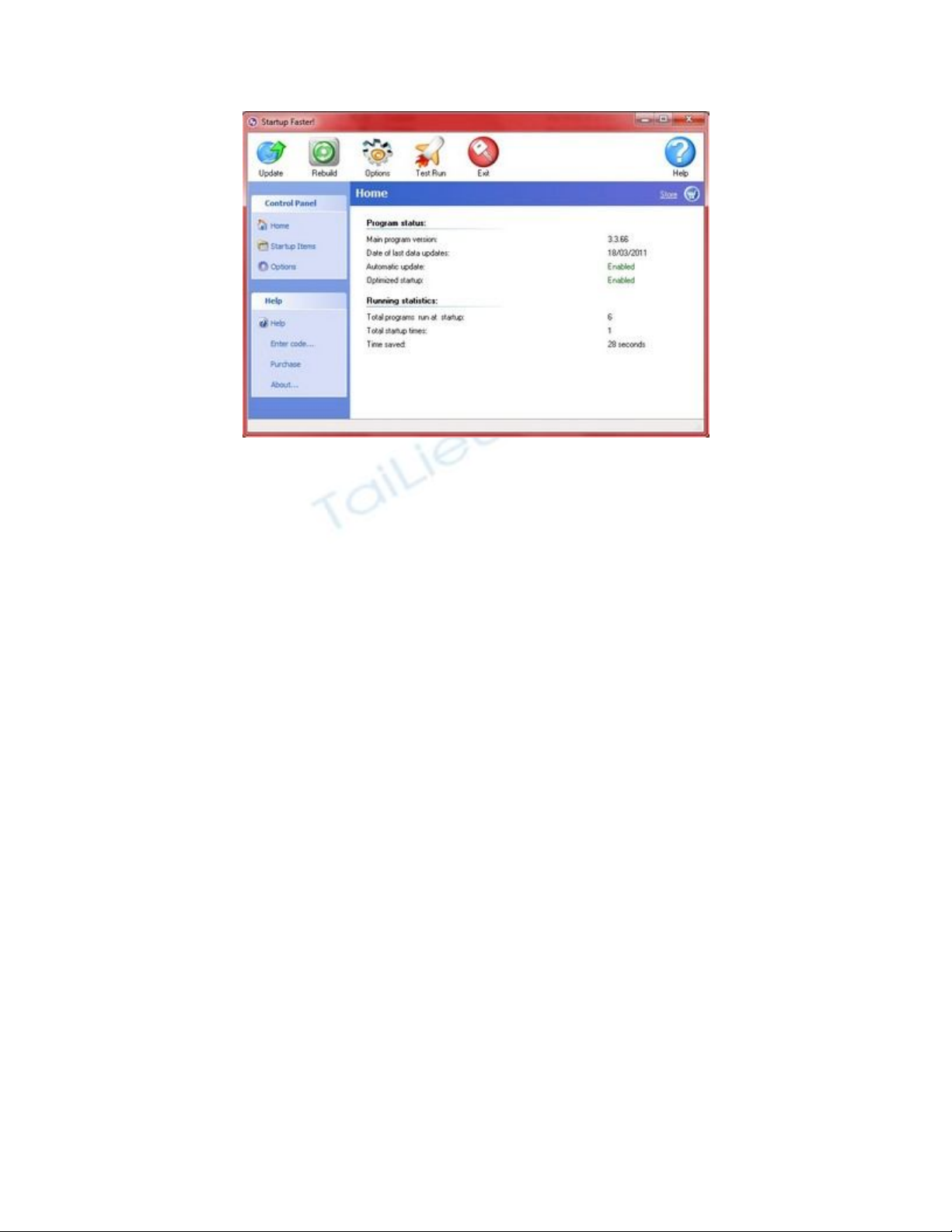
Đặc biệt, với công nghệ SmartBoot tích hợp trong phần mềm, Startup Faster có thể tối ưu
quá trình khởi động và nạp dữ liệu vào ổ cứng, giúp tiết kiệm thời gian khởi động. Phần
mềm đôi khi cho phép hệ thống khởi động nhanh hơn thông thường gấp 2, thậm chí đến
gấp 5 lần.
Bản quyền miễn phí
Bản dùng thử của Startup Faster chỉ cho phép 21 ngày sử dụng. Phiên bản chính thức của
phần mềm có giá 30 USD.
Hiện nay, hãng phần mềm URSoft đang có chương trình khuyến mãi, cung cấp mã bản
quyền miễn phí cho người dùng.

Thực hiện theo các bước dưới đây để kích hoạt bản quyền phần mềm:
- Đầu tiên, download bản dùng thử của phần mềm tại
http://htwares.com/windows/system-utilities/launchers-task-managers/startup-
faster/
- Sau khi hoàn tất quá trình cài đặt, biểu tượng phần mềm sẽ xuất hiện trên khay hệ
thống. Kích đôi vào biểu tượng này để truy cập giao diện chính của phần mềm.
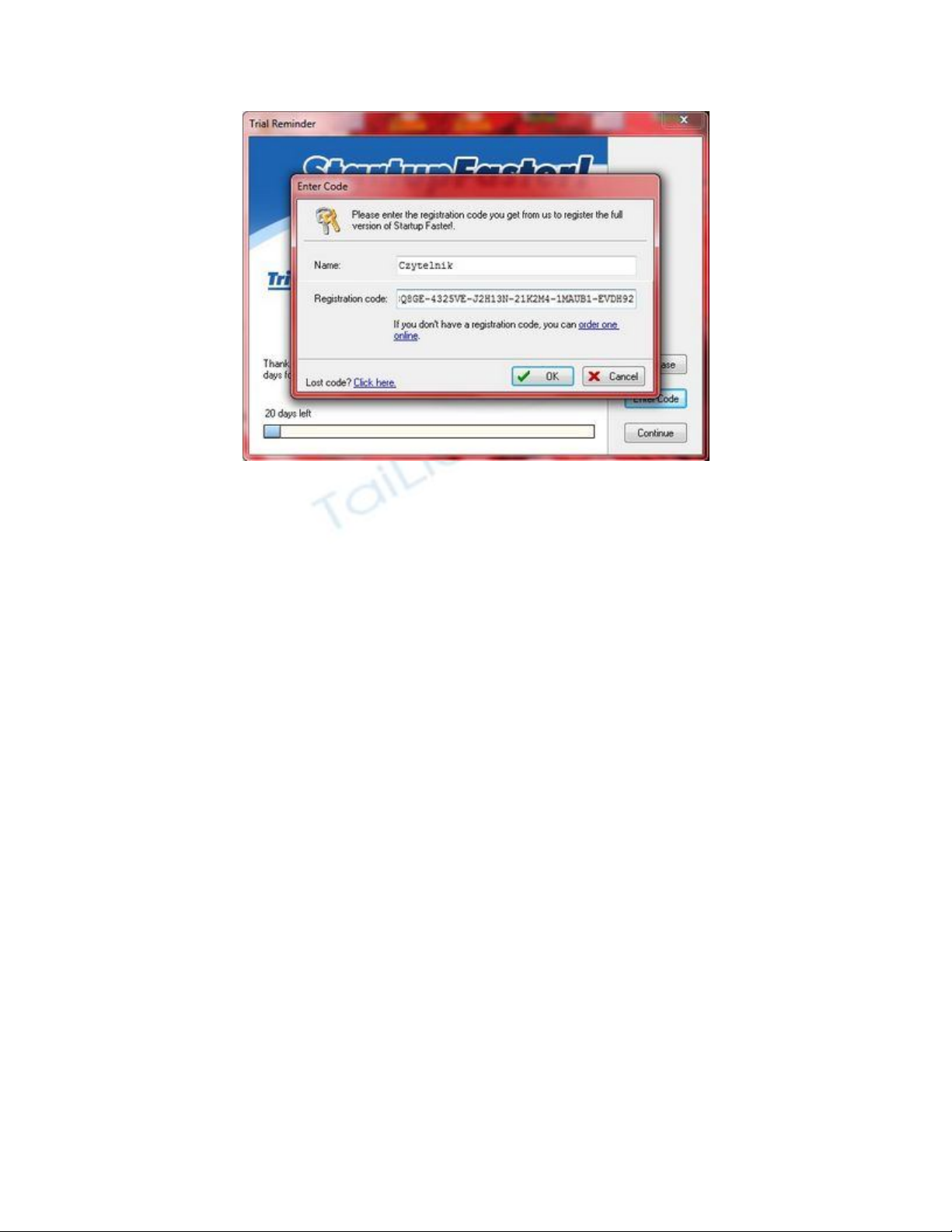
- Trong lần đầu tiên sử dụng, 1 hộp thoại hiện ra yêu cầu điền thông tin bản quyền. Nhấn
vào nút ‘Enter Code’ rồi điền thông tin sau vào hộp thoại đăng ký:
+ Name : Czytelnik
+ Registration Code: 000015-9B1CQ6-TCVP2T-NT27CC-48Q8GE-4325VE-J2H13N-
21K2M4-1MAUB1-EVDH92
Lưu ý: đây là thông tin bản quyền do chính hãng phát hành phần mềm cung cấp, do
vậy hoàn toàn hợp lệ.
Sử dụng phần mềm
Sau khi cài đặt, quá trình tối ưu và sắp xếp thứ tự khởi động của hệ thống được Startup
Faster thực hiện một cách hoàn toàn tự động, người dùng không cần phải thực hiện thêm.
Trong trường hợp cần thêm/bớt các ứng dụng khởi động cùng hệ thống, từ giao diện phần
mềm, chọn mục ‘Startup Item’ từ menu bên trái.
Tại đây, bạn có thể đánh dấu để bỏ đi các ứng dụng đang có, nhấn nút Up/Down để di
chuyển thư tự khởi động của các ứng dụng. Bạn nên sắp xếp các ứng dụng nặng (như
phần mềm bảo mật) ở phía cuối danh sách, nhường cho các ứng dụng nhẹ khởi động
trước.

Ngoài ra, tại đây, phần mềm còn cung cấp thông tin và đường dẫn các ứng dụng khởi
động cùng hệ thống. Dựa vào đây, người dùng có thể nhận ra ứng dụng nào là virus, phần
mềm gây hại… tự động chạy cùng hệ thống để kịp thời ngăn chặn và có biện pháp bảo
vệ.
Nếu muốn thêm một ứng dụng nào đó để cùng khởi động với hệ thống (trong trường hợp
ứng dụng đó không có chức năng này), bạn nhấn vào nút ‘New’, đặt tên và chọn Browser
và tìm đường dẫn đến file exe để kích hoạt ứng dụng.
![Trắc nghiệm Tin học cơ sở: Tổng hợp bài tập và đáp án [mới nhất]](https://cdn.tailieu.vn/images/document/thumbnail/2025/20250919/kimphuong1001/135x160/59911758271235.jpg)



![Bài giảng Phần mềm mã nguồn mở [mới nhất]](https://cdn.tailieu.vn/images/document/thumbnail/2025/20250526/vihizuzen/135x160/6381748258082.jpg)
![Tài liệu giảng dạy Hệ điều hành [mới nhất]](https://cdn.tailieu.vn/images/document/thumbnail/2025/20250516/phongtrongkim0906/135x160/866_tai-lieu-giang-day-he-dieu-hanh.jpg)


![Bài giảng Hệ điều hành: Trường Đại học Công nghệ Thông tin (UIT) [Mới nhất]](https://cdn.tailieu.vn/images/document/thumbnail/2025/20250515/hoatrongguong03/135x160/6631747304598.jpg)




![Đề thi Excel: Tổng hợp [Năm] mới nhất, có đáp án, chuẩn nhất](https://cdn.tailieu.vn/images/document/thumbnail/2025/20251103/21139086@st.hcmuaf.edu.vn/135x160/61461762222060.jpg)


![Bài tập Tin học đại cương [kèm lời giải/ đáp án/ mới nhất]](https://cdn.tailieu.vn/images/document/thumbnail/2025/20251018/pobbniichan@gmail.com/135x160/16651760753844.jpg)
![Bài giảng Nhập môn Tin học và kỹ năng số [Mới nhất]](https://cdn.tailieu.vn/images/document/thumbnail/2025/20251003/thuhangvictory/135x160/33061759734261.jpg)
![Tài liệu ôn tập Lý thuyết và Thực hành môn Tin học [mới nhất/chuẩn nhất]](https://cdn.tailieu.vn/images/document/thumbnail/2025/20251001/kimphuong1001/135x160/49521759302088.jpg)


