
T ng h p t t c các b c đ máy tính kh i đ ngổ ợ ấ ả ướ ể ở ộ
nhanh nh t ấ
Tổng hợp tất cả các bước để máy tính khởi động nhanh nhất
Chỉ cần bỏ ra khoảng hơn 10 phút, bạn có thể xử lý triệt để vấn đề máy tính khởi
động chậm.
Máy tính sẽ mất nhiều thời gian khởi động sau khi bạn tải về hàng tá ứng dụng
chạy lúc bật máy. Để làm cho máy tính khởi động nhanh, bạn chỉ cần dành chút
thời gian tắt bớt ứng dụng và dịch vụ chạy lúc khởi động.
Các bước dưới đây có thể giúp bạn làm việc này một cách dễ dàng, an toàn và
không mất nhiều thời gian.
Kiểm tra các chương trình khởi động với Msconfig
Một trong những tiện ích tuyệt vời có trong tất cả phiên bản Windows là chương
trình Microsoft Configuration Editor. Để mở chương trình này, kích vào phím
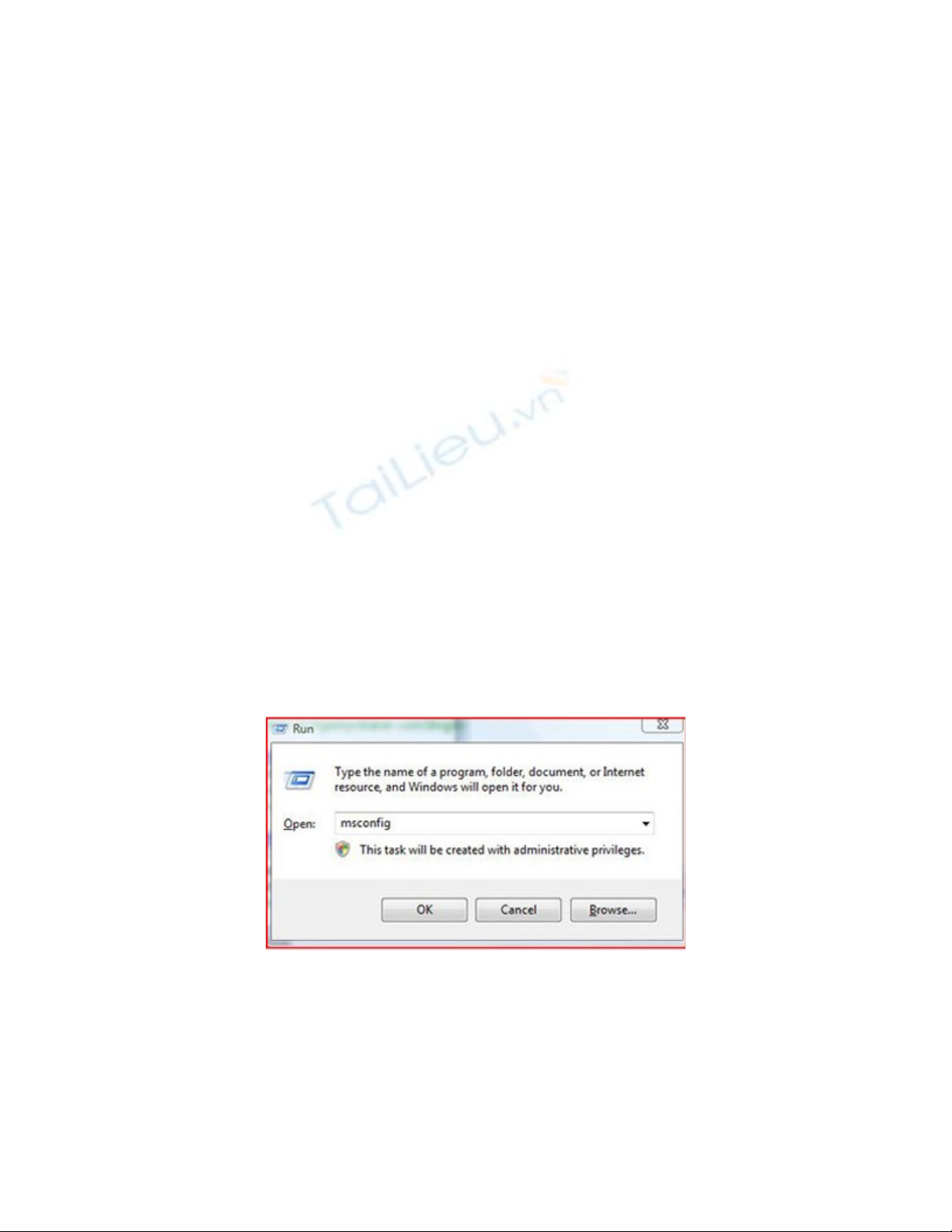
Windows và nhấn phím R, trong hộp thoại bật lên, gõ 'msconfig'.
Kích chuột vào thẻ Startup. Bạn sẽ thấy một danh sách các chương trình khởi
động khi bật máy tính.
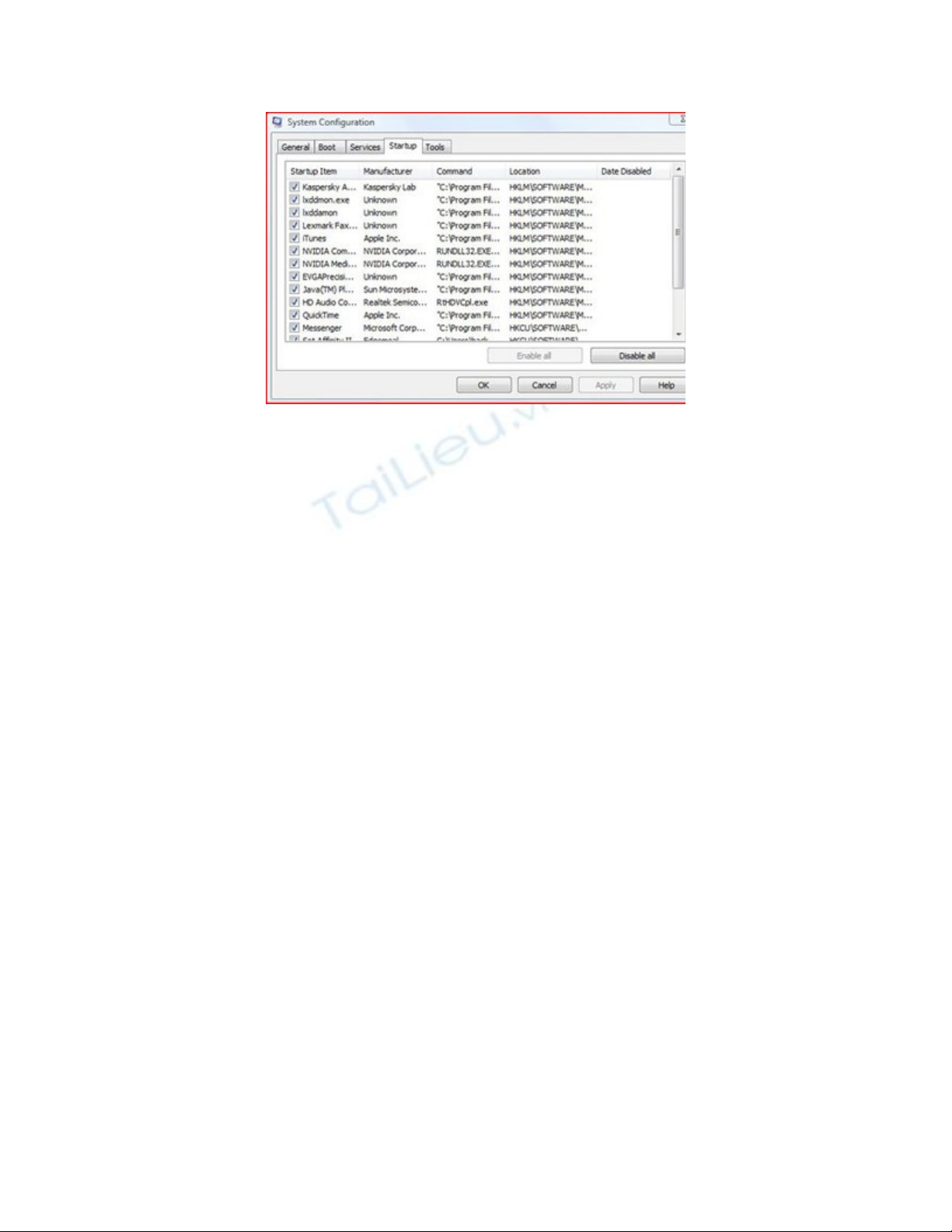
Nhìn vào danh sách các chương trình này, tìm những chương trình bạn không
muốn khởi động khi bật máy tính, đặt dấu kiểm ở ô trống của chương trình đó.
Những thủ phạm làm chậm quá trình khởi động máy tính phổ biến là các công cụ
tự động cập nhật của Microsoft, Adoble và Apple và các tiện ích nằm trên khay
hệ thống. Bạn có thể giới hạn số chương trình chạy lúc khởi động đến khi chỉ
còn những chương trình thật sự cần thiết như phần mềm diệt virus và các driver
phần cứng.
Sau đó, kích chuột vào Apply, rồi chọn OK. Bạn sẽ nhận được thông điệp yêu
cầu khởi động lại máy tính, hãy làm theo. Nếu sau đó thấy máy tính khởi động
nhanh thì không cần làm gì nữa. Còn vẫn chậm thì chuyển sang bước tiếp theo.
Kiểm tra các dịch vụ khởi động với Msconfig
Msconfig cũng có thể quản lý rất tốt các dịch vụ hệ thống chạy lúc khởi động.
Hầu hết dịch vụ chạy lúc khởi động là dịch vụ của Microsoft nếu tắt hết có thể
ảnh hưởng đến hoạt động trơn tru của máy. Để tắt những dịch vụ an toàn, làm
theo cách sau:
Mở msconfig như hướng dẫn ở trên, kích vào thẻ Services. Bạn sẽ thấy một danh
sách dài các dịch vụ. Bạn không muốn vô hiệu các dịch vụ này, có thể đặt dấu
kiểm vào ô "Hide All Microsoft Services" (dấu tất cả các dịch vụ của Microsoft).
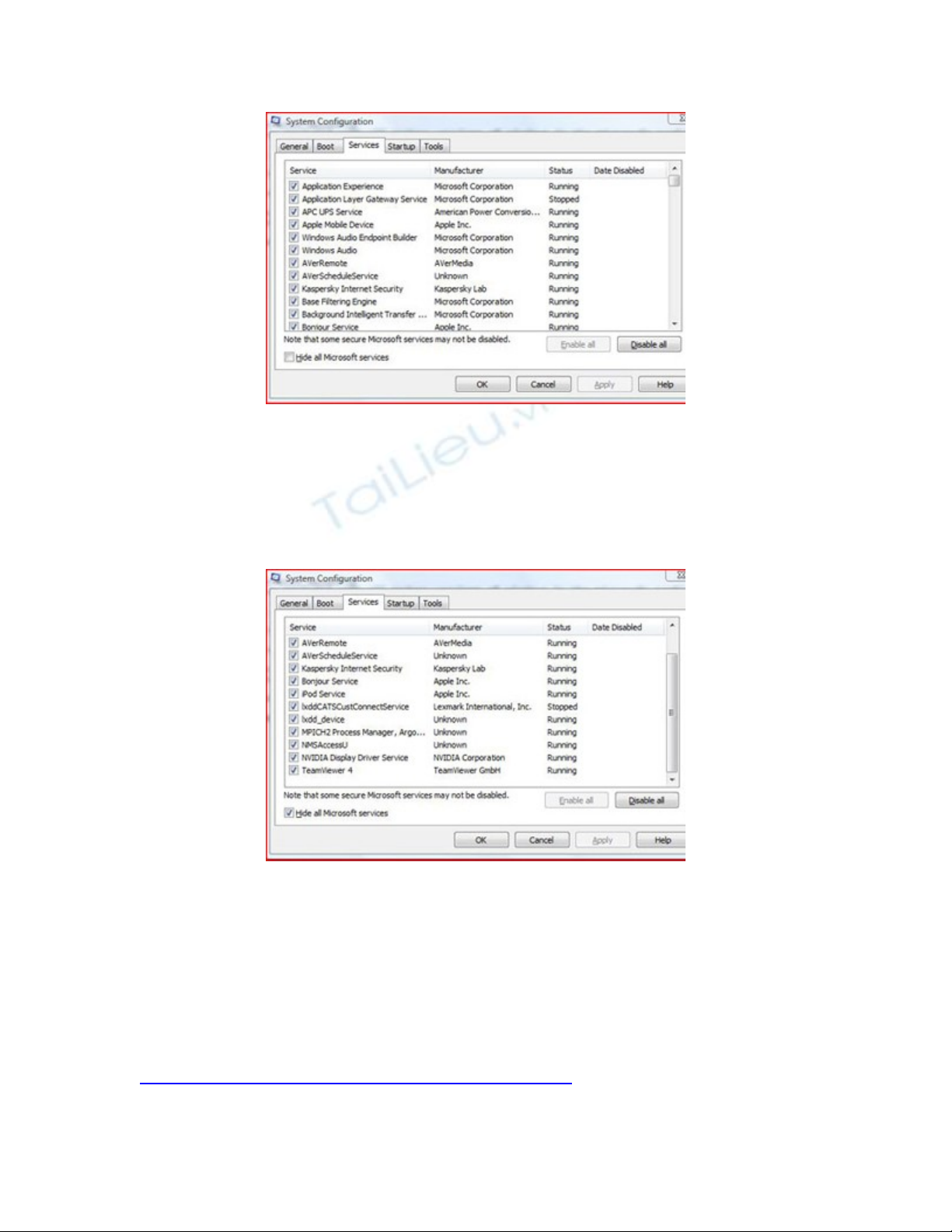
Sau đó, ngay lập tức bạn sẽ thấy danh sách dịch vụ ít hơn hẳn. Kích vào nút
Disable All, sau đó chọn nút Apply. Sau đó, bạn tìm trong danh sách dịch vụ này
và mở lại những dịch vụ cần chạy lúc khởi động như chống virus hay các dịch vụ
mạng và video. Khởi động lại máy tính.
Dùng tiện ích Autoruns
Autoruns là chương trình tuyệt vời có thể chỉ ra chính xác các chương trình chạy
trên máy tính lúc khởi động. Bạn có thể tải Autoruns từ trang web Microsoft
TechNet.
http://download.sysinternals.com/Files/Autoruns.zip
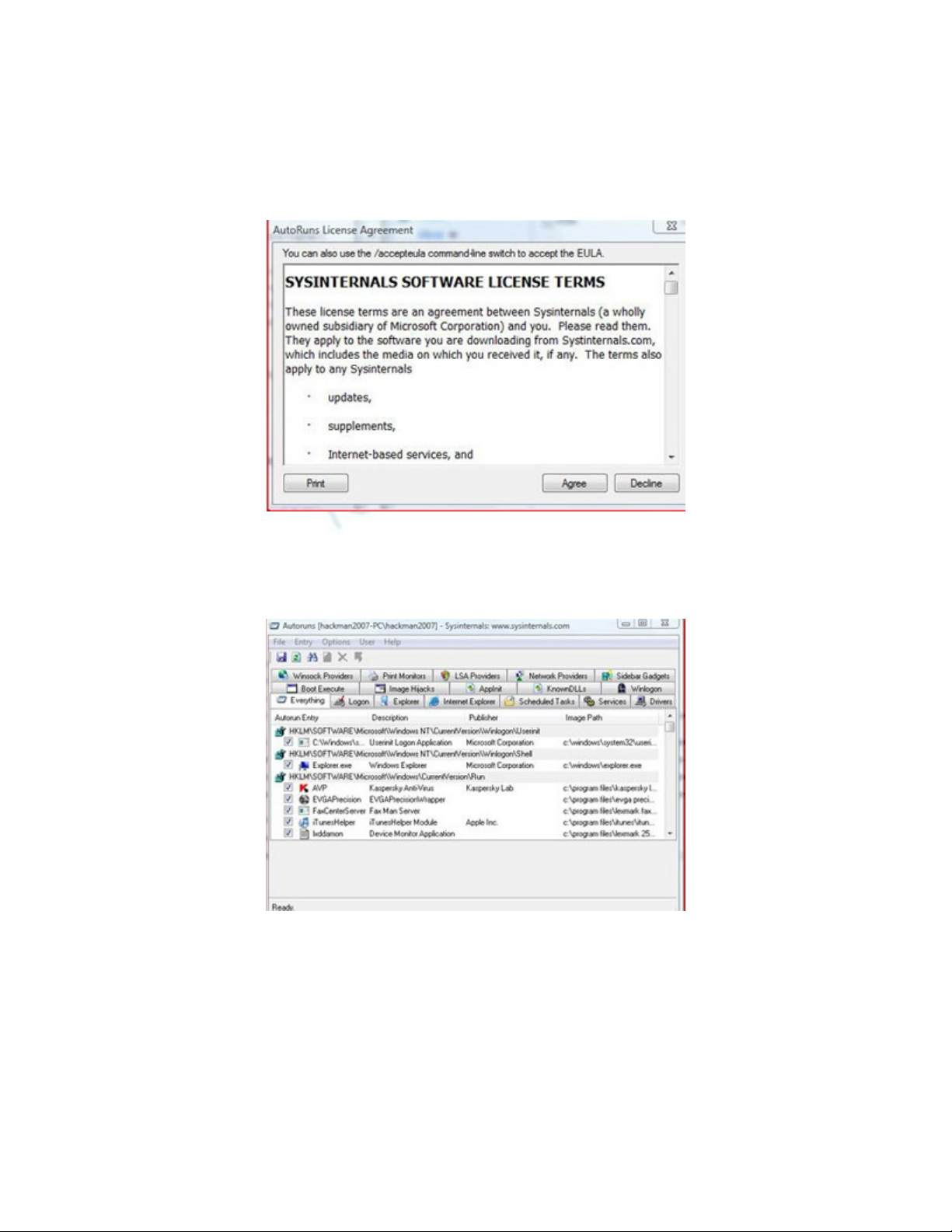
Sau khi tải xong, giải nén các file tải về lên màn hình nền. Kích đúp chuột vào
file chạy Autoruns, bỏ qua cam kết sử dụng chương trình này bằng cách nhấn
vào nút Agree.
Khi chương trình mở, bạn sẽ thấy một cửa sổ chứa rất nhiều thẻ khác nhau. Cửa
sổ này hiển thị mọi thứ sẽ khởi động lúc mở máy tính.
Dưới thẻ Everything, bỏ dấu kiểm ở những chương trình hoặc dịch vụ bạn không
muốn chạy lúc khởi động máy tính, sau đó khởi động lại máy tính. Nếu máy tính
vẫn khởi động chậm thì bạn hãy tiếp tục dùng các cách dưới đây.
Dọn dẹp Registry
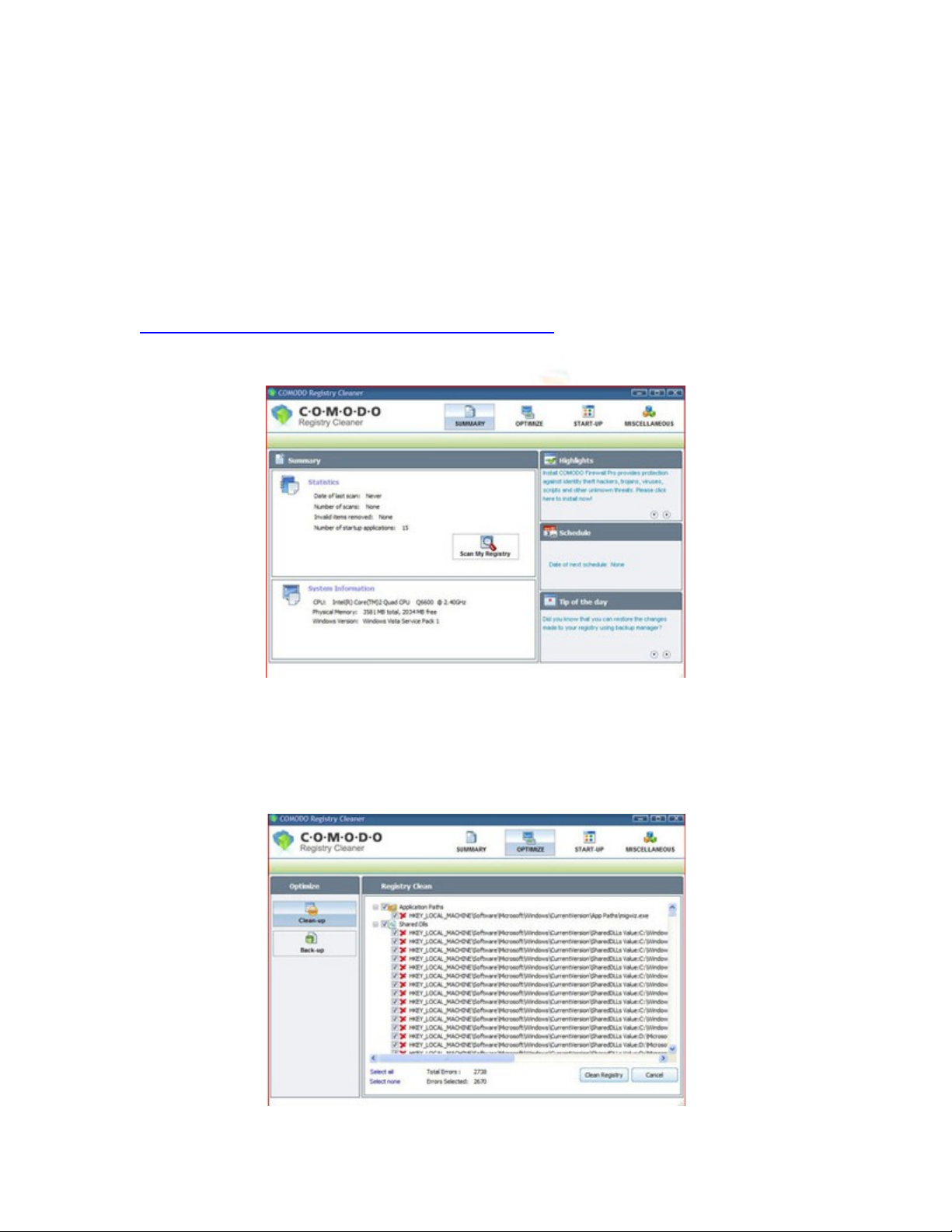
Thường thì các mục trong Registry không ảnh hưởng đến tốc độ khởi động máy
tính. Nhưng nếu Registry không được tổ chức để hoạt động hiệu quả, nó có thể
làm chậm hoạt động bình thường của máy tính. Tiện ích Comodo Registry
Cleaner có thể giúp bạn xử lý vấn đề này.
Có thể tải Comodo Registry Cleaner từ đường link này.
http://system-cleaner.comodo.com/download.html
Lưu file đó lên màn hình nền desktop.
Cài đặt Comodo như các chương trình khác, nên nhớ là để các thiết lập mặc định.
Sau đó, kích vào nút Scan My Registry và đợi kết quả. Kích tiếp vào nút Clean
Registry.
![Trắc nghiệm Tin học cơ sở: Tổng hợp bài tập và đáp án [mới nhất]](https://cdn.tailieu.vn/images/document/thumbnail/2025/20250919/kimphuong1001/135x160/59911758271235.jpg)



![Bài giảng Phần mềm mã nguồn mở [mới nhất]](https://cdn.tailieu.vn/images/document/thumbnail/2025/20250526/vihizuzen/135x160/6381748258082.jpg)
![Tài liệu giảng dạy Hệ điều hành [mới nhất]](https://cdn.tailieu.vn/images/document/thumbnail/2025/20250516/phongtrongkim0906/135x160/866_tai-lieu-giang-day-he-dieu-hanh.jpg)


![Bài giảng Hệ điều hành: Trường Đại học Công nghệ Thông tin (UIT) [Mới nhất]](https://cdn.tailieu.vn/images/document/thumbnail/2025/20250515/hoatrongguong03/135x160/6631747304598.jpg)




![Đề thi Excel: Tổng hợp [Năm] mới nhất, có đáp án, chuẩn nhất](https://cdn.tailieu.vn/images/document/thumbnail/2025/20251103/21139086@st.hcmuaf.edu.vn/135x160/61461762222060.jpg)


![Bài tập Tin học đại cương [kèm lời giải/ đáp án/ mới nhất]](https://cdn.tailieu.vn/images/document/thumbnail/2025/20251018/pobbniichan@gmail.com/135x160/16651760753844.jpg)
![Bài giảng Nhập môn Tin học và kỹ năng số [Mới nhất]](https://cdn.tailieu.vn/images/document/thumbnail/2025/20251003/thuhangvictory/135x160/33061759734261.jpg)
![Tài liệu ôn tập Lý thuyết và Thực hành môn Tin học [mới nhất/chuẩn nhất]](https://cdn.tailieu.vn/images/document/thumbnail/2025/20251001/kimphuong1001/135x160/49521759302088.jpg)


