Tự động backup ổ đĩa
Nguồn : 3c.com.vn
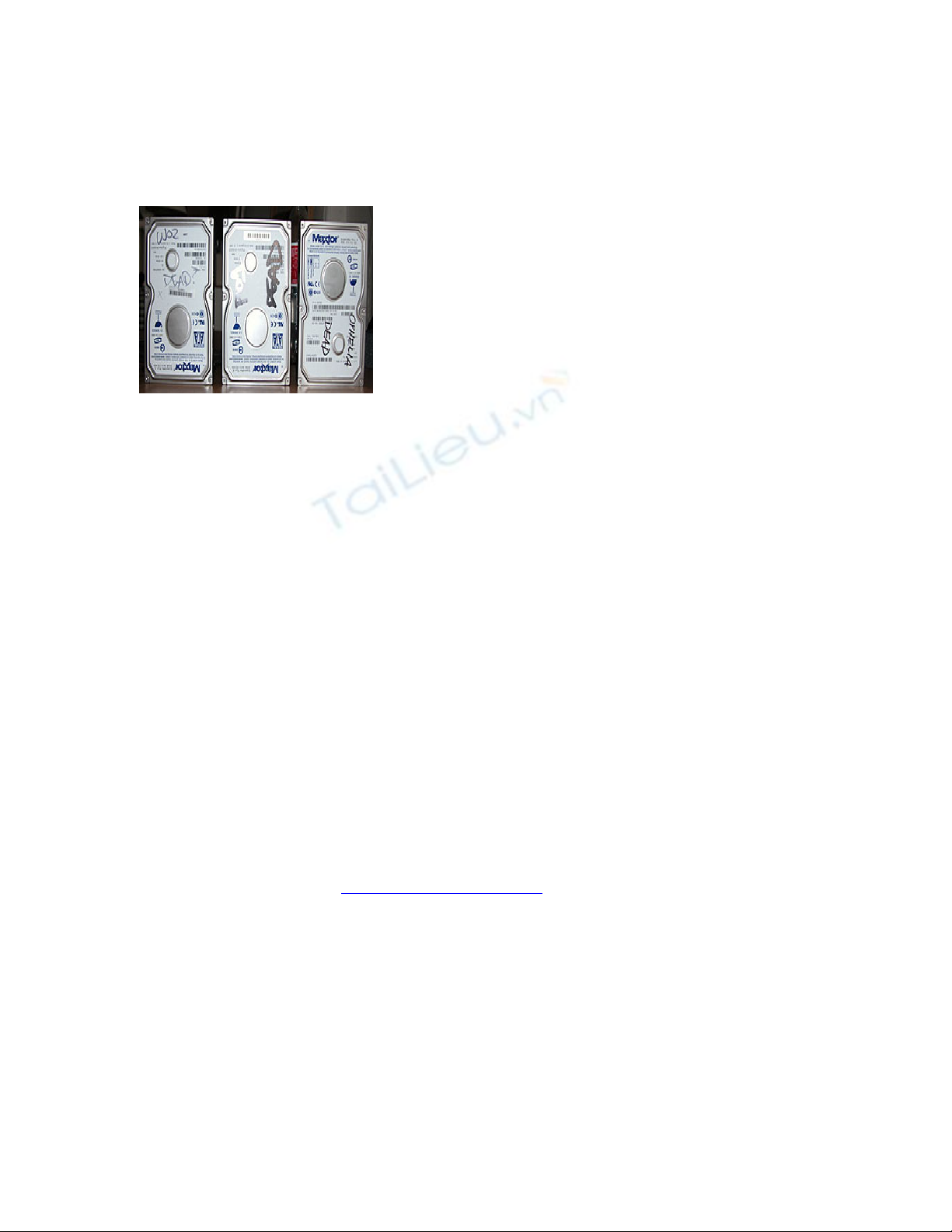
Tự động backup ổ đĩa Ổ cứng bị lỗi! Đây là một vấn đề
hay xảy ra đối với những người làm việc trong lĩnh vực
máy tính. Thời điểm ổ cứng bị lỗi hoàn toàn không thể dự
tính được từ trước, tuy nhiên vấn đề ở đây là nó sẽ làm
ảnh hưởng ở mức độ như thế nào với cuộc sống số của
bạn.
Ổ cứng bị lỗi! Đây là một vấn đề hay xảy ra đối với
những người làm việc trong lĩnh vực máy tính. Thời điểm
ổ cứng bị lỗi hoàn toàn không thể dự tính được từ trước, tuy nhiên vấn đề ở đây là nó sẽ
làm ảnh hưởng ở mức độ như thế nào với cuộc sống số của bạn.
Không mong đợi vào bản thân mỗi ai đó có thể nhớ thực hiện backup dữ liệu một cách
định kỳ, lưu toàn bộ các dữ liệu cần thiết của họ vào các đĩa CD hoặc DVD. Để khắc
phục tình trạng mất dữ liệu môt cách không đáng có như vậy, chúng tôi sẽ thiết lập các
backup off-site và cục bộ được thực hiện tự đồng hàng đêm, hàng tuần và hàng tháng cho
máy tính của bạn bằng cách các phần mềm miễn phí. Khi bạn thức dậy và làm việc, bạn
sẽ không bao giờ phải lo lắng về việc mất mát dữ liệu.
Những gì bạn cần:
1. Một máy tính chạy hệ điều hành Windows
2. Một ổ cứng ngoài Khi chọn dung lượng của ổ đĩa, bạn phải chọn sao cho dung
lượng của ổ đĩa phải gấp 4-5 lần lượng dữ liệu mà bạn muốn backup (nghĩa là có
kích cỡ lớn vấn 4-5 lần kích thước của thư mục My Documents của bạn).
3. Một máy chủ FTPMang tính tùy chọn nhưng nếu bạn muốn thực hiện backup
off-site thì nó là một sự bắt buộc.
Cách tự động thực hiện và chạy backup.
1. Lắp đặc ổ đĩa ngoài và cài đặt phần mềm. Download và cài đặt phần mềm miễn
phí hữu dụng nhất, SyncBack Freeware v3.2.9. SyncBackSE version 4.0 hiện
cũng đã được bán với giá 25$. Trong hướng dẫn này chúng tôi sử dụng phiên bản
3.0 (rẻ tiền hơn) và thử thực hiện lần đầu tiên với SyncBack. Khi kết nối ổ đĩa
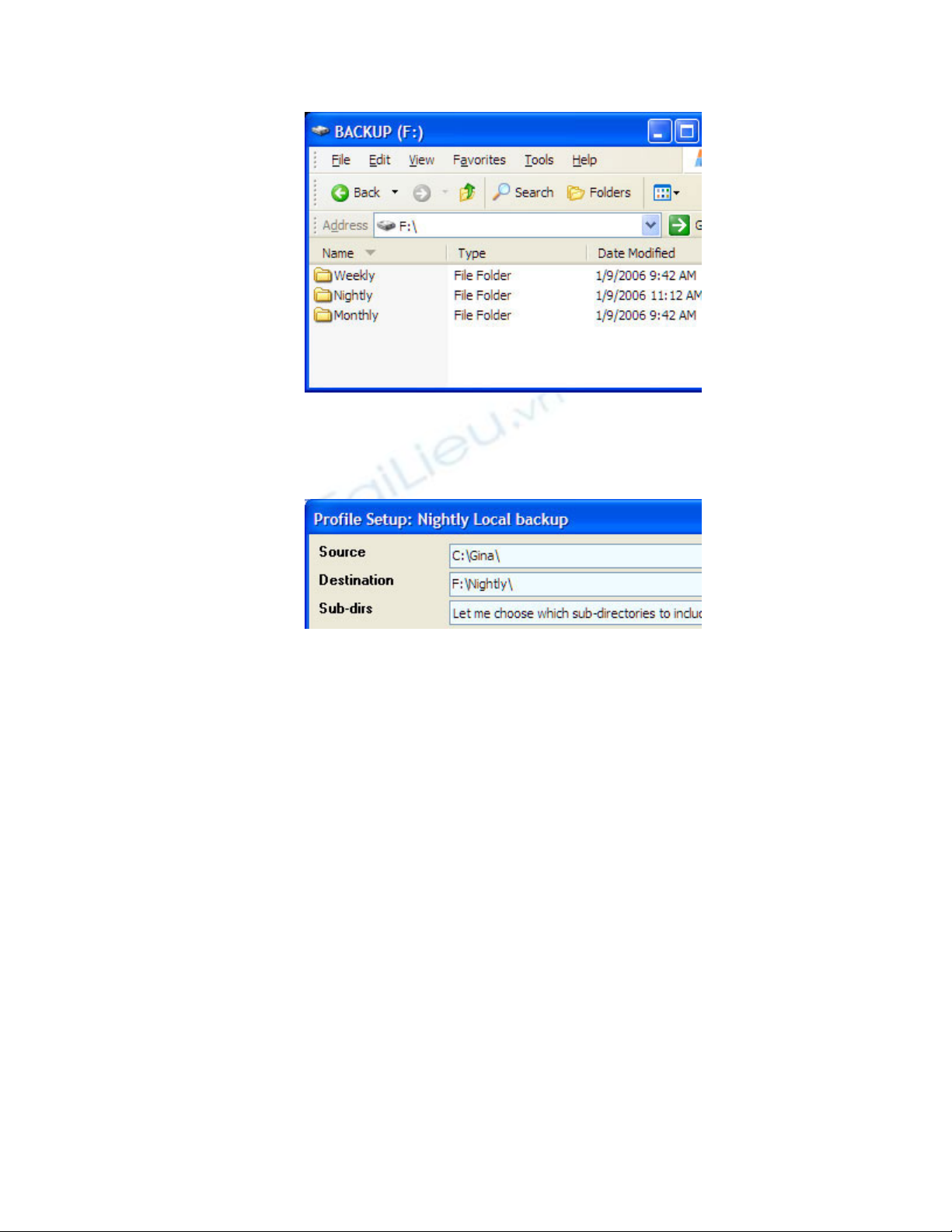
ngoài với máy tính sau đó bật máy lên, hãy đặt tên cho ổ đĩa cứng này là
"Backup" và duyệt vào ổ đĩa này trong Explorer. (Trên máy tính của chúng tôi, nó
là F:/, các bạn có thể thấy trong hình bên dưới). Tạo 3 thư mục có tên "Nightly,"
"Weekly" và "Monthly". Chúng ta sẽ lưu các backup trong các thư mục đó.
2. Tạo backup profile. Khởi chạy SyncBack. Tạo một profile mới có tên gọi
"Nightly Local Backup". Thiết lập thư mục nguồn là thư mục tài liệu của bạn và
đích đến là thư mục "Nightly" của ổ đĩa backup, giống như dưới đây:
3. Chọn các thư mục backup. Bạn có thể backup toàn bộ thư mục "My
Documents", nhưng chúng tôi sẽ không thực hiện điều đó trong hướng dẫn này,
vấn đề này hoàn toàn tùy thuộc vào bạn và dung lượng các file bên trong thư mục
đó. Chúng tôi sẽ hướng dẫn bạn cách backup các thư mục cọn bên trong. Để thực
hiện như vậy, bạn cần kích tab "Subdirectories". Nếu có rất nhiều thư mục con,
bạn sẽ phải chờ đợi đôi chút để chúng được hiện lên. Khi đã thấy các thư mục
xuất hiện, bạn hãy chọn lấy thư mục mình cần thiết để backup vào mỗi đêm.
4. Thiết lập thông báo email đối với trường hợp backup lỗi. Hãy kích hoạt tùy
chọn này trong SyncBack bằng cách nhấn nút “Expert” ở phía dưới cùng. Để giữ
các tab trên dù backup hàng đêm của bạn có được thực hiện thành công hay
không, trong tab E-mail, bạn chọn tùy chọn "E-mail the log file when the profile
is done" (gửi email file bản ghi khi profile được thực hiện). Nếu không muốn phải
nhận email này hàng ngày bạn chỉ cần chọn tùy chọn "Only e-mail the log if an
error occurs". Thiết lập các tùy chọn máy chủ SMTP và nhấn nút "Test E-mail
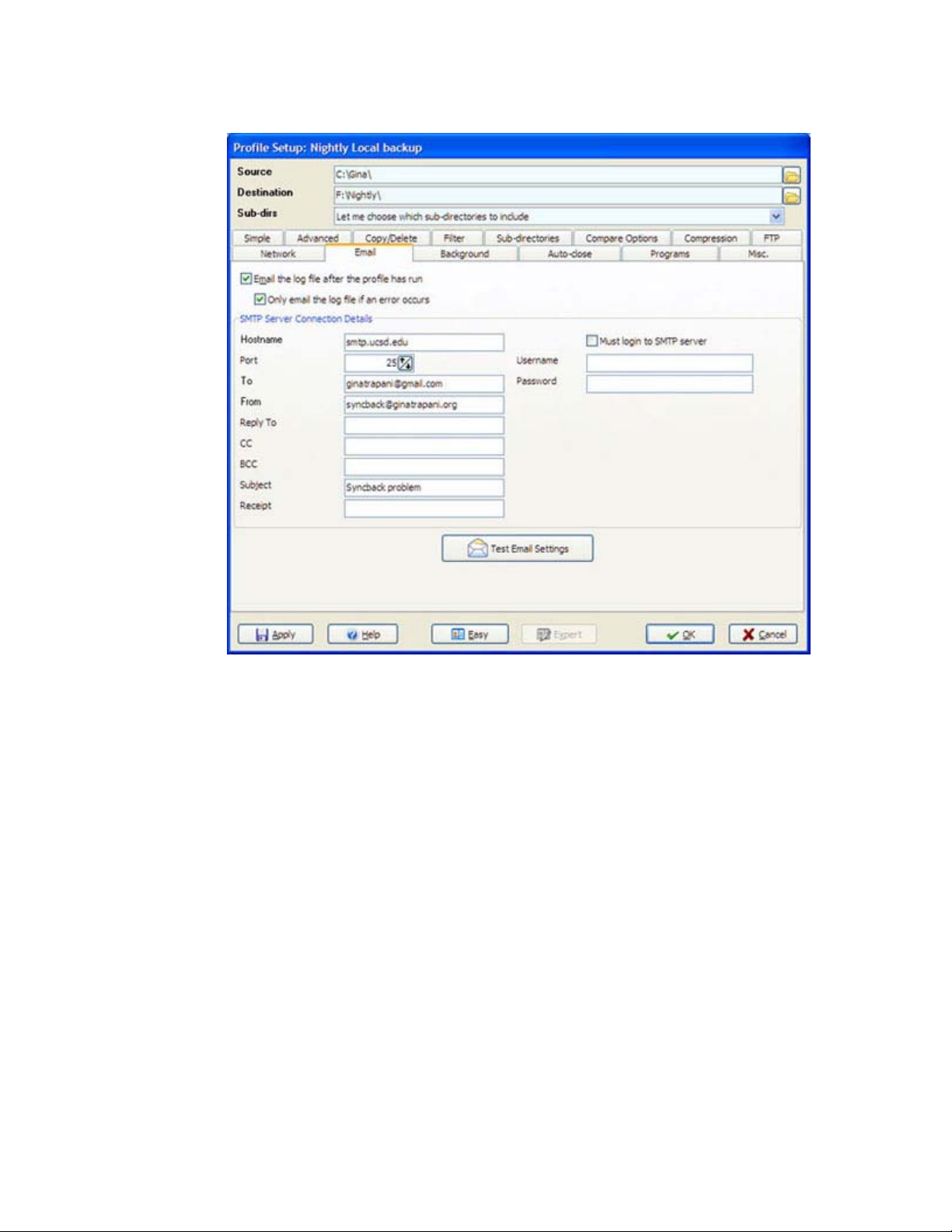
Settings" để bảo đảm rằng bạn có thể nhận các thông
báo.
5. Lịch trình công việc. Giờ bạn hãy kích vào tab "Misc", tiếp đó là nút Schedule.
Ở đây bạn sẽ thiết lập cho Windows chạy backup profile hàng đêm vào khoảng
thời gian nào. Thiết lập mật khẩu Windows cho nhiệm vụ được lập này bằng cách
nhấn nút "Set Password".
Lặp lại hai lần cho các backup hàng tuần và hàng tháng, tuy nhiên hãy trỏ chúng đến các
thư mục thích hợp và cũng thiết lập lịch trình cho chúng. Khi bạn đã thiết lập xong tất cả,
hãy chạy một bài test nhỏ để kiểm tra (có thể sẽ tốn khá nhiều thời gian phụ thuộc vào số
lượng dữ liệu mà bạn có). Khi tất cả 3 profile đã hoạt động, bạn sẽ có 3 copy dữ liệu quan
trọng nhất trên ổ đĩa ngoài và được cập nhật hàng đêm, hàng tuần và hàng tháng. Nếu có
vấn đề gì đó lỗi và các backup bị thất bại thì bạn sẽ nhận được các thông báo email về
tình hình cụ thể.
Điều gì sẽ xảy ra nếu lúc này ổ đĩa cứng của bạn bị hỏng? Hầu hết dữ liệu sẽ bị mất trong
một ngày làm việc của bạn. Trong trường hợp ngày làm việc, bạn có lỡ ghi đè lên một
file quan trọng, hãy khôi phục copy của ngày, tuần hoặc của tháng.
Có một vấn đề nảy sinh ở đây, nếu bạn thực hiện những thay đổi không tốt vào ngày cuối
cùng của tuần hoặc tháng trước thì những thay đổi này sẽ ghi đè lên các backup của bạn
và bạn có thể mất dữ liệu quan trọng đó. Có một cách để tránh tình trạng mất dữ liệu
theo kiểu này là lập lịch trình backup cho các tháng khác.
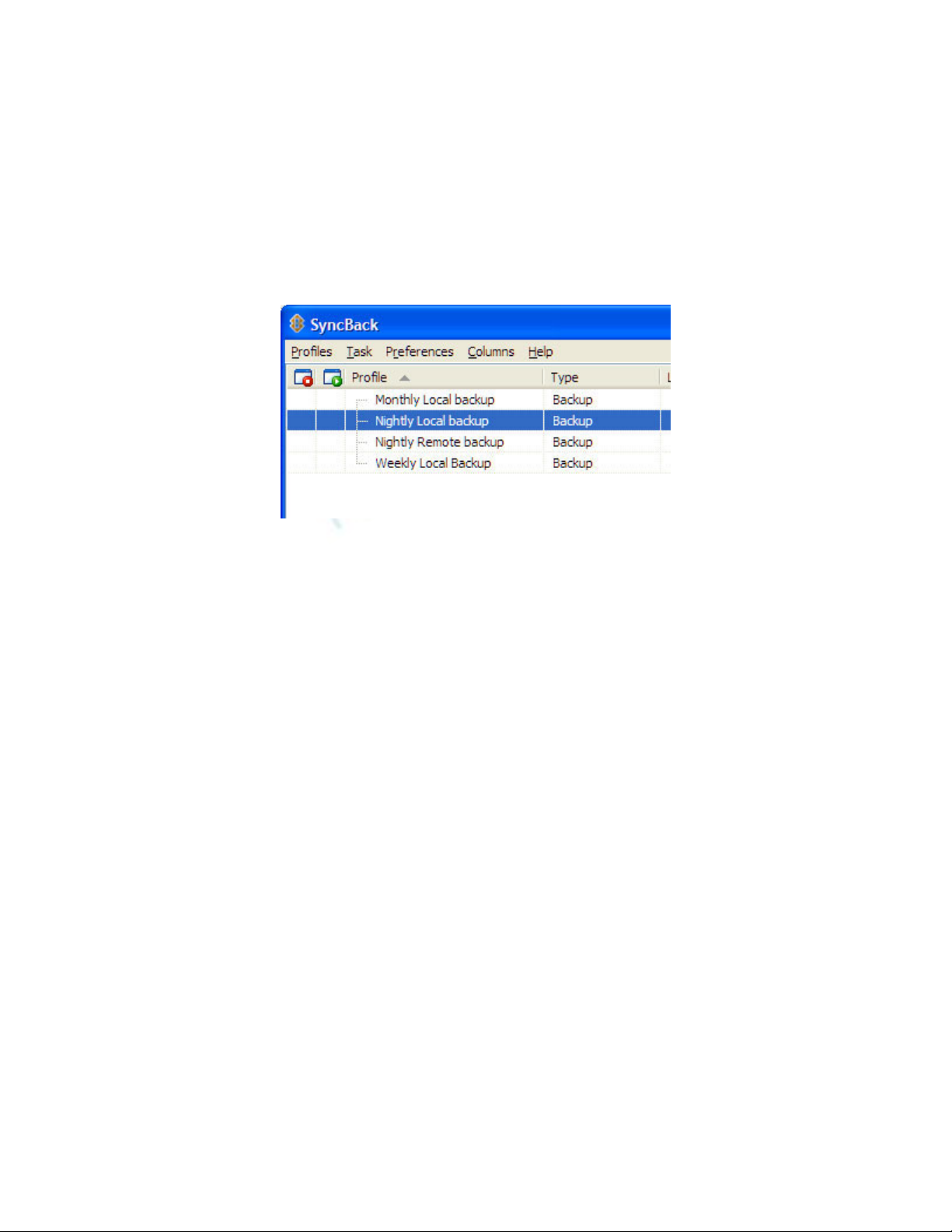
Kế hoạch backup của chúng ta không dừng ở đây. Nếu ổ cứng của máy tính của bạn là
một ổ đĩa chất lượng kém thì bạn hoàn toàn có thể yên tâm về cách backup trên, nhưng
điều gì sẽ xảy ra khi bạn bị mất trộm (trộm đột nhập vào lấy cắp ổ cứng)? Khi đó chắc
hẳn bạn sẽ cần đến việc cất trữ dữ liệu ở đây đó để được an toàn hơn. Đây chính là vai trò
của FTP server. Tạo SyncBack profile cuối cùng có tên "Nightly Remote Backup" để gửi
tất cả các dữ liệu quan trọng của bạn đến một địa điểm nào đó. Nếu bạn không thích ý
tưởng để dữ liệu của mình trên một máy chủ của ai đó dễ bị lộ, hãy nén các file của bạn
và đặt mật khẩu từ trước khi gửi chúng đến máy chủ FTP.
Khi hệ thống backup của đi vào hoạt động, bạn sẽ thấy được rằng nếu có vấn đề nào đó
không hay xảy ra, thì bạn vẫn hoàn toàn yên tâm vì dữ liệu của mình vẫn được an toàn.
Những bạn người đam mê về backup hay muốn tìm hiểu thêm, hãy thám thính tất cả các
tab và các tùy chọn của SyncBack, ở đây có rất nhiều vấn đề để các bạn có thể tìm hiểu
thêm. Cho ví dụ, trong tab "Autoclose", thiết lập SyncBack để tắt bất cứ chương trình nào
bằng một từ mà bạn chỉ định trong thanh tiêu đề trước khi thực hiện một backup. Tab
"Programs" có thể cho phép bạn thiết lập các lệnh để chạy trước và sau khi backup xảy ra
– có ích cho cơ sở dữ liệu hoặc các kết xuất lưu trữ nguồn. export Instiki wiki của bạn
sang HTML hay bất cứ thứ gì đó mà bạn muốn chuyển hoặc trộn lẫn trước khi thực hiện
backup.

![Bài giảng Tổ chức - Cấu trúc Máy tính II Đại học Công nghệ Thông tin (2022) [Mới Nhất]](https://cdn.tailieu.vn/images/document/thumbnail/2025/20250515/hoatrongguong03/135x160/8531747304537.jpg)