
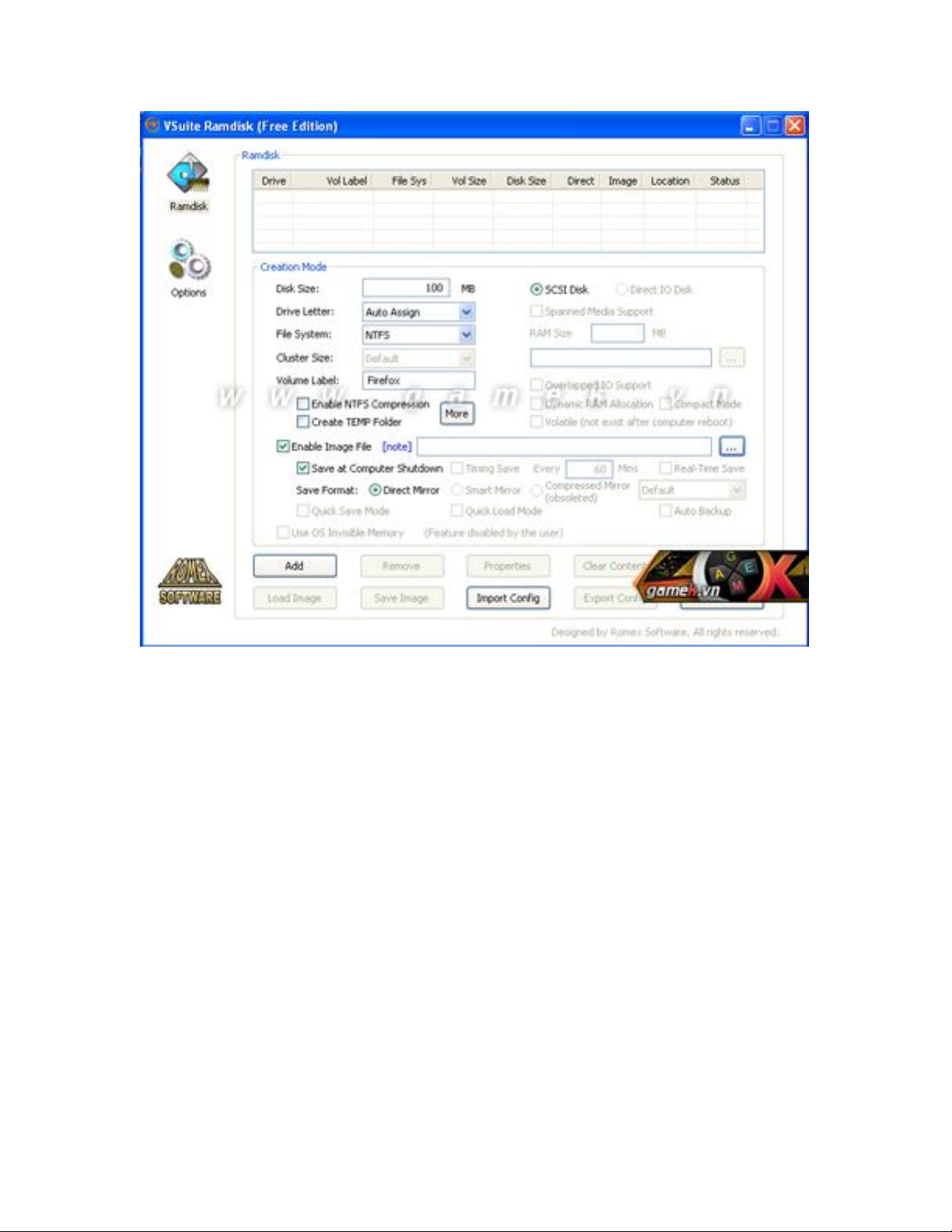
- Disk Size: là dung lượng phần RAM sẽ cắt ra để làm
ổ đĩa của bạn ( xem xét dựa trên dung lượng RAM
hiện có).
- Drive Letter: đặt tên cho ổ đĩa RAM như các ổ đĩa
khác (đặt sao cho không trùng với các ổ đang có trên
máy).

- File System: chọn NTFS.
- Volume Label: đặt tên cho ổ đĩa RAM (tên tùy ý).
- Enable NTFS Compression: kích hoạt chức năng
nén file NTFS (không cần chọn).
- Create TEMP Folder: tạo thư mục lưu tạm (không
cần chọn).
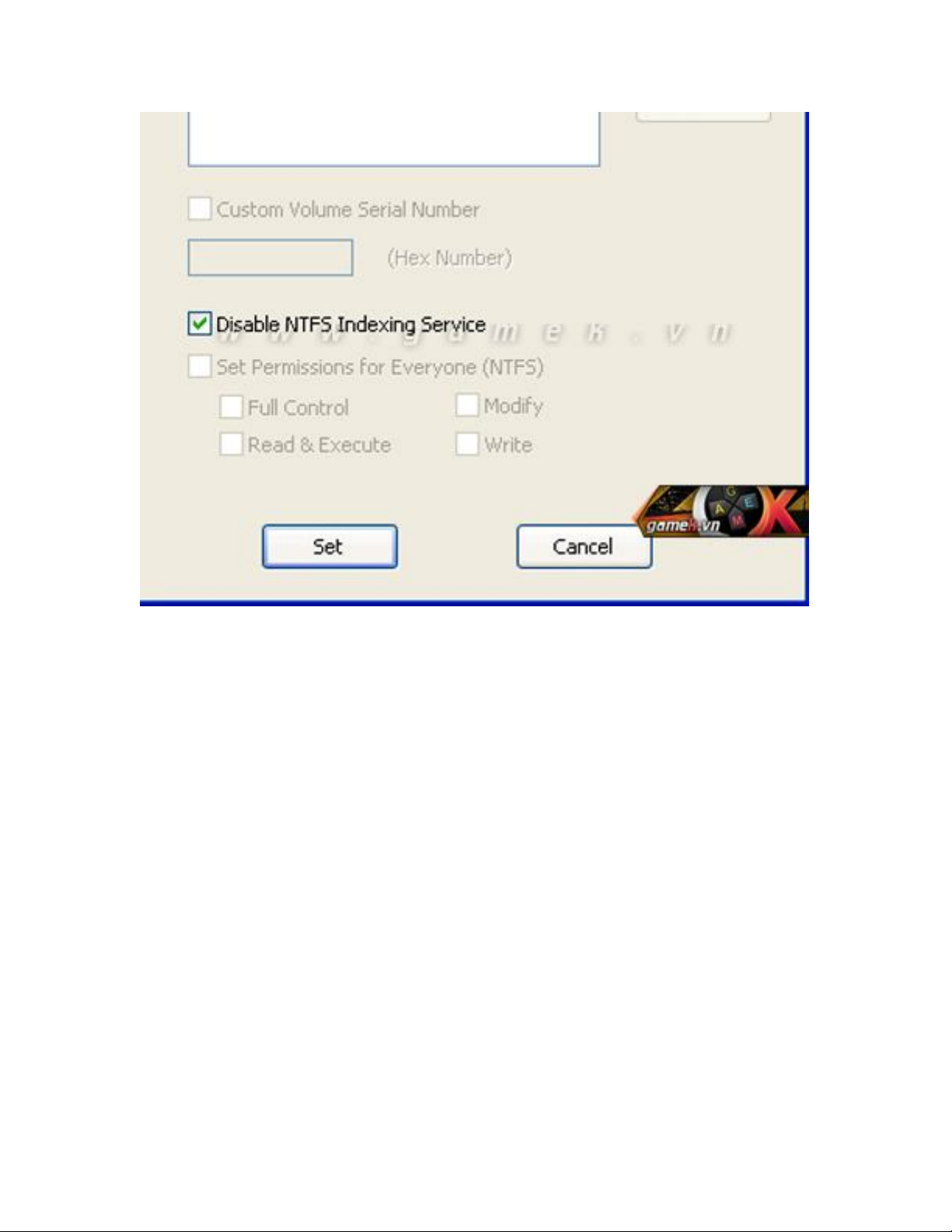
- More: đánh dấu chọn Disable NTFS Indexing
Service.
- Enable Image File: bật chức năng lưu lại ảnh của dữ
liệu (chức năng rất quan trọng để biến RAM thực sự
thành ổ đĩa, nếu không chọn toàn bộ dữ liệu lưu trên
ổ đĩa RAM sẽ bị xóa sau khi tắt máy). Đánh dấu chọn
các mục:
Save at Computer Shutdown.
Save Format: đểDirect Mirror.
Dĩ nhiên, chức năng này cũng sẽ làm tốc độ khởi
động của Windows chậm đi một chút do ban đầu phải
load thêm tập tin ảnh của ổ đĩa RAM. Nếu chọn Disk
Size nhỏ cỡ 120MB thì sẽ khó nhận thấy rõ sự chậm
trễ này.
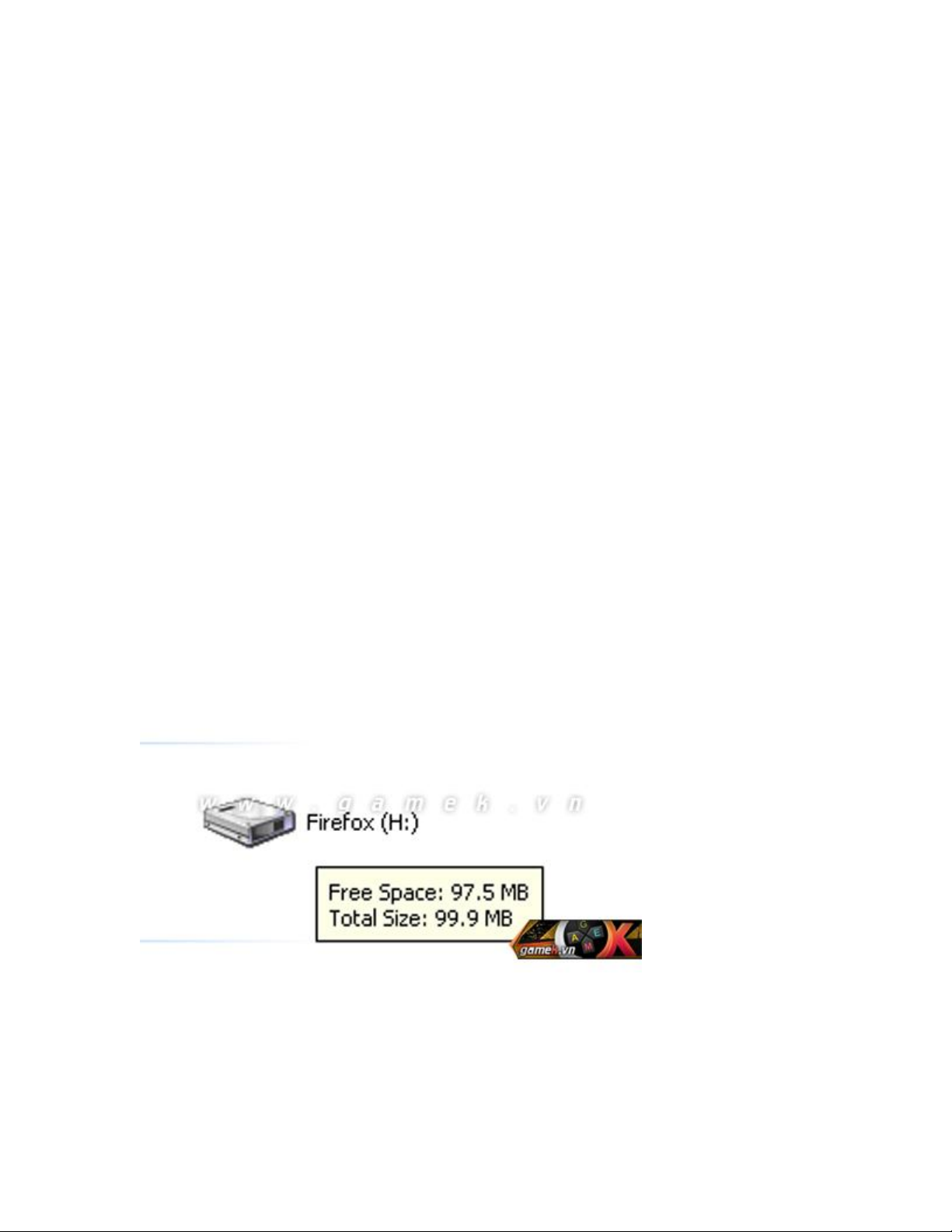
Sau khi thiết lập xong bạn kích vào Add. Chờ một lúc
để bắt đầu cài đặt ổ đĩa RAM. Sau bước này là bạn đã
sở hữu một ổ đĩa có tốc độ đọc ghi nhanh gấp hàng
trăm lần ổ đĩa thường.
Tiếp theo bạn copy toàn bộ các file của Mozilla
Firefox trong thư mục C:\Program Files\Mozilla
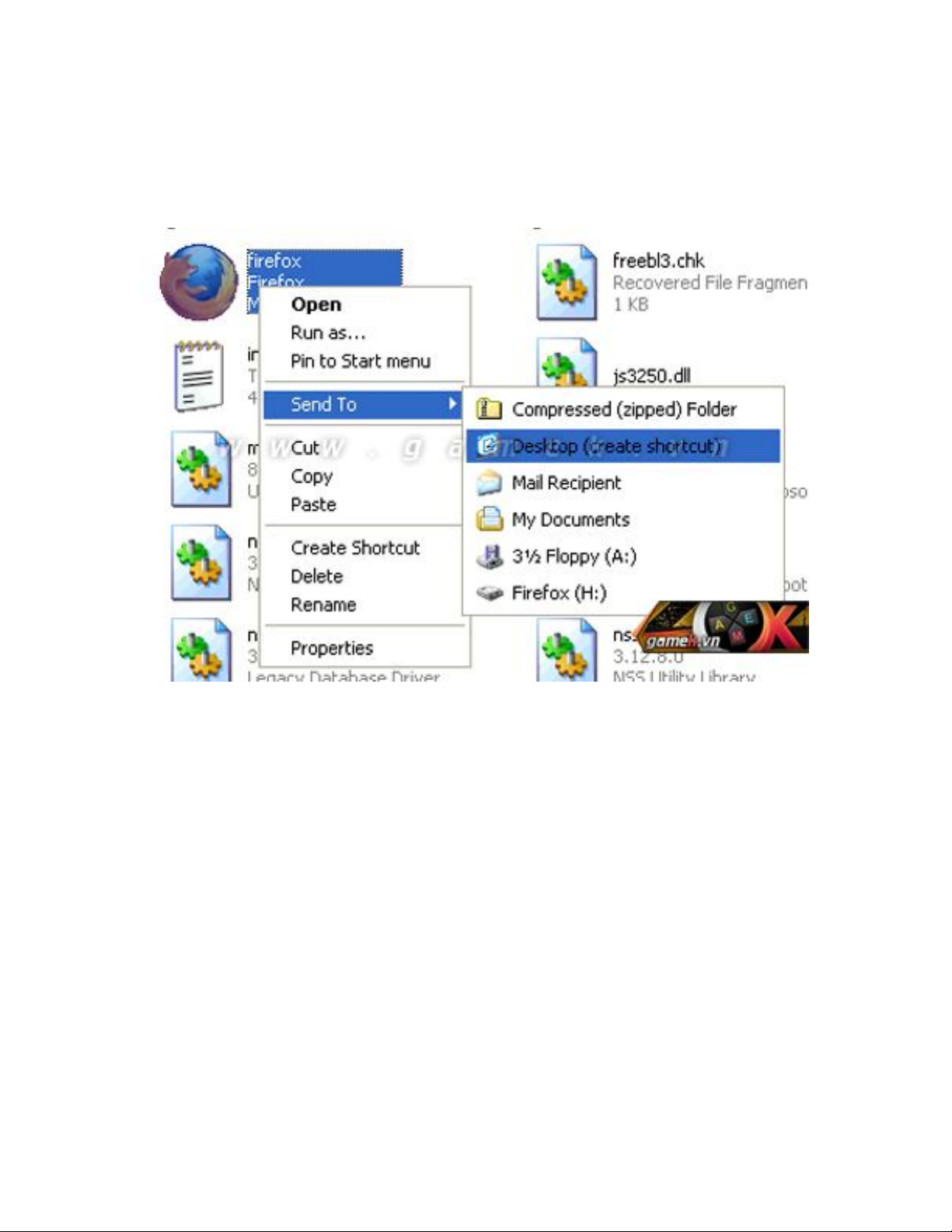
Firefox vào ổ đĩa RAM và tạo Shortcut cho file
Firefox.exe trên ổ đĩa RAM thay cho đường dẫn cũ.
Cuối cùng là đưa Cache của Firefox lên ổ đĩa RAM,
bạn hãy mở Firefox lên gõ vào thanh Address bar
dòng about:config.

![Giáo trình Sửa chữa Mainboard phần cứng [A-Z]](https://cdn.tailieu.vn/images/document/thumbnail/2020/20201010/kethamoi8/135x160/2951602303213.jpg)
![Ổ cứng di động Seagate Backup Slim: Tư vấn, đánh giá [năm hiện tại]](https://cdn.tailieu.vn/images/document/thumbnail/2016/20160327/camtu999/135x160/805233157.jpg)




![Chương trình đào tạo sữa chữa Modem Adsl [mới nhất]](https://cdn.tailieu.vn/images/document/thumbnail/2013/20130925/tuan3g/135x160/3151380072419.jpg)




![Đề thi Excel: Tổng hợp [Năm] mới nhất, có đáp án, chuẩn nhất](https://cdn.tailieu.vn/images/document/thumbnail/2025/20251103/21139086@st.hcmuaf.edu.vn/135x160/61461762222060.jpg)


![Bài tập Tin học đại cương [kèm lời giải/ đáp án/ mới nhất]](https://cdn.tailieu.vn/images/document/thumbnail/2025/20251018/pobbniichan@gmail.com/135x160/16651760753844.jpg)
![Bài giảng Nhập môn Tin học và kỹ năng số [Mới nhất]](https://cdn.tailieu.vn/images/document/thumbnail/2025/20251003/thuhangvictory/135x160/33061759734261.jpg)
![Tài liệu ôn tập Lý thuyết và Thực hành môn Tin học [mới nhất/chuẩn nhất]](https://cdn.tailieu.vn/images/document/thumbnail/2025/20251001/kimphuong1001/135x160/49521759302088.jpg)


