
UltraISO Premium Edition 9.3.6 Build 2750
UltraISO là chương trình chỉnh sửa, tạo mới nội dung file ISO rất mạnh mà không
làm hỏng cấu trúc, làm mất khả năng boot của file ISO nếu có. UltraISO cho phép
bạn tạo file ảnh của đĩa CD\DVD, tạo file ảnh từ dữ liệu trên đĩa cứng, trích xuất
một phần hay toàn bộ nội dung của file ảnh, thay thế thêm bớt file, thư mục vào
file ảnh.
1. Tạo file ảnh từ đĩa CD\DVD
Đối với đĩa CD\DVD có khả năng boot như Hiren'sBootCD, bộ cài Windows,...
thì bạn không thể sao chép đĩa đó vào ổ cứng như thông thường được, vì làm như
vậy thì Hiren's BootCD, bộ cài Windows,.. sẽ không còn khả năng boot được nữa.
Để có thể sao chép được đĩa Hiren's BootCD, bộ cài Windows,.. vào đĩa cứng thì
ta cần phải tạo file image của CD\DVD đó. Để tạo file image của đĩa CD\DVD thì
bạn cần bỏ đĩa vào ổ đĩa và chạy UltraISO. Bạn click vào menu Tools > Make
CD\DVD Image (hoặc bấm phím tắt F8).
Trong khung Make CD\DVD Image bạn chọn ổ đĩa CD\DVD Driver nếu bạn có
nhiều ổ đĩa. Bạn chọn hết cả 2 tùy chọn trong Read Options, chọn nơi lưu file
image trong Output FileName, và chọn định dạng ảnh muốn tạo ( ngầm định là
ISO), sau đó click Make để UltraISO bắt đầu tạo file image của đĩa CD\DVD.
2. Tạo file ISO từ các dữ liệu ( file, thư mục, Documents,...) trên ổ cứng
Để tạo file từ các dữ liệu trên ổ cứng bạn cần phải tạo file ISO mới bằng cách click
vào File > New và chọn định dạng mà bạn muốn. Sau đó bạn kéo thả file, thư mục
vào UltraISO. Bạn thu nhỏ cửa sổ của UltraISO và thư mục, ổ đĩa bạn muốn kéo
thả file vào UltraISO sao cho 2 cửa sổ này không nằm đè lên nhau, sau đó chọn
file và thư mục bạn muốn.
Nếu không quen với cách kéo thả bạn có thể vào menu Actions và chọn Add Files
để nhớ file, Add Directory để nhớ thư mục.
3. Thêm, bớt, trích xuất nội dung file ISO.
Click vào File > Open ( Ctrl + O) để mở file ISO mà bạn muốn thay đổi. Kéo thả
file thư mục muốn thêm vào cửa sổ của UltraISO ( như bước 2). Để xóa file thư
mục bạn chọn file, thư mục cần xóa rồi bấm phím Delete trên bàn phím. Để
Extract file, thư mục từ file ISO xuống ổ cứng bạn chọn ( bôi đen) file, thư mục
cần Extract và chọn Extract To trong menu chuột phải (hoặc ấn F4) và chọn nơi
lưu.
Sau khi biên tập file ISO xong bạn cần Save (Ctrl + S) để lưu lại các thay đổi. Do
UltraISO lo xa nên mỗi khi bạn chỉnh sửa thay đổi file ISO UltraISO đều lưu lại
bản gốc ( chưa thay đổi ) để khi cần bạn có thể lấy lại nếu sự thay đổi của bạn là
không hợp lý, có hại với phần mở rộng là uibak.
4. Chuyển đổi giữa các dạng file ảnh.
+ Chuyển đổi từ định dạng ISO sang định dạng khác.
Bạn mở menu Tools > Convert. Trong khung Input Image Filesname(s) bạn click
vào nút có dấu 3 chấm để chọn file cần chuyển đổi. Trong khung Output Directory
bạn chọn nơi lưu file đã chuyển đổi, khung Output Format bạn chọn định dạng
muốn chuyển. Nhấn Convert để bắt đầu chuyển đổi.
+ Chuyển các định dạng khác về ISO.
Nếu bạn đã từng tải nhiều file image của phần mềm thì hẳn bạn đã từng gặp rất
nhiều định dạng khác nhau của file image như: nrg, vcd, bin, bif, img, mdf, mds,
ashdisc,... Để tiện bề quản lý cũng như thống nhất định dạng bên nên chuyển các
định dạng khác thành định dạng chuẩn, thống nhất như ISO. Để chuyển đổi bạn
click vào File > Open. Tại khung Files of type bạn kéo xuống và chọn All Files để
chọn tất cả những định dạng mà UltraISO hỗ trợ.
Sau khi chọn được file cần chuyển đổi bạn click vào menu File > Save hoặc Save
As trong UltraISO, chọn định dạng là ISO ( Standard ISO), click Save để lưu với
định dạng ISO.
5. Thêm, xóa, tạo, trích xuất phần khởi động.
Nếu file ISO có khả nănh boot thì sẽ có chữ Bootable CD\DVD nằm ở bên dưới
các menu. Nếu không có chữ Bootable CD\DVD này ISO không có khả năng boot
( file ISO chứa dữ liệu chứ không phải bộ cài hay file boot của các đĩa CD\DVD
boot) hoặc file ISO này bị mất khả năng boot.
Bạn mở file ISO bằng UltraISO, trong menu Bootable bạn chọn:
- Extract Boot File from CD\DVD: Trích file boot trực tiếp từ CD\DVD.
- Load Boot File: chèn ( thêm, tải ) file boot vào file ISO. Một số đĩa cài windows
do người ghi, làm ra không cẩn thận nên chỉ có bộ cài mà đĩa không thể boot được
do không có file boot. Bạn chỉ cần tạo file ISO của đĩa đó và lưu vào đĩa cứng, sau
đó dùng UltraISO mở ra và chèn file boot vào file ISO đó là nó đã có khả năng
boot, tất nhiên đó là file boot của dúng phiên bản Windows bạn cần chèn mà
không phải file boot của bộ cài windows hay linux nào khác.
- Save Boot File: Trích file boot từ file ISO thành file boot riêng có phần mở rộng
là bif. Bạn có thể dùng file boot này chèn vào các file ISO của bộ cài windows,
linux hay các Cdboot như Hiren's BootCD không có khả năng boot do bất cẩn, sơ
ý.
- Clear Boot Information: Xóa khả năng boot của file ISO.
6. Tạo và sử dụng đĩa ảo.
Tính năng này cho phép bạn đưa file Image của đĩa CD\DVD vào ổ CD\DVD ảo.
Một số games, phần mềm bắt buộc phải được cài đặt, và truy xuất thông tin trên
đĩa CD\DVD như các đĩa games. Lợi ích của việc sử dụng ổ đĩa ảo là bạn có thể
truy cập bình thường như ổ CD\DVD thật mà không sợ hư hỏng ổ CD\DVD do
tần xuất truy cập nhiều.
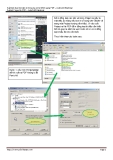
Để đưa Image của đĩa CD\DVD vào ổ CD\DVD ảo bạn chạy UltraISO, trong
Tools > Mount to Virtual Driver (hoặc bấm F6). Trong Virtual Driver ở Image
Files bạn click vào để chọn file image. Sau khi chọn xong bạn click vào Mount để









![Đề thi Excel: Tổng hợp [Năm] mới nhất, có đáp án, chuẩn nhất](https://cdn.tailieu.vn/images/document/thumbnail/2025/20251103/21139086@st.hcmuaf.edu.vn/135x160/61461762222060.jpg)


![Bài tập Tin học đại cương [kèm lời giải/ đáp án/ mới nhất]](https://cdn.tailieu.vn/images/document/thumbnail/2025/20251018/pobbniichan@gmail.com/135x160/16651760753844.jpg)
![Bài giảng Nhập môn Tin học và kỹ năng số [Mới nhất]](https://cdn.tailieu.vn/images/document/thumbnail/2025/20251003/thuhangvictory/135x160/33061759734261.jpg)
![Tài liệu ôn tập Lý thuyết và Thực hành môn Tin học [mới nhất/chuẩn nhất]](https://cdn.tailieu.vn/images/document/thumbnail/2025/20251001/kimphuong1001/135x160/49521759302088.jpg)


