

Vẽ phối cảnh ngôi nhà và rừng cây với
Illustrator CS5
Trong bài hướng dẫn này, tôi sẽ chỉ cho bạn cách vẽ ngôi nhà được tạo ra bằng công cụ
Perspective Grid cùng với các yếu tố khác tạo ra từ các brush dạng thiên nhiên để bức tranh thêm
sinh động. Với bài hướng dẫn này , bạn sẽ học được rất nhiều kỹ thuật để có thể vẽ một quang
cảnh ngôi nhà và rừng cây Vector trong illustrator CS5
Chi tiết:
Tác giả: Getulino Pacheco
Biên soạn: Dohoavn.net
Chương trình: Adobe Illustrator CS5
Cấp độ: Nâng cao
Thời gian dự kiến hoàn thành: 3 giờ
Bước 1
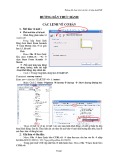
Tạo 1 trang mới. Bắt đầu công việc bằng cách tạo ra các bức tường của ngôi nhà: nhấp vào biểu
tượng lưới phối cảnh (Perspective Grid) trên thanh công cụ để xuất hiện hệ thống lưới.

Bước 2
Hệ thống lưới có dạng khối lập phương xuất hiện trên trang . Khi chúng ta di chuyển lên xuống
hoặc trái phải bất kỳ điểm cân xứng (hình thoi màu trắng )của một trong hai mặt khối lập phương
thì đường lưới sẽ tự động biến mất hoặc thêm vào. Để quá trình này diễn ra, bạn phải sử dụng
biểu tượng xuất hiện trên đầu trang khi công cụ Perspective Grid được chọn. Biểu tượng được
thể hiện bằng một khối lập phương nhỏ. Bấm vào phía bên phải của khối biểu tượng sẽ hiện ra
màu cam – việc này chỉ ra rằng phía bên phải của lưới đang hoạt động.
Bước 3

Dùng công cụ Rectangle để tạo ra một hình chữ nhật với màu fill # F8EFF9 và kéo hình chữ nhật
theo hướng như trong ví dụ . Hãy chú ý khi bạn nhấp chuột và kéo hình chữ nhật trên trang ,nó
sẽ tự động được hình thành dựa trên mặt phải của khối lập phương.
Bước 4
Nhấp chuột vào mặt trái của khối biểu tượng, mặt tương ứng của khối sẽ hiện ra màu xanh, chỉ ra
rằng phía bên trái của lưới đang hoạt động. Vẽ một hình chữ nhật giống bước 3, nhưng thay đổi
màu sắc với # FAE0FC để tạo ra sự tương phản giữa hai màu .
Bước 5
Quá trình này cũng có thể được sử dụng bằng các phím nóng trên bàn phím. Để làm điều này hãy
thay đổi từ công cụ Perspective Grid sang công cụ Perspective Selection (Shift +V) . Để chọn

phía bên trái của lưới , nhấp Perspective Selection và nhấn phím “1″. Để chọn mặt bên phải,
nhấn phím “3″ và nhấn phím “2″ để kích hoạt chiều ngang.
Bước 6
Sử dụng công cụ Add Point (+) thêm một điểm ở giữa cạnh trên của mặt trái. Sau đó, dùng công
cụ Direct Selection (A), kéo điểm này lên trên để tạo phần chóp của mái nhà.
Bước 7
Chọn phía bên phải của lưới và vẽ một hình chữ nhật với màu fill nâu tối. Cố gắng giữ cho chiều
rộng hình chữ nhật này bằng chiều rộng của bức tường. Sau đó, chọn công cụ Shear và điều
chỉnh hướng để tạo phần mái.

Bước 8
Dùng công cụ Direct Selection di chuyển các điểm neo điều chỉnh đường biên mái nhà cho phù
hợp.
Bước 9







![Tài liệu Nhập môn khoa học dữ liệu [Chuẩn nhất]](https://cdn.tailieu.vn/images/document/thumbnail/2026/20260401/baobinh_011/135x160/57531775122890.jpg)


![Cơ sở dữ liệu: Tập bài giảng Phần 1 [Full]](https://cdn.tailieu.vn/images/document/thumbnail/2026/20260306/hoaphuong0906/135x160/46691773028939.jpg)


