
Xóa các tập tin nhạy cảm với
FileWing
FileWing là một ứng dụng cho phép bạn khôi phục cũng như xóa
sạch các tập tin nhạy cảm có trong PC của mình bằng cách sử dụng
các thuật toán xóa tập tin khác nhau như GOST, DoD (ECE), Bruce
Schneider, Peter Gutmann ... Với FileWing bạn sẽ có thể bảo vệ
những thông tin của mình tránh khỏi những cặp mắt tò mò một
cách tốt nhất.
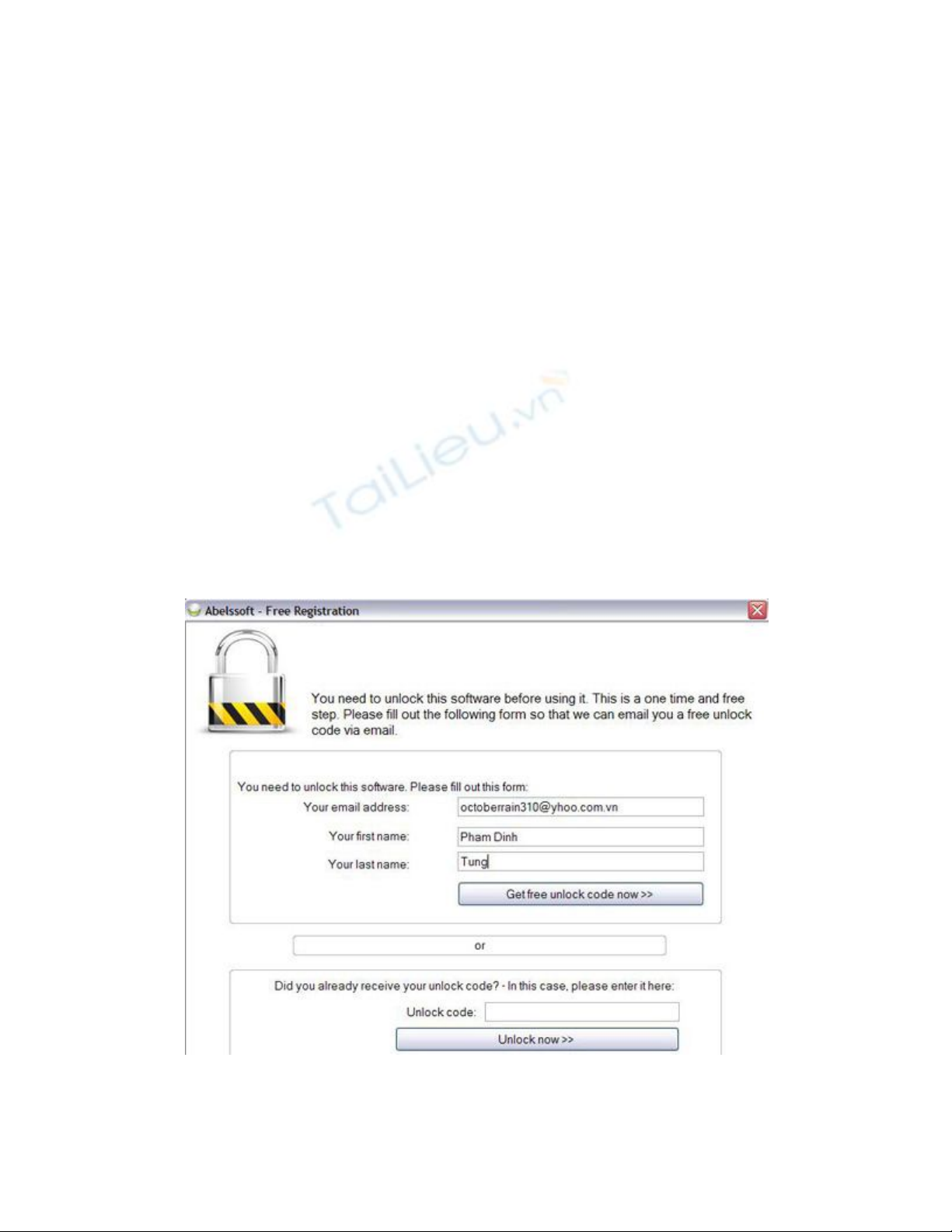
Sau khi tải về, tiến hành cài đặt và khởi động FileWing, bạn sẽ được yêu
cầu cung cấp địa chỉ email và tên của mình để chương trình tự động gửi
mã số sử dụng ứng dụng miễn phí cho bạn. Bạn hãy nhập đúng các
thông tin của mình để có thể nhận được đoạn mã sử dụng này.
FileWing có hai chế độ hoạt động để bạn sử dụng là Scan Disks để khôi
phục tập tin đã xóa và Earse files or drivers để xóa bỏ hoàn toàn các tập
tin nhạy cảm. Ở chế độ này bạn sẽ không thể khôi phục lại được các tập
tin đã xóa. Bạn hãy lựa chọn chế độ mà mình muốn sử dụng rồi ấn Next.
Hai chế độ hoạt động của FileWing.
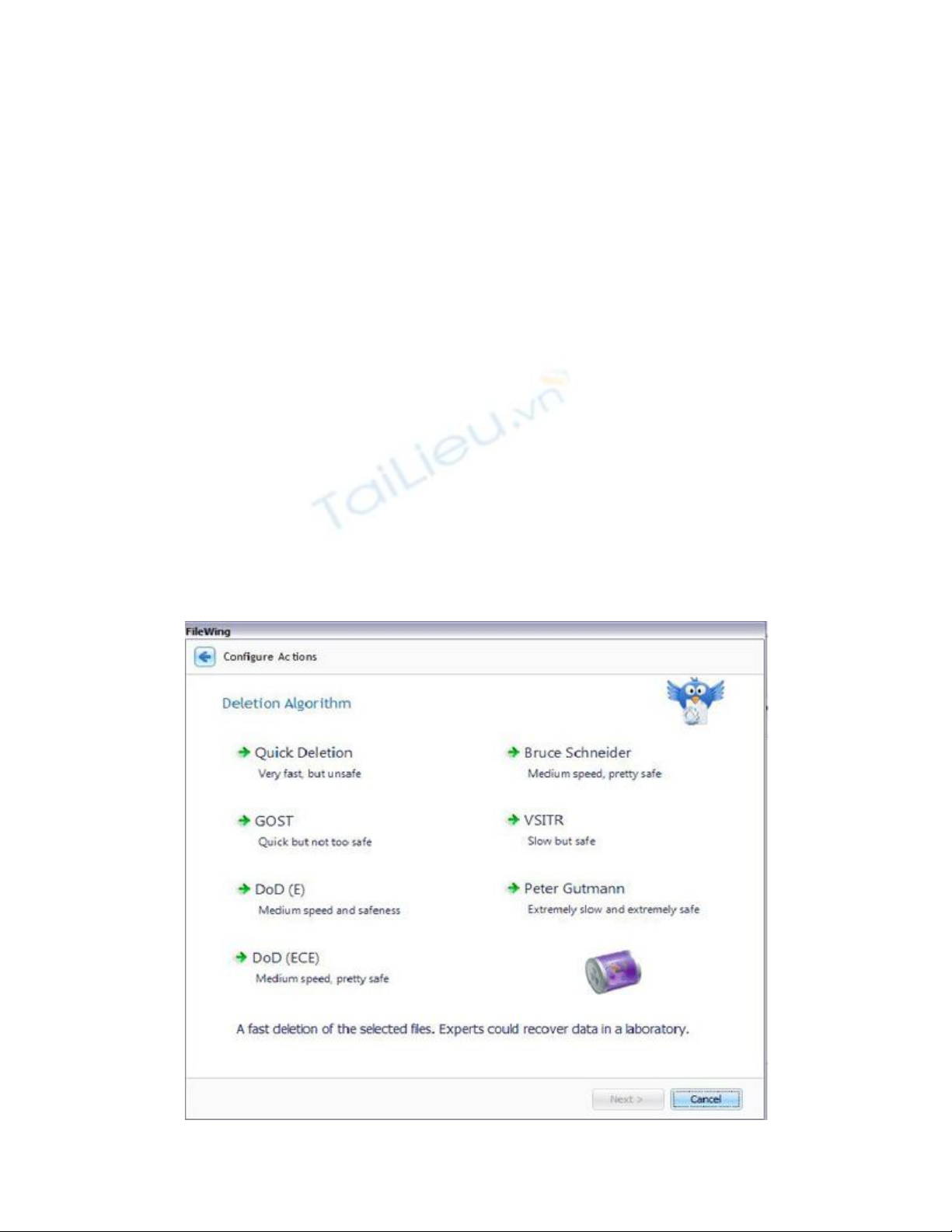
Đối với chế độ Earse files or drivers của FileWing, sẽ có ba chế độ cho
người dùng là Erase files and folders (Xóa hoàn toàn các tập tin và thư
mục), Earse free disk space (Dọn dẹp ổ cứng),Format disk or drive
(Fomat ổ cứng). Bạn có thể thêm những tập tin mà mình muốn xóa sau
đó bấm vào nút Next rồi chọn một trong những thuật toán xóa dữ liệu để
chương trình sử dụng như Quick Deletion, GOST, DoD (E),
DOD(ECE), Bruce Schneider, VSITR vàPeter Gutmann.
Ba chế độ xóa của FileWing.
Chọn các tập tin và thư mục cần xóa.

Chọn thuật toán xóa.
Trong trường hợp muốn phục hồi các tập tin bị xóa trong Recycle Bin,
bạn sẽ cần sử dụng chế độ Scan Disks của FileWing. Đầu tiên, bạn hãy ổ
đĩa cần quét và chế độ quét để FileWing tự động tìm những tập tin đã bị
xóa. Sau khi quá trình quét kết thúc, tất cả các tập tin đã bị xóa sẽ được
liệt kê trong cửa sổ chính của ứng dụng. Để phục hồi một tập tin, bạn
hãy chọn tập tin đó rồi bấm Recover sau đó chọn nơi để lưu các tập tin
đã được khôi phục.










![Đề thi Excel: Tổng hợp [Năm] mới nhất, có đáp án, chuẩn nhất](https://cdn.tailieu.vn/images/document/thumbnail/2025/20251103/21139086@st.hcmuaf.edu.vn/135x160/61461762222060.jpg)


![Bài tập Tin học đại cương [kèm lời giải/ đáp án/ mới nhất]](https://cdn.tailieu.vn/images/document/thumbnail/2025/20251018/pobbniichan@gmail.com/135x160/16651760753844.jpg)
![Bài giảng Nhập môn Tin học và kỹ năng số [Mới nhất]](https://cdn.tailieu.vn/images/document/thumbnail/2025/20251003/thuhangvictory/135x160/33061759734261.jpg)
![Tài liệu ôn tập Lý thuyết và Thực hành môn Tin học [mới nhất/chuẩn nhất]](https://cdn.tailieu.vn/images/document/thumbnail/2025/20251001/kimphuong1001/135x160/49521759302088.jpg)


