
Các phím tắt sử dụng trong Word và Excel 2007
Chào bạn, nội dung này có một số mục đề chỉ dành cho thành viên. Vì bạn chưa ghi danh học online
hoặc chưa đăng nhập nên bạn chỉ xem được bài mẫu, tức là một số phần sẽ bị che đi. Bạn có thể
chia sẻ cho bạn bè cùng đọc bằng cách gửi email, chia sẻ liên kết trên Facebook, copy file,...
Truy cập liên kết nguồn để đọc đầy đủ hơn: http://hoc.trungtamtinhoc.edu.vn/cac-phim-tat-su-dung-
trong-word-va-excel-2007/
Mời các bạn đọc nội dung chính trong trang kế tiếp.
--★--
Mã định danh của tài liệu này, Scan để truy cập bài gốc
(BID1-REF1ecfcd208495d565ef66e7dff9f98764dart-PDFUSER)
Phụ lục này sẽ giúp các bạn biết được một số phím tắt được “vô giá” sử dụng trong Word và Excel,
giúp chúng ta rút ngắn được thời gian và quá trình thao tác sẽ trở nên đơn giản hơn, nhanh hơn.
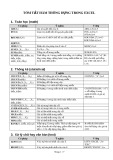
Dưới đây là bảng liệt kê một số phím tắt thông dụng sử dụng trong MS Word và MS Excel, được
chia làm 2 dãy, một cho MS Word, một cho MS Excel.
Đợi đã, hãy để lại email, chúng tôi sẽ gửi bài vào email bạn, cùng nhiều bài khác nữa.
Cùng tham gia chuyên đề Hướng dẫn sử dụng MS Word 2007 , Hướng dẫn sử dụng Excel và chuyên
đề sử dụng PowerPoint nhé
Word Excel
Phím tắt Tác dụng Phím tắt Tác dụng
Ctrl+1 Giãn dòng đơn (1) ESC Bỏ qua dữ liệu đang thay đổi
Ctrl+2 Giãn dòng đôi (2) F4 hay Ctrl+Y Lặp lại thao tác vừa làm
Ctrl+5 Giãn dòng 1,5 Alt + Enter Bắt đầu dòng mới trong ô
Ctrl+0 (zero) Tạo thêm độ giãn dòng đơn Ctrl + Delete Xoá tất cả chữ trong một dòng
trước đoạn
Ctrl+L Canh dòng trái Ctrl + D Chép dữ liệu từ ô trên xuống ô
dưới
Ctrl+R Canh dòng phải Ctrl + R Chép dữ liệu từ bên trái qua phải
Ctrl+E Canh dòng giữa Shift + Enter Ghi dữ liệu vào ô và di chuyển
lên trên trong vùng chọn
Ctrl+J Canh dòng chữ dàn đều 2 Tab Ghi dữ liệu vào ô vào di chuyển
bên, thẳng lề qua phải vùng chọn
Ctrl+N Tạo file mới Shift + Tab Ghi dữ liệu vào ô vào di chuyển
qua trái vùng chọn
Ctrl+O Mở file đã có Bắt đầu một công thức =
Ctrl+S Lưu nội dung file Hiệu chỉnh dữ liệu trong ô F2
Ctrl+P In ấn file Ctrl + F3 Đặt tên cho vùng chọn
F12 Lưu tài liệu với tên khác F3 Dán một tên đã đặt trong công thức
F7 Kiểm tra lỗi chính tả tiếng F9 Cập nhật tính toán các Sheet
trong Workbook đang mở Anh
Ctrl+X Cắt đoạn nội dung đã chọn Shift + F9 Cập nhật tính toán trong sheet
hiện hành (bôi đen)
Ctrl+C Sao chép đoạn nội dung đã Alt + = Chèn công thức AutoSum
chọn
Ctrl+V Dán tài liệu Ctrl + ; Cập nhật ngày tháng
Ctrl+Z Bỏ qua lệnh vừa làm Ctrl + Shift + : Nhập thời gian
Ctrl+Y Khôi phục lệnh vừa bỏ (ngược Ctrl+K Chèn một Hyperlink
lại với Ctrl+Z)
Ctrl+Shift+S Tạo Style (heading) -> Dùng Ctrl + Shift + ” Chép giá trị của ô phía trên vào
mục lục tự động vị trí con trỏ của ô hiện hành
Ctrl+Shift+F Thay đổi phông chữ Ctrl + ’ Chép giá trị của ô phía trên vào
vị trí con trỏ của ô hiện hành
Ctrl+Shift+P Thay đổi cỡ chữ Ctrl + A Hiển thị Formula Palette sau khi
nhấp một tên hàm vào công thức
Ctrl+D Mở hộp thoại định dạng font Ctrl + Shift + A Chèn dấu ( ) và các đối số của chữ hàm sau khi nhập tên hàm vào
công thức
Ctrl+B Bật/tắt chữ đậm Ctrl+1 Hiển thị lệnh Cell trong menu
Format
Ctrl+I Bật/tắt chữ nghiêng Ctrl + Shift + ~ Định dạng số kiểu General
Ctrl+U Bật/tắt chữ gạch chân đơn Ctrl + Shift + $ Định dạng số kiểu Curency với
hai chữ số thập phân
Ctrl+M Lùi đoạn văn bản vào 1 tab Ctrl + Shift + % Định dạng số kiểu Percentage
(mặc định 1,27cm) (không có chữ số thập phân)
Ctrl+Shift+M Lùi đoạn văn bản ra lề 1 tab Ctrl + Shift + ^ Định dạng số kiểu Exponential
với hai chữ số thập phân
Ctrl+T Lùi những dòng không phải là Ctrl + Shift + # Định dạng kiểu Data cho ngày, dòng đầu của đoạn văn bản tháng, năm
vào 1 tab
Ctrl+Shift+T Lùi những dòng không phải là Ctrl + Shift + ? Định dạng kiểu Numer với hai
dòng đầu của đoạn văn bản chữ số thập phân
ra lề 1 tab
Ctrl+A Lựa chọn (bôi đen) toàn bộ Ctrl + Shift + & Thêm đường viền ngoài
nội dung file
Ctrl+F Tìm kiếm ký tự Ctrl + Shift + - Bỏ đường viền
Ctrl+G (hoặc Nhảy đến trang số Ctrl + B Bật tắt chế độ đậm, không đậm
F5)
Ctrl+H Tìm kiếm và thay thế ký tự Ctrl + I Bật tắt chế độ nghiêng, không
nghiêng
Ctrl+K Tạo liên kết (link) Ctrl + U Bật tắt chế độ gạch dưới
Ctrl+] Tăng 1 cỡ chữ Ctrl + 5 Bật tắt chế độ gạch giữa không
gạch giữa
Ctrl+[ Giảm 1 cỡ chữ Ctrl + 9 Ẩn dòng
Ctrl+W Đóng file Ctrl + Shift + ( Hiển thị dòng ẩn
Ctrl+Q Lùi đoạn văn bản ra sát lề (khi dùng tab)
Ctrl+Shift+> Tăng 2 cỡ chữ
Ctrl+Shift+< Giảm 2 cỡ chữ
Ctrl+F2 Xem hình ảnh nội dung file
trước khi in
Alt+Shift+S Bật/Tắt phân chia cửa sổ
Window
Ctrl+ (enter) Ngắt trang
Ctrl+Home Về đầu file
Ctrl+End Về cuối file
Alt+Tab Chuyển đổi cửa sổ làm việc
Start+D Chuyển ra màn hình Desktop
Start+E Mở cửa sổ Internet Explore, My computer
Ctrl+Alt+O Cửa sổ MS word ở dạng
Outline
Ctrl+Alt+N Cửa sổ MS word ở
dạng Normal
Ctrl+Alt+P Cửa sổ MS word ở dạng Print
Layout
Ctrl+Alt+L Đánh số và ký tự tự động
Ctrl+Alt+F Đánh ghi chú (Footnotes) ở
chân trang
Ctrl+Alt+D Đánh ghi chú ở ngay dưới
dòng con trỏ ở đó
Ctrl+Alt+M Đánh chú thích (nền là màu
vàng) khi di chuyển chuột
đến mới xuất hiện chú thích
F4 Lặp lại lệnh vừa làm
Ctrl+Alt+1 Tạo heading 1
Ctrl+Alt+2 Tạo heading 2
Ctrl+Alt+3 Tạo heading 3
Alt+F8 Mở hộp thoại Macro
Ctrl+Shift++ Bật/Tắt đánh chỉ số trên (x2)
Ctrl++ Bật/Tắt đánh chỉ số dưới (o2)
Ctrl+Space Trở về định dạng font chữ
(dấu cách) mặc định
Esc Bỏ qua các hộp thoại
Ctrl+Shift+A Chuyển đổi chữ thường thành
chữ hoa (với chữ tiếng Việt có
dấu thì không nên chuyển)
Alt+F10 Phóng to màn hình (Zoom)
Alt+F5 Thu nhỏ màn hình
Alt+Print Chụp hình hộp thoại hiển thị
Screen trên màn hình
Tab Dãn cách một khoảng hoặc
đưa xuống cấp con của hệ
thống đánh số numbering
Shift+Tab Đưa lên cấp cha của hệ thống
đánh số numbering
Shift+F3 Chuyển đổi chữ hoa chữ
thường
Print Screen Chụp toàn bộ màn hình đang
hiển thị
Ngoài ra để sử dụng thanh Menu bạn có thể kết hợp phím Alt + ký tự gạch chân cũng sẽ xử lý văn bản
cũng rất nhanh chóng, hiệu quả không kém gì tổ hợp phím tắt ở trên.
Xem thêm Các phím tắt vô giá trong PowerPoint
Click xem bài tiếp theo:
Bài cuối: Vẽ đồ thị và vẽ hình trong Excel 2007
Powered by TTTH (www.trungtamtinhoc.edu.vn)






![Sổ tay Excel: Hướng dẫn sử dụng và mẹo hay [Năm hiện tại]](https://cdn.tailieu.vn/images/document/thumbnail/2026/20260520/vispacex_27/135x160/2851779253490.jpg)


%20--%3e%3cdefs%3e%3cstyle%3e%20.st0%20{%20fill:%20%23fff;%20}%20.st1%20{%20fill:%20%237800fa;%20}%20%3c/style%3e%3c/defs%3e%3cpath%20class='st1'%20d='M117.78,12.18H43.11c2.9,3.47,4.65,7.94,4.65,12.82,0,5.6-2.3,10.66-6.01,14.29h76.02l7.22-13.56-7.22-13.56Z'/%3e%3cg%3e%3cpath%20class='st0'%20d='M53.58,26.17h-.59v-1.46h.59v-4.96h2.83c1.78,0,2.67.94,2.67,2.82v5.76c0,1.87-.89,2.81-2.67,2.81h-2.83v-4.96ZM55.36,21.37v3.34h1.1v1.46h-1.1v3.34h1.01c.61,0,.91-.37.91-1.1v-5.93c0-.74-.3-1.1-.91-1.1h-1.01Z'/%3e%3cpath%20class='st0'%20d='M65.99,31.14h-1.8l-.31-2.07h-2.19l-.31,2.07h-1.64l1.82-11.39h2.62l1.82,11.39ZM65.28,18.04c-.25.46-.51.77-.75.94-.21.15-.47.22-.79.22-.26,0-.57-.07-.92-.22l-.38-.15c-.14-.05-.26-.07-.37-.07-.3,0-.53.18-.71.54l-.91-.68c.25-.46.51-.77.75-.94.21-.14.48-.21.79-.21.26,0,.57.07.92.21l.38.15c.14.05.26.07.37.07.3,0,.53-.18.71-.54l.91.68ZM61.91,27.52h1.73l-.87-5.76-.87,5.76Z'/%3e%3cpath%20class='st0'%20d='M74.53,26.89v1.52c0,1.91-.89,2.86-2.67,2.86s-2.67-.95-2.67-2.86v-5.93c0-1.91.89-2.86,2.67-2.86s2.67.95,2.67,2.86v1.11h-1.69v-1.22c0-.75-.31-1.12-.93-1.12s-.93.37-.93,1.12v6.15c0,.74.31,1.11.93,1.11s.93-.37.93-1.11v-1.63h1.69Z'/%3e%3cpath%20class='st0'%20d='M81.4,31.14h-1.8l-.31-2.07h-2.19l-.31,2.07h-1.64l1.82-11.39h2.62l1.82,11.39ZM75.9,19.2l1.52-1.91h1.71l1.51,1.91h-1.61l-.76-.95-.75.95h-1.61ZM77.32,27.52h1.73l-.87-5.76-.87,5.76ZM83.1,15.99l-1.76,1.91h-1.26l1.17-1.91h1.86Z'/%3e%3cpath%20class='st0'%20d='M84.86,19.75c1.78,0,2.67.94,2.67,2.82v1.48c0,1.87-.89,2.81-2.67,2.81h-.85v4.28h-1.79v-11.39h2.64ZM84.01,21.37v3.86h.85c.58,0,.87-.36.87-1.08v-1.71c0-.71-.29-1.07-.87-1.07h-.85Z'/%3e%3cpath%20class='st0'%20d='M93.51,19.75c1.78,0,2.67.94,2.67,2.82v1.48c0,1.87-.89,2.81-2.67,2.81h-.85v4.28h-1.79v-11.39h2.64ZM92.66,21.37v3.86h.85c.58,0,.87-.36.87-1.08v-1.71c0-.71-.29-1.07-.87-1.07h-.85Z'/%3e%3cpath%20class='st0'%20d='M98.8,31.14h-1.79v-11.39h1.79v4.88h2.03v-4.88h1.83v11.39h-1.83v-4.88h-2.03v4.88Z'/%3e%3cpath%20class='st0'%20d='M105.36,24.55h2.46v1.62h-2.46v3.34h3.09v1.63h-4.88v-11.39h4.88v1.63h-3.09v3.18ZM108.17,17.29l-1.76,1.91h-1.26l1.17-1.91h1.86Z'/%3e%3cpath%20class='st0'%20d='M112.2,19.75c1.78,0,2.67.94,2.67,2.82v1.48c0,1.87-.89,2.81-2.67,2.81h-.85v4.28h-1.79v-11.39h2.64ZM111.35,21.37v3.86h.85c.58,0,.87-.36.87-1.08v-1.71c0-.71-.29-1.07-.87-1.07h-.85Z'/%3e%3c/g%3e%3ccircle%20class='st1'%20cx='25'%20cy='25'%20r='20'/%3e%3cpath%20class='st0'%20d='M32.78,19.27c2.92,0,4.43,2.55,5.28,5.33l.71,2.17c.14.38-.33.75-.71.75h-5.61c.19-.33.24-.71.09-1.08l-.75-2.45c-.43-1.32-.99-2.64-1.79-3.77.75-.57,1.65-.94,2.78-.94h0ZM25,18.38c3.25,0,4.9,2.78,5.89,5.89l.76,2.45c.14.42-.33.8-.8.8h-11.69c-.42,0-.94-.38-.8-.8l.75-2.45c.99-3.11,2.64-5.89,5.89-5.89h0ZM25,11.35c1.74,0,3.11,1.37,3.11,3.11s-1.37,3.11-3.11,3.11-3.11-1.41-3.11-3.11,1.41-3.11,3.11-3.11h0ZM17.27,19.27c1.08,0,1.98.38,2.73.94-.8,1.13-1.37,2.45-1.74,3.77l-.8,2.45c-.14.38-.05.75.09,1.08h-5.56c-.42,0-.9-.38-.75-.75l.71-2.17c.9-2.78,2.41-5.33,5.33-5.33h0ZM17.27,12.91c1.51,0,2.78,1.27,2.78,2.83s-1.27,2.83-2.78,2.83-2.83-1.27-2.83-2.83,1.27-2.83,2.83-2.83h0ZM32.78,12.91c1.56,0,2.78,1.27,2.78,2.83s-1.23,2.83-2.78,2.83-2.83-1.27-2.83-2.83,1.27-2.83,2.83-2.83h0ZM27.07,28.56v.09c0,.57-.24,1.08-.61,1.46h0v.05c-.38.33-.9.57-1.46.57s-1.08-.24-1.46-.61h0c-.38-.38-.61-.9-.61-1.46v-.09h1.41v.09c0,.19.05.38.19.47v.05c.09.09.28.19.47.19s.38-.09.47-.19v-.05c.14-.09.24-.28.24-.47t-.05-.09h1.41ZM30.99,28.56v.09c0,1.65-.66,3.16-1.74,4.24-1.08,1.08-2.59,1.79-4.24,1.79s-3.16-.71-4.24-1.79l-.05-.05c-1.04-1.08-1.7-2.55-1.7-4.2v-.09h1.41v.09c0,1.27.47,2.4,1.27,3.25h.05c.85.85,1.98,1.37,3.25,1.37s2.4-.52,3.25-1.37c.85-.8,1.37-1.98,1.37-3.25v-.09h1.37ZM34.99,28.56v.09c0,2.78-1.13,5.28-2.92,7.07-1.79,1.79-4.29,2.92-7.07,2.92s-5.23-1.13-7.07-2.92c-1.79-1.79-2.92-4.29-2.92-7.07v-.09h1.41v.09c0,2.4.94,4.53,2.5,6.08,1.56,1.56,3.72,2.5,6.08,2.5s4.52-.94,6.08-2.5c1.56-1.56,2.5-3.68,2.5-6.08v-.09h1.41Z'/%3e%3c/svg%3e)