

Cách t o và s d ng b ng 3 Chi u(3-D)ạ ử ụ ả ề
trong Excel 2010
Đ i v i h u h t m i ng i nghĩ r ng m t spreadsheet nh là m t đ i t ng haiố ớ ầ ế ọ ườ ằ ộ ư ộ ố ượ
chi u(2-D), b i vì có hàng và c t, nh ng spreadsheet cũng có th đ c t o ra có m tề ở ộ ư ể ượ ạ ộ
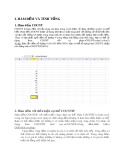
chi u th ba hay còn g i là 3 chi u (3-D) trongề ứ ọ ề hàm truy v n Excel b ng cách s d ngấ ằ ử ụ
tab, nh th này:ư ế
Trong bài này, m t tab có th ph c v nh là m t chi u th ba. Hãy nghĩ sheet c aộ ể ụ ụ ư ộ ề ứ ủ
b n nh là m t kh i l p ph ng ch a các s thay vì ch là m t m ng 2-chi u.ạ ư ộ ố ậ ươ ứ ố ỉ ộ ả ề
Đ c th h n giúp minh h a đi u này, b n hãy nghĩ xem m t tòa nhà có ba t ng, m iể ụ ể ơ ọ ề ạ ộ ầ ỗ
t ng có m t m ng 4 × 4 c a ng i thuê nhà.Và m i phòng là có m t ng i trong đó cóầ ộ ả ủ ườ ỗ ộ ườ
đ i di n là tên c a h .V i m t spreadsheet, T t c các t ng s đ c đ i di n 2-chi uạ ệ ủ ọ ớ ộ ấ ả ầ ẽ ượ ạ ệ ề
c a m t b n đ t ng, t ng đ u tiên s nh th này:ủ ộ ả ồ ầ ầ ầ ẽ ư ế

T ng th hai nh th này:ầ ứ ư ế
... Và các t ng th ba nh th này:ầ ứ ư ế

M i t ng là m t tab riêng bi t trong m t worksheet. Đ làm cho nó rõ ràng h n, b n cóỗ ầ ộ ệ ộ ể ơ ạ
th thay đ i tên c a các tab t Sheet1, Sheet2 và Sheet3 đ n First, Second và Third,ể ổ ủ ừ ế
nh th này:ư ế
Bây gi đ s d ng sheet 3-chi u mà b n đã t o, b n c n ph i nghĩ là m i ng i s ngờ ể ử ụ ề ạ ạ ạ ầ ả ỗ ườ ố
trong không gian 3-chi u, v i m t đ a ch . Ví d , m t ng i tên là Rena s ng trên t ngề ớ ộ ị ỉ ụ ộ ườ ố ầ
th ba, trong ô B2, vì v y đ a ch c a cô ta s là ThirdB2, hay trong spreadsheet Third!ứ ậ ị ỉ ủ ẽ
B2 (d u ch m than kí hi u đ a ch gi a các tab).ấ ấ ệ ị ỉ ữ
Vì v y, đ s d ng nh m t sheet b n có th thêm vào m t cái gì đó h u ích cho sheetậ ể ử ụ ư ộ ạ ể ộ ữ
, gi ng nh câu h i "Ai s ng trong phòng X trên t ng Yth?" Vì v y mà ng i qu n lýố ư ỏ ố ầ ậ ườ ả
căn h có th tìm ra d dàng trong tr ng h p này, ch c n gõ vào đ a ch và tên t ngộ ể ễ ườ ợ ỉ ầ ị ỉ ầ
vào.Trong b ng, nó s gi ng nh th này:ả ẽ ố ư ế
Các ô v i các vòng tròn đ i di n, là n i m t ng i s d ng c a sheet s gõ s phòngớ ạ ệ ơ ộ ườ ử ụ ủ ẽ ố
đ u tiên , ch ng h n nh d4, sau đó là t ng, và sau đó là sheet s cho câu tr l i, nhầ ẳ ạ ư ầ ẽ ả ờ ư
th này:ế

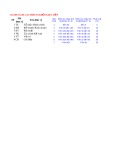
Jill s ng trong phòng d4 trên t ng First(đ u tiên), mà b n có th nhìn th y b ng cáchố ầ ầ ạ ể ấ ằ
nhìn vào tab t ng First trên. T t nhiên, đ làm cho sheet cung c p cho b n câu tr l iầ ở ấ ể ấ ạ ả ờ
nh đã th y trên, b n ph i s d ng m t s hàm Excel, trong tr ng h p này, tr cư ấ ở ạ ả ử ụ ộ ố ườ ợ ướ
tiên b n s c n ph i xây d ng đ a ch b ng cách ghép tên t ng v i ô đ a ch b ng cáchạ ẽ ầ ả ự ị ỉ ằ ầ ớ ị ỉ ằ
làm này:
đây, b i vì tên t ng này là c a ô K10 , và đ a ch ô (phòng) là I10, chúng ta có thỞ ở ầ ủ ị ỉ ể
làm cho các đ a ch b ng cách ghép chúng l i v i nhau b ng cách s d ng "&" và thêmị ỉ ằ ạ ớ ằ ử ụ
m t d u than "!" gi a chúng và nó s nh hình :ộ ấ ữ ẽ ư
Trong ô K16, mà chúng ta đã ch n m t cách ng u nhiên đ gi k t qu c a vi c ghépọ ộ ẫ ể ữ ế ả ủ ệ
n i. Ti p theo, trong ô tr l i, (n i mà hi n th Jill trên), b n gõ = INDIRECT (K16) đố ế ả ờ ơ ể ị ở ạ ể
làm cho n i dung c a ô K16 đ c hi u nh là m t đ a ch ô ch không ph i là văn b nộ ủ ượ ể ư ộ ị ỉ ứ ả ả
đ n gi n, k t qu là câu tr l i chúng ta s tìm ki m, Jillơ ả ế ả ả ờ ẽ ế






![Sổ tay Excel: Hướng dẫn sử dụng và mẹo hay [Năm hiện tại]](https://cdn.tailieu.vn/images/document/thumbnail/2026/20260520/vispacex_27/135x160/2851779253490.jpg)


%20--%3e%3cdefs%3e%3cstyle%3e%20.st0%20{%20fill:%20%23fff;%20}%20.st1%20{%20fill:%20%237800fa;%20}%20%3c/style%3e%3c/defs%3e%3cpath%20class='st1'%20d='M117.78,12.18H43.11c2.9,3.47,4.65,7.94,4.65,12.82,0,5.6-2.3,10.66-6.01,14.29h76.02l7.22-13.56-7.22-13.56Z'/%3e%3cg%3e%3cpath%20class='st0'%20d='M53.58,26.17h-.59v-1.46h.59v-4.96h2.83c1.78,0,2.67.94,2.67,2.82v5.76c0,1.87-.89,2.81-2.67,2.81h-2.83v-4.96ZM55.36,21.37v3.34h1.1v1.46h-1.1v3.34h1.01c.61,0,.91-.37.91-1.1v-5.93c0-.74-.3-1.1-.91-1.1h-1.01Z'/%3e%3cpath%20class='st0'%20d='M65.99,31.14h-1.8l-.31-2.07h-2.19l-.31,2.07h-1.64l1.82-11.39h2.62l1.82,11.39ZM65.28,18.04c-.25.46-.51.77-.75.94-.21.15-.47.22-.79.22-.26,0-.57-.07-.92-.22l-.38-.15c-.14-.05-.26-.07-.37-.07-.3,0-.53.18-.71.54l-.91-.68c.25-.46.51-.77.75-.94.21-.14.48-.21.79-.21.26,0,.57.07.92.21l.38.15c.14.05.26.07.37.07.3,0,.53-.18.71-.54l.91.68ZM61.91,27.52h1.73l-.87-5.76-.87,5.76Z'/%3e%3cpath%20class='st0'%20d='M74.53,26.89v1.52c0,1.91-.89,2.86-2.67,2.86s-2.67-.95-2.67-2.86v-5.93c0-1.91.89-2.86,2.67-2.86s2.67.95,2.67,2.86v1.11h-1.69v-1.22c0-.75-.31-1.12-.93-1.12s-.93.37-.93,1.12v6.15c0,.74.31,1.11.93,1.11s.93-.37.93-1.11v-1.63h1.69Z'/%3e%3cpath%20class='st0'%20d='M81.4,31.14h-1.8l-.31-2.07h-2.19l-.31,2.07h-1.64l1.82-11.39h2.62l1.82,11.39ZM75.9,19.2l1.52-1.91h1.71l1.51,1.91h-1.61l-.76-.95-.75.95h-1.61ZM77.32,27.52h1.73l-.87-5.76-.87,5.76ZM83.1,15.99l-1.76,1.91h-1.26l1.17-1.91h1.86Z'/%3e%3cpath%20class='st0'%20d='M84.86,19.75c1.78,0,2.67.94,2.67,2.82v1.48c0,1.87-.89,2.81-2.67,2.81h-.85v4.28h-1.79v-11.39h2.64ZM84.01,21.37v3.86h.85c.58,0,.87-.36.87-1.08v-1.71c0-.71-.29-1.07-.87-1.07h-.85Z'/%3e%3cpath%20class='st0'%20d='M93.51,19.75c1.78,0,2.67.94,2.67,2.82v1.48c0,1.87-.89,2.81-2.67,2.81h-.85v4.28h-1.79v-11.39h2.64ZM92.66,21.37v3.86h.85c.58,0,.87-.36.87-1.08v-1.71c0-.71-.29-1.07-.87-1.07h-.85Z'/%3e%3cpath%20class='st0'%20d='M98.8,31.14h-1.79v-11.39h1.79v4.88h2.03v-4.88h1.83v11.39h-1.83v-4.88h-2.03v4.88Z'/%3e%3cpath%20class='st0'%20d='M105.36,24.55h2.46v1.62h-2.46v3.34h3.09v1.63h-4.88v-11.39h4.88v1.63h-3.09v3.18ZM108.17,17.29l-1.76,1.91h-1.26l1.17-1.91h1.86Z'/%3e%3cpath%20class='st0'%20d='M112.2,19.75c1.78,0,2.67.94,2.67,2.82v1.48c0,1.87-.89,2.81-2.67,2.81h-.85v4.28h-1.79v-11.39h2.64ZM111.35,21.37v3.86h.85c.58,0,.87-.36.87-1.08v-1.71c0-.71-.29-1.07-.87-1.07h-.85Z'/%3e%3c/g%3e%3ccircle%20class='st1'%20cx='25'%20cy='25'%20r='20'/%3e%3cpath%20class='st0'%20d='M32.78,19.27c2.92,0,4.43,2.55,5.28,5.33l.71,2.17c.14.38-.33.75-.71.75h-5.61c.19-.33.24-.71.09-1.08l-.75-2.45c-.43-1.32-.99-2.64-1.79-3.77.75-.57,1.65-.94,2.78-.94h0ZM25,18.38c3.25,0,4.9,2.78,5.89,5.89l.76,2.45c.14.42-.33.8-.8.8h-11.69c-.42,0-.94-.38-.8-.8l.75-2.45c.99-3.11,2.64-5.89,5.89-5.89h0ZM25,11.35c1.74,0,3.11,1.37,3.11,3.11s-1.37,3.11-3.11,3.11-3.11-1.41-3.11-3.11,1.41-3.11,3.11-3.11h0ZM17.27,19.27c1.08,0,1.98.38,2.73.94-.8,1.13-1.37,2.45-1.74,3.77l-.8,2.45c-.14.38-.05.75.09,1.08h-5.56c-.42,0-.9-.38-.75-.75l.71-2.17c.9-2.78,2.41-5.33,5.33-5.33h0ZM17.27,12.91c1.51,0,2.78,1.27,2.78,2.83s-1.27,2.83-2.78,2.83-2.83-1.27-2.83-2.83,1.27-2.83,2.83-2.83h0ZM32.78,12.91c1.56,0,2.78,1.27,2.78,2.83s-1.23,2.83-2.78,2.83-2.83-1.27-2.83-2.83,1.27-2.83,2.83-2.83h0ZM27.07,28.56v.09c0,.57-.24,1.08-.61,1.46h0v.05c-.38.33-.9.57-1.46.57s-1.08-.24-1.46-.61h0c-.38-.38-.61-.9-.61-1.46v-.09h1.41v.09c0,.19.05.38.19.47v.05c.09.09.28.19.47.19s.38-.09.47-.19v-.05c.14-.09.24-.28.24-.47t-.05-.09h1.41ZM30.99,28.56v.09c0,1.65-.66,3.16-1.74,4.24-1.08,1.08-2.59,1.79-4.24,1.79s-3.16-.71-4.24-1.79l-.05-.05c-1.04-1.08-1.7-2.55-1.7-4.2v-.09h1.41v.09c0,1.27.47,2.4,1.27,3.25h.05c.85.85,1.98,1.37,3.25,1.37s2.4-.52,3.25-1.37c.85-.8,1.37-1.98,1.37-3.25v-.09h1.37ZM34.99,28.56v.09c0,2.78-1.13,5.28-2.92,7.07-1.79,1.79-4.29,2.92-7.07,2.92s-5.23-1.13-7.07-2.92c-1.79-1.79-2.92-4.29-2.92-7.07v-.09h1.41v.09c0,2.4.94,4.53,2.5,6.08,1.56,1.56,3.72,2.5,6.08,2.5s4.52-.94,6.08-2.5c1.56-1.56,2.5-3.68,2.5-6.08v-.09h1.41Z'/%3e%3c/svg%3e)