Khôi phục bookmarks khi vô tình xóa nhầm trong
Google Chrome và Firefox
Bookmarks trình duyệt như là một quyển sổ ghi chú, bạn có thể lưu lại
địa chỉ một trang web hay địa chỉ một bài viết hay được đăng trên web
để sau này tiện xem lại mà không cần phải khổ sở “search” trên web
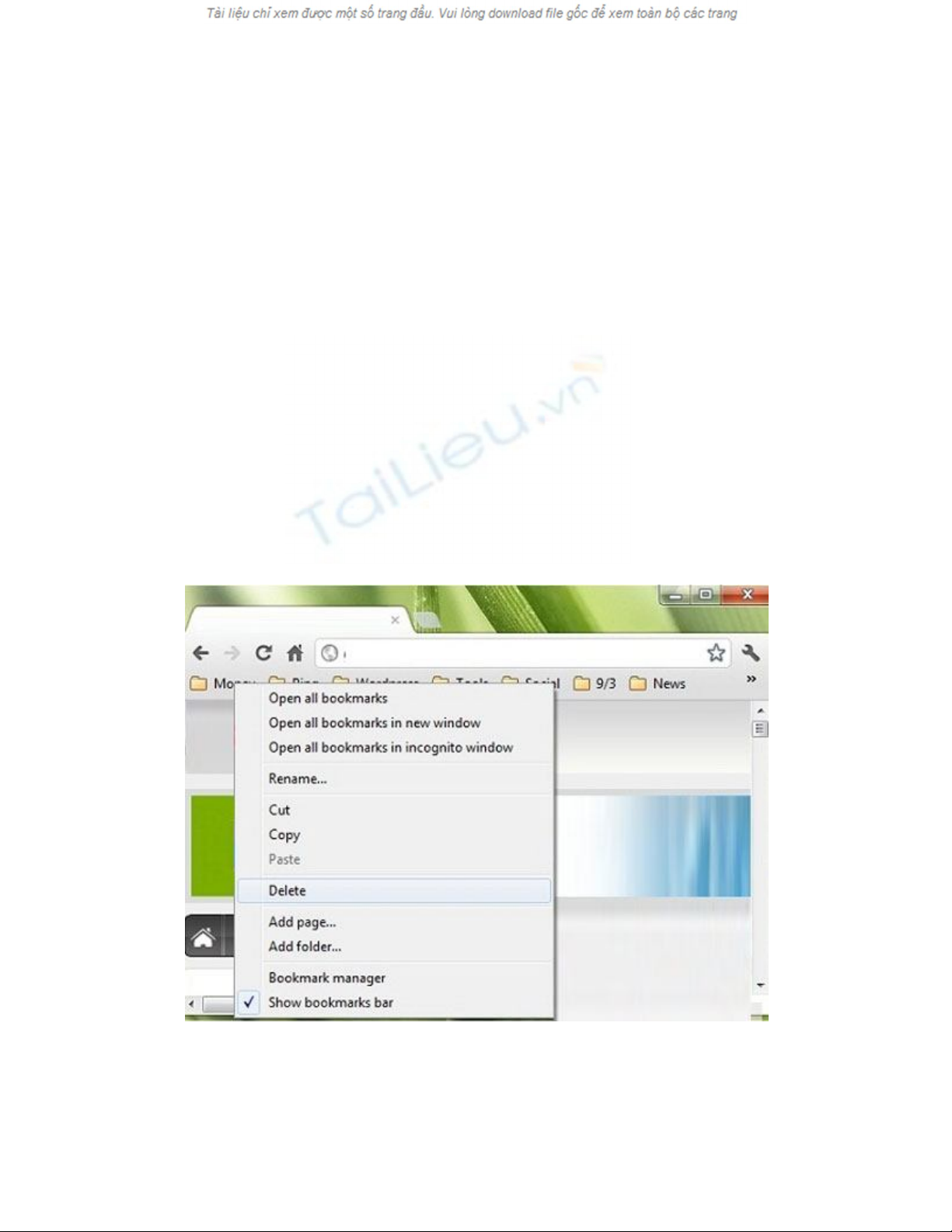
nữa. Nhưng cũng có nhiều lúc, trong lúc dọn dẹp và sắp xếp lại “kho”
Bookmarks của mình, chắc hẳn bạn cũng có thể vô tình xóa nhầm một vài
liên kết quan trọng hay lớn hơn là cả một thư mục địa chỉ trong Bookmarks
nếu không chú ý.
May mắn thay, việc khôi phục lại Bookmarks của trình duyệt Google Chrome
và Firefox lại rất dễ dàng. Sau đây là bài hướng dẫn các bạn thực hiện việc
khôi phục lại bookmarks khi vô tình xóa nhầm trong Google Chrome và
Firefox.
Với Google Chrome
Nếu như bạn vô tình xóa nhầm một số dấu trang trong Chrome, và bạn không
khởi động lại trình duyệt Google Chrome nhiều hơn một hoặc hai lần thì việc
khôi phục lại Bookmarks tương đối dễ dàng. Google Chrome thường tự động
sao lưu Bookmarks của bạn sau mỗi lần duyệt web trong một khoảng thời
gian dài, nên các thay đổi trong Bookmarks của bạn sẽ được sao lưu sau
khoảng thời gian tắt và mở trình duyệt. Vậy, tập tin Bookmarks của Chrome
sao lưu trước đó nằm ở đâu?
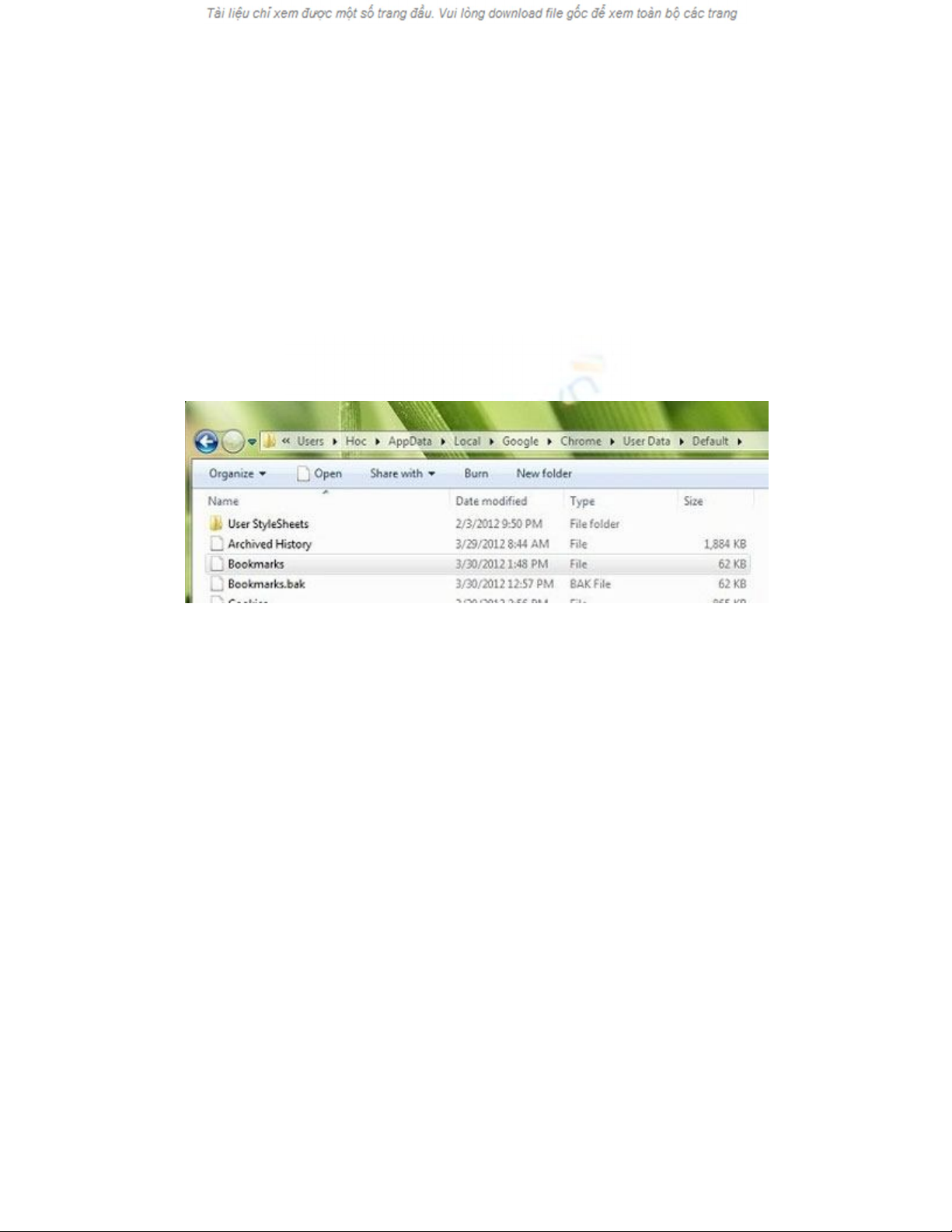
Bạn mở Windows Explorer, tìm đến thư mục Default bằng đường dẫn
C:\Users\USERNAME\AppData\Local\Google\Chrome\User Data\Default.
Trong đó thư mục AppData là một thư mục ẩn, vì vậy bạn sẽ không thấy
được nếu không thiết lập hiện tập tin ẩn trong Windows Explorer, còn
USERNAME ở đây là tên tài khoản người dùng trong Windows.
Trong thư mục này, có 2 tập tin quan trong là "Bookmarks" và
"Bookmarks.bak". Trong đó, "Bookmarks" là tập tin đánh dấu hiện tại còn
"Bookmarks.bak" là tập tin sao lưu trước đó mà chúng ta đang hướng đến.
Sau khi xác định xong, bạn tiến hành đổi tên tập tin "Bookmarks" thành
"Bookmarks.old" và "Bookmarks.bak" thành "Bookmarks".
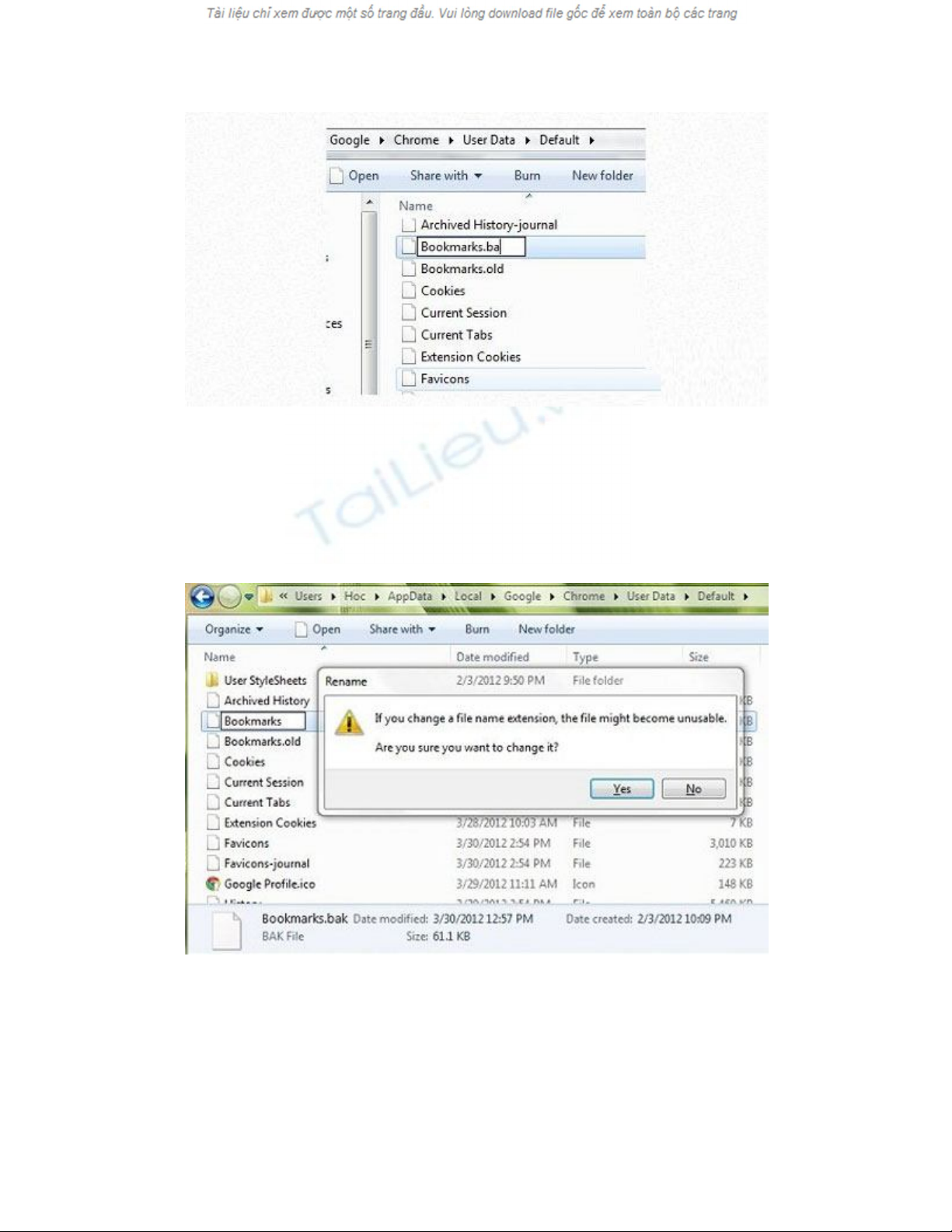
Trong quá trình đổi tên, một cửa sổ Windows nhắc nhớ sẽ hiển thị yêu cầu
bạn hãy chắc chắn cho những thay đổi trên, bạn nhấn Yes để xác nhận.
Thế là xong, bây giờ bạn hãy khởi động lại Google Chrome và tận hưởng kết
quả nhé.


![Quản trị tài khoản và nhóm người dùng: Chương 4 [Hướng dẫn chi tiết]](https://cdn.tailieu.vn/images/document/thumbnail/2013/20130828/hoaanhdaoak/135x160/3671377664767.jpg)









![Hệ thống quản lý cửa hàng bán thức ăn nhanh: Bài tập lớn [chuẩn nhất]](https://cdn.tailieu.vn/images/document/thumbnail/2025/20251112/nguyenhuan6724@gmail.com/135x160/54361762936114.jpg)
![Bộ câu hỏi trắc nghiệm Nhập môn Công nghệ phần mềm [mới nhất]](https://cdn.tailieu.vn/images/document/thumbnail/2025/20251111/nguyenhoangkhang07207@gmail.com/135x160/20831762916734.jpg)