

“Lột xác” Windows 7 thà nh Mac OS
Hệ điều hành Mac OS nói riêng và các sản phẩm
của Apple nói chung luôn nhận sự đánh giá cao về
kiểu dáng thiết kế và giao diện. Mặc dù cho đến nay,
Windows cũng đã có không ít sự cải tiến và đổi mới
về hình thức, nhưng so với người “hàng xóm” Mac
OS thì điều này cũng thực sự đáng kể.
Với những công cụ miễn phí dưới đây, bạn có thể
biến Windows 7 hiện tại thành Mac OS chỉ sau vài
bước thực hiện.
Bộ giao diện MacOS cho Windows 7:
Đầu tiên, download bộ giao diện của Mac OS
dành cho Windows 7 tại đây.
Sau khi download, giải nén, tìm đến thư mục
Uxtheme Patch bên trong thư mục Extras.
Tại đây, kích chuột phải vào file
UniversalThemePatcher-x86.exe (nếu bạn đang sử
dụng Windows 32-bit) hoặc file

UniversalThemePatcher-x64.exe (nếu đang sử dụng
Windows 64-bit), chọn ‘Run as Administrator’.
Nhấn OK ở hộp thoại hiện ra, rồi nhấn Yes ở hộp
thoại tiếp theo. Ở hộp thoại mới, bạn nhấn 3 nút
Patch ở 3 mục như hình minh họa bên dưới.

Sau khi nhấn cả 3 nút Patch, khởi động lại hệ
thống.
Quay trở lại thư mục giải nén file download được
ban đầu, copy 2 file có trong thư mục Theme (file
Snow Leopard.theme và thư mục Snow Leopard),
dán chúng vào vị trí theo đường dẫn
‘C:/Windows/Resources/Themes’, rồi kích đôi vào
file Snow Leopard.theme).
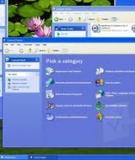
Bây giờ, Windows 7 của bạn đã khoác lên mình
tấm áo mới, với giao diện, phong cách và màu sắc
đặc trung của hệ điều hành MacOS.

Để trở lại giao diện Windows 7 như ban đầu, bạn
kích chuột phải lên màn hình desktop, chọn
Personalize rồi kích đôi vào một trong các mẫu giao
diện Windows 7 sẵn có từ cửa sổ hiện ra.
Thanh công cụ đặc trưng của Mac OS:
Không giống với Windows, thanh công cụ của
Mac OS là nơi chứa icon của các phần mềm, thư
mục, file… thường sử dụng, cho phép người dùng dễ
dàng truy cập chúng từ đó.
Vá» mức độ bóng bẫy, đẹp mắt và độc đáo, có
thể nói thanh Dock của Mac OS có thể “ăn đ»©t”
Taskbar của Windows.
Để mang thanh công cụ này đến với Windows 7,
bạn có thể nhờ đến phần mềm ObjectDock, download
hoàn toàn miễn phí tại đây.
Sau khi download và cài đặt, một thanh công cụ
mới xuất hiện tại vị trí thanh Taskbar của Windows.
Để dấu đi thanh taskbar mặc định, bạn kích chuột

phải, chọn Properties rồi đánh dấu vào mục ‘Auto
hide the Taskbar’ ở hộp thoại hiện ra.
Như vậy, thanh công cụ của ObjectDock đã thay
thế hoàn toàn cho thanh công cụ mặc định của
Windows7.
Để thêm 1 biểu tượng của phần mềm, thư mục
hoặc file vào thanh công cụ, bạn chỉ việc kéo biểu
tượng của phần mềm, thư mục hoặc file đó và thả vào




![Bài giảng Tin học đại cương Trường Đại học Lâm Nghiệp [Năm mới nhất]](https://cdn.tailieu.vn/images/document/thumbnail/2026/20260514/hoahongxanh0906/135x160/85781779160272.jpg)

![Câu hỏi ôn tập Đồ hoạ máy tính [năm/khóa/chương trình]](https://cdn.tailieu.vn/images/document/thumbnail/2026/20260514/hoahongxanh0906/135x160/48771779155952.jpg)


%20--%3e%3cdefs%3e%3cstyle%3e%20.st0%20{%20fill:%20%23fff;%20}%20.st1%20{%20fill:%20%237800fa;%20}%20%3c/style%3e%3c/defs%3e%3cpath%20class='st1'%20d='M117.78,12.18H43.11c2.9,3.47,4.65,7.94,4.65,12.82,0,5.6-2.3,10.66-6.01,14.29h76.02l7.22-13.56-7.22-13.56Z'/%3e%3cg%3e%3cpath%20class='st0'%20d='M53.58,26.17h-.59v-1.46h.59v-4.96h2.83c1.78,0,2.67.94,2.67,2.82v5.76c0,1.87-.89,2.81-2.67,2.81h-2.83v-4.96ZM55.36,21.37v3.34h1.1v1.46h-1.1v3.34h1.01c.61,0,.91-.37.91-1.1v-5.93c0-.74-.3-1.1-.91-1.1h-1.01Z'/%3e%3cpath%20class='st0'%20d='M65.99,31.14h-1.8l-.31-2.07h-2.19l-.31,2.07h-1.64l1.82-11.39h2.62l1.82,11.39ZM65.28,18.04c-.25.46-.51.77-.75.94-.21.15-.47.22-.79.22-.26,0-.57-.07-.92-.22l-.38-.15c-.14-.05-.26-.07-.37-.07-.3,0-.53.18-.71.54l-.91-.68c.25-.46.51-.77.75-.94.21-.14.48-.21.79-.21.26,0,.57.07.92.21l.38.15c.14.05.26.07.37.07.3,0,.53-.18.71-.54l.91.68ZM61.91,27.52h1.73l-.87-5.76-.87,5.76Z'/%3e%3cpath%20class='st0'%20d='M74.53,26.89v1.52c0,1.91-.89,2.86-2.67,2.86s-2.67-.95-2.67-2.86v-5.93c0-1.91.89-2.86,2.67-2.86s2.67.95,2.67,2.86v1.11h-1.69v-1.22c0-.75-.31-1.12-.93-1.12s-.93.37-.93,1.12v6.15c0,.74.31,1.11.93,1.11s.93-.37.93-1.11v-1.63h1.69Z'/%3e%3cpath%20class='st0'%20d='M81.4,31.14h-1.8l-.31-2.07h-2.19l-.31,2.07h-1.64l1.82-11.39h2.62l1.82,11.39ZM75.9,19.2l1.52-1.91h1.71l1.51,1.91h-1.61l-.76-.95-.75.95h-1.61ZM77.32,27.52h1.73l-.87-5.76-.87,5.76ZM83.1,15.99l-1.76,1.91h-1.26l1.17-1.91h1.86Z'/%3e%3cpath%20class='st0'%20d='M84.86,19.75c1.78,0,2.67.94,2.67,2.82v1.48c0,1.87-.89,2.81-2.67,2.81h-.85v4.28h-1.79v-11.39h2.64ZM84.01,21.37v3.86h.85c.58,0,.87-.36.87-1.08v-1.71c0-.71-.29-1.07-.87-1.07h-.85Z'/%3e%3cpath%20class='st0'%20d='M93.51,19.75c1.78,0,2.67.94,2.67,2.82v1.48c0,1.87-.89,2.81-2.67,2.81h-.85v4.28h-1.79v-11.39h2.64ZM92.66,21.37v3.86h.85c.58,0,.87-.36.87-1.08v-1.71c0-.71-.29-1.07-.87-1.07h-.85Z'/%3e%3cpath%20class='st0'%20d='M98.8,31.14h-1.79v-11.39h1.79v4.88h2.03v-4.88h1.83v11.39h-1.83v-4.88h-2.03v4.88Z'/%3e%3cpath%20class='st0'%20d='M105.36,24.55h2.46v1.62h-2.46v3.34h3.09v1.63h-4.88v-11.39h4.88v1.63h-3.09v3.18ZM108.17,17.29l-1.76,1.91h-1.26l1.17-1.91h1.86Z'/%3e%3cpath%20class='st0'%20d='M112.2,19.75c1.78,0,2.67.94,2.67,2.82v1.48c0,1.87-.89,2.81-2.67,2.81h-.85v4.28h-1.79v-11.39h2.64ZM111.35,21.37v3.86h.85c.58,0,.87-.36.87-1.08v-1.71c0-.71-.29-1.07-.87-1.07h-.85Z'/%3e%3c/g%3e%3ccircle%20class='st1'%20cx='25'%20cy='25'%20r='20'/%3e%3cpath%20class='st0'%20d='M32.78,19.27c2.92,0,4.43,2.55,5.28,5.33l.71,2.17c.14.38-.33.75-.71.75h-5.61c.19-.33.24-.71.09-1.08l-.75-2.45c-.43-1.32-.99-2.64-1.79-3.77.75-.57,1.65-.94,2.78-.94h0ZM25,18.38c3.25,0,4.9,2.78,5.89,5.89l.76,2.45c.14.42-.33.8-.8.8h-11.69c-.42,0-.94-.38-.8-.8l.75-2.45c.99-3.11,2.64-5.89,5.89-5.89h0ZM25,11.35c1.74,0,3.11,1.37,3.11,3.11s-1.37,3.11-3.11,3.11-3.11-1.41-3.11-3.11,1.41-3.11,3.11-3.11h0ZM17.27,19.27c1.08,0,1.98.38,2.73.94-.8,1.13-1.37,2.45-1.74,3.77l-.8,2.45c-.14.38-.05.75.09,1.08h-5.56c-.42,0-.9-.38-.75-.75l.71-2.17c.9-2.78,2.41-5.33,5.33-5.33h0ZM17.27,12.91c1.51,0,2.78,1.27,2.78,2.83s-1.27,2.83-2.78,2.83-2.83-1.27-2.83-2.83,1.27-2.83,2.83-2.83h0ZM32.78,12.91c1.56,0,2.78,1.27,2.78,2.83s-1.23,2.83-2.78,2.83-2.83-1.27-2.83-2.83,1.27-2.83,2.83-2.83h0ZM27.07,28.56v.09c0,.57-.24,1.08-.61,1.46h0v.05c-.38.33-.9.57-1.46.57s-1.08-.24-1.46-.61h0c-.38-.38-.61-.9-.61-1.46v-.09h1.41v.09c0,.19.05.38.19.47v.05c.09.09.28.19.47.19s.38-.09.47-.19v-.05c.14-.09.24-.28.24-.47t-.05-.09h1.41ZM30.99,28.56v.09c0,1.65-.66,3.16-1.74,4.24-1.08,1.08-2.59,1.79-4.24,1.79s-3.16-.71-4.24-1.79l-.05-.05c-1.04-1.08-1.7-2.55-1.7-4.2v-.09h1.41v.09c0,1.27.47,2.4,1.27,3.25h.05c.85.85,1.98,1.37,3.25,1.37s2.4-.52,3.25-1.37c.85-.8,1.37-1.98,1.37-3.25v-.09h1.37ZM34.99,28.56v.09c0,2.78-1.13,5.28-2.92,7.07-1.79,1.79-4.29,2.92-7.07,2.92s-5.23-1.13-7.07-2.92c-1.79-1.79-2.92-4.29-2.92-7.07v-.09h1.41v.09c0,2.4.94,4.53,2.5,6.08,1.56,1.56,3.72,2.5,6.08,2.5s4.52-.94,6.08-2.5c1.56-1.56,2.5-3.68,2.5-6.08v-.09h1.41Z'/%3e%3c/svg%3e)