Macromedia Flash - Hiệu ứng ảnh xuất hiện cùng với âm thanh
Với bài tập này, bạn sẽ biết cách tạo sự xuất hiện một cách lôi cuốn của
đối tượng ảnh cùng với âm thanh trong Flash 8 (không cần sử dụng
Action Scrip). Hiệu ứng này rất có ích và bạn có thể sử dụng nó cho bất
cứ một header flash nào. Trong bài tập này, tôi sử dụng hiệu ứng mask
cho nội thất bên trong của một ngôi nhà hiện đại.
Bước 1
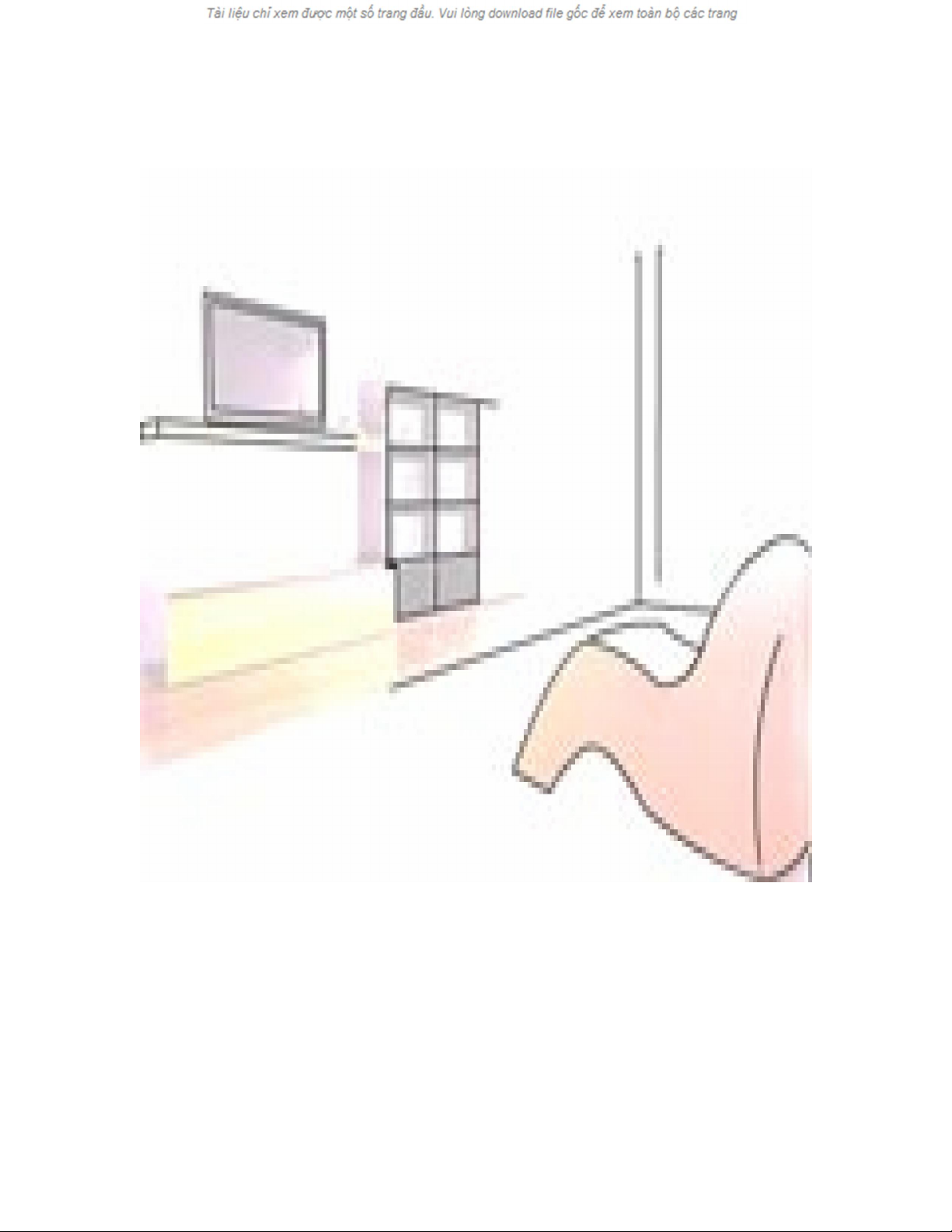
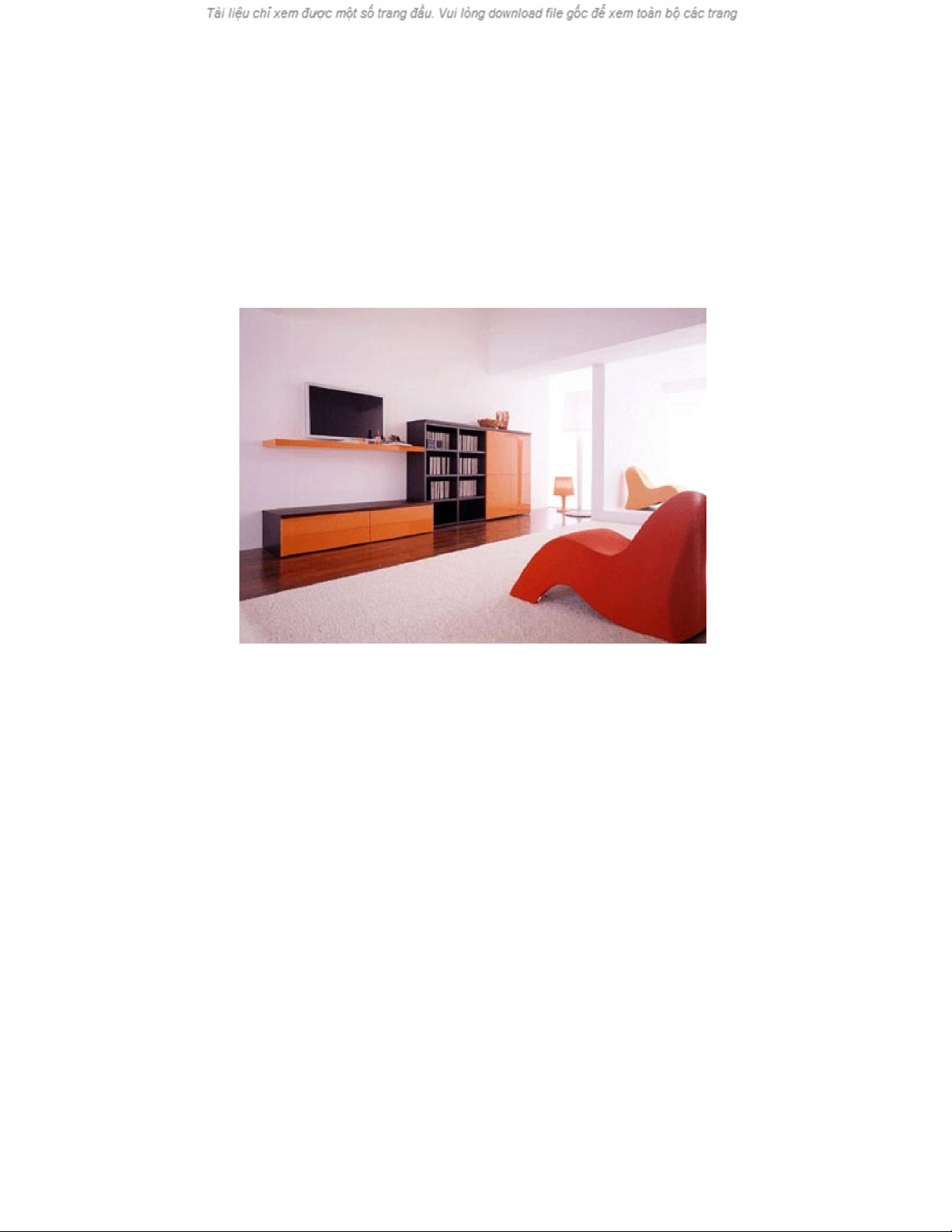
Trước khi mở file Flash mới, bạn phải tìm kiếm một bức ảnh hay bất kỳ đối
tượng nào (như ảnh ô tô hay ngôi nhà…). Ví dụ, tôi sẽ sử dụng một bức ảnh
nội thất của nhà. Bạn có thể download bức ảnh của tôi nếu thích.
Bước 2
Khởi động chương trình Flash, thiết lập độ rộng (Width), chiều cao (Height)
và Frame rate tùy ý. Trong ví dụ tôi lấy là 36fps, màu nền là màu trắng (bạn
có thể chọn màu khác).
Bước 3
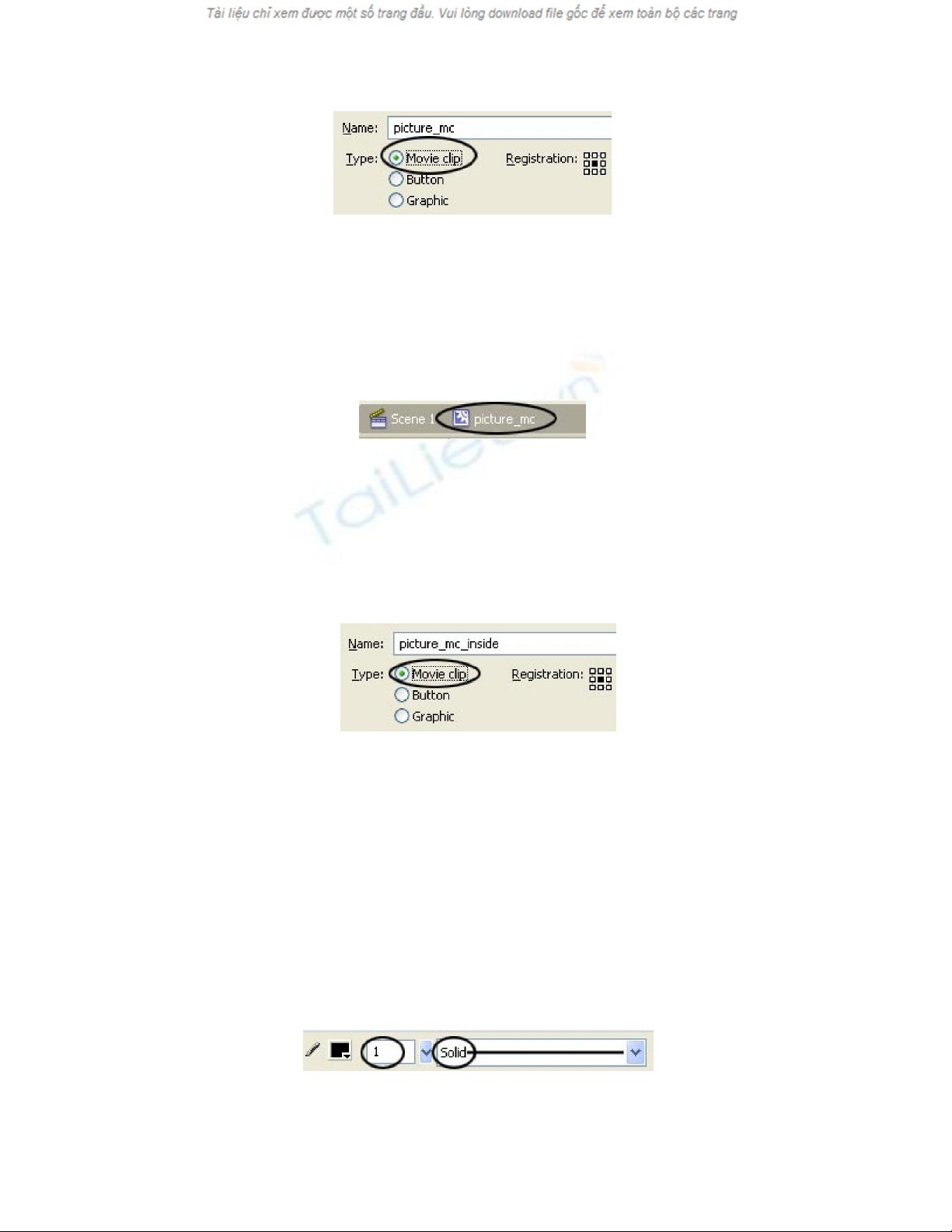
Vào File > Import > Import to stage và chèn vào bức ảnh của bạn. Chọn
ảnh vừa inport, nhấn phím F8 (Convert to Symbol) để chuyển đổi nó sang
dạng Movie Clip.
Bước 4
Chọn công cụ Selection tool (V) và kích đúp vào movie clip vừa tạo. Bạn sẽ
vào chỉnh sửa bên trong của Movie Clip
Bước 5
Chọn bức ảnh, lại nhấn lại phím F8 để chuyển đổi nó một lần nữa sang
Movie Clip
Bước 6
Khóa layer 1, tạo layer 2, chọn nó và lấy công cụ Line Tool (N). Chọn màu
đường nét vẽ là một màu tối nếu bạn đã để nền trắng còn nếu nền màu tối thì
bạn nên chọn đường nét màu sáng. Trong ví dụ tôi đã chọn màu nền là trắng
vậy nên màu đường nét vẽ sẽ phải chọn màu đen. Phần Stroke Style chọn
Solid với độ dày đường nét là 1.
Bước 7
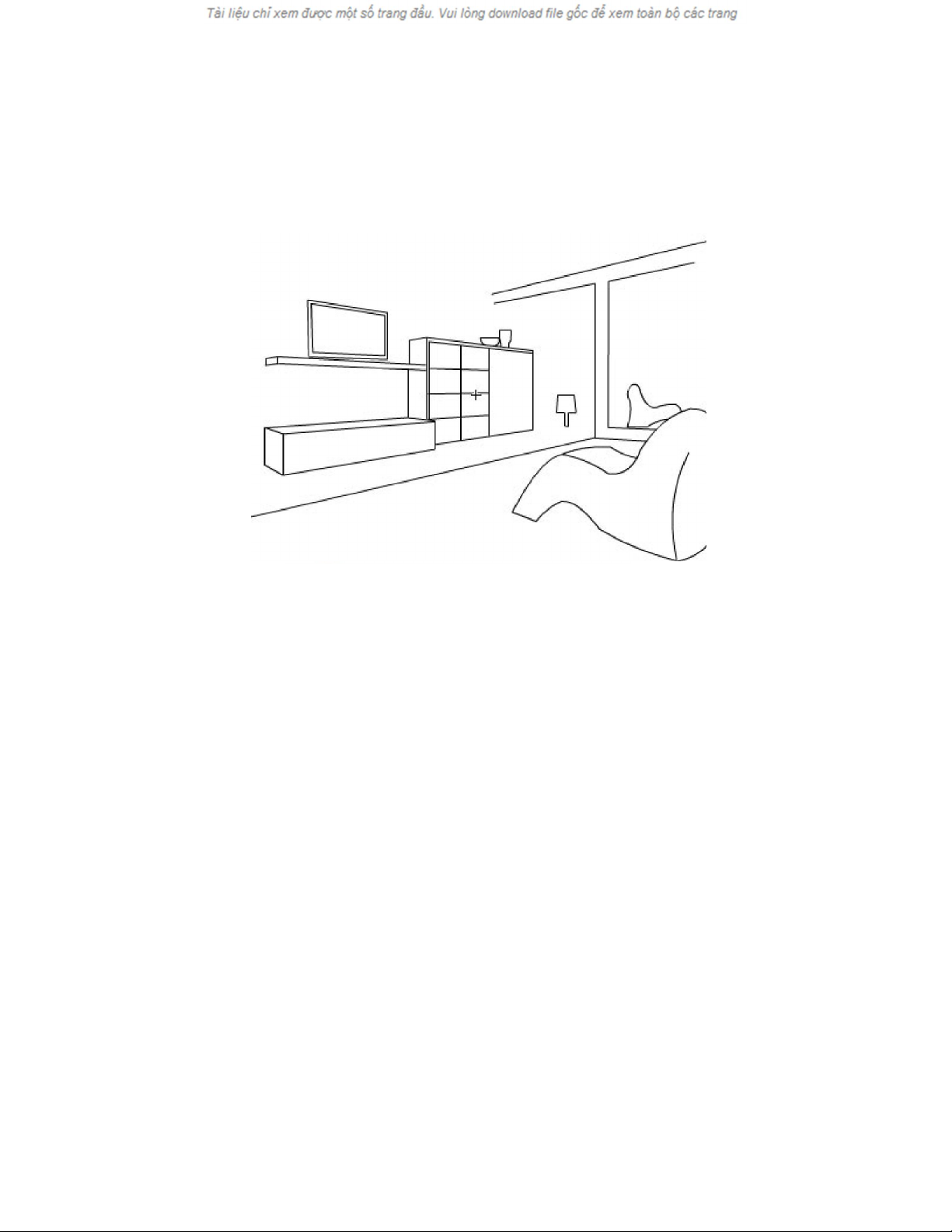
Sau đó, vẽ một đường viền cho đối tượng (chính là bức tranh) như hình dưới
Bước 8
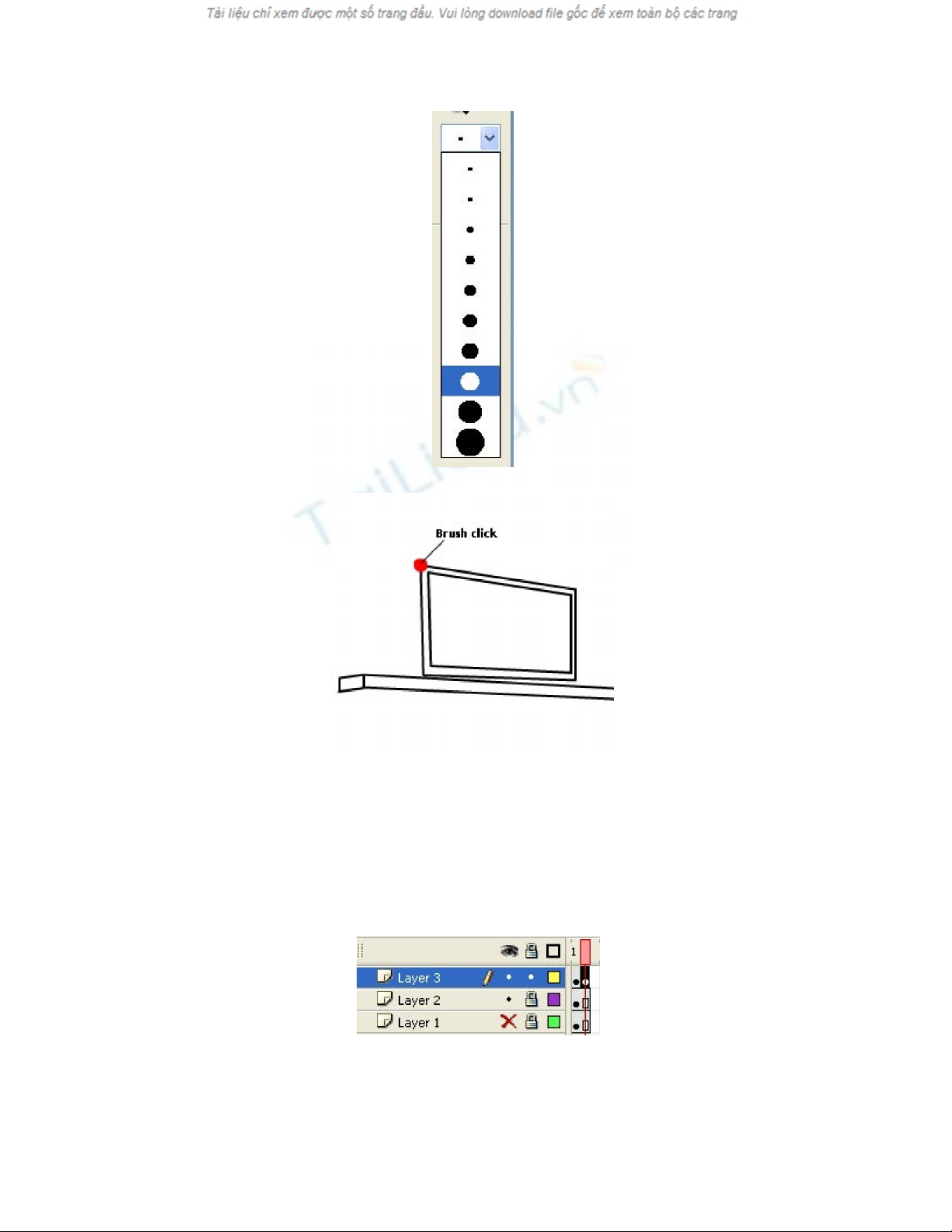
Tạo layer 3, lấy công cụ Brush Tool (B), tại Brush size chọn cỡ lớn, Brush
color chọn bất cứ màu gì rồi kích vào một số điểm trên đối tượng đường
viền vừa vẽ.
Bước 9
Nhấn phím F6, và vẽ một ít điểm hơn lên đường viền đối tượng (vẫn sử
dụng công cụ Brush Tool)