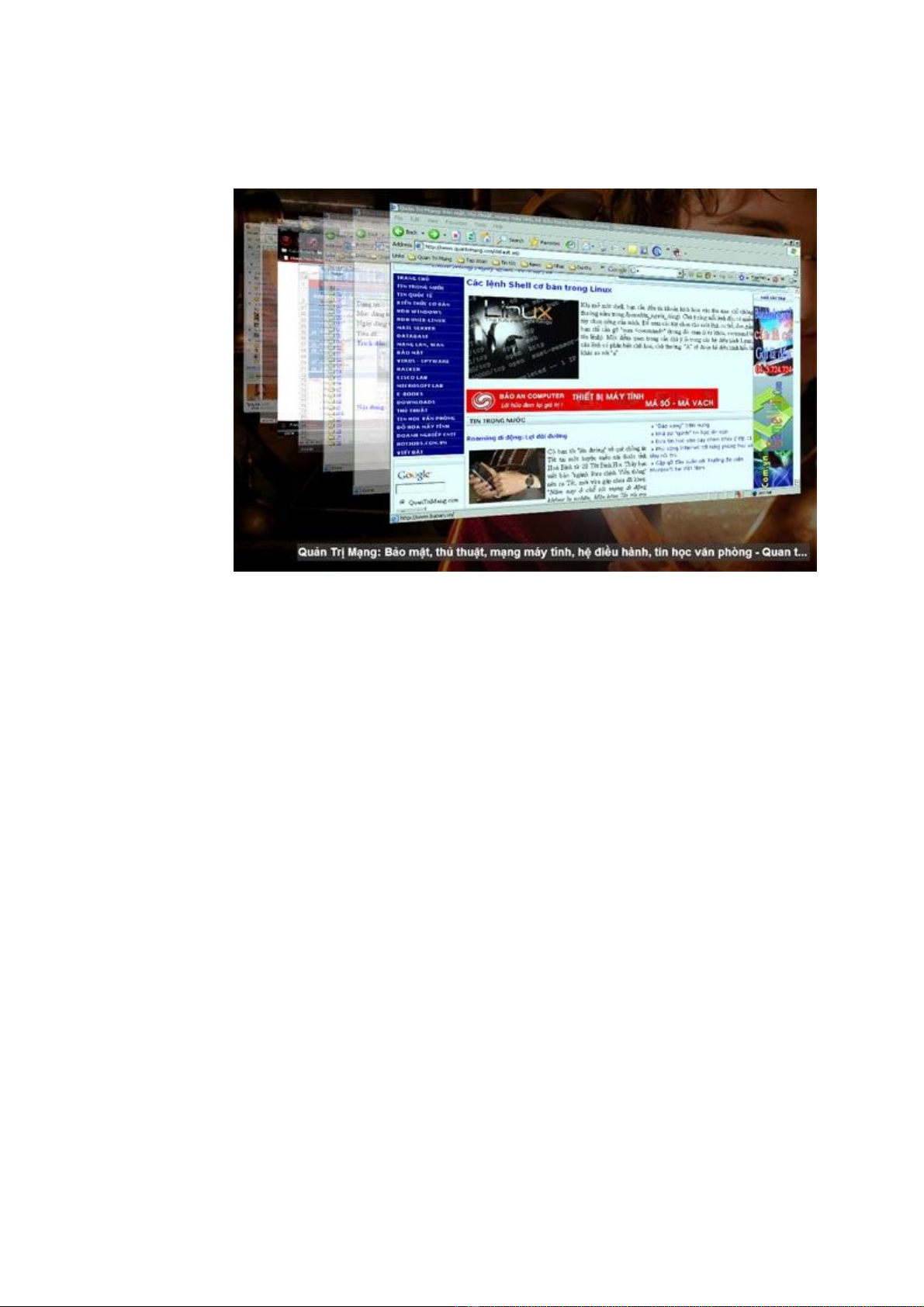
Mang hiệuứng Windows
Flip 3D của Windows Vista
vào Windows XP
Khác với những phiên bản Windows đời trước, quá trình chuyểnđổi
qua lại giữa các cửa sổ ứng dụng thông qua tổhợp phím Alt + Tab trong
Windows Vista diễn ra hết sứcđẹp mắt dựa trên hiệuứng Windows Flip 3D
tích hợp sẵn.
Có thểmô tảhiệuứng này nhưsau: khi bạn nhấn phím Alt + Tab, ngay lập tức tất
cảcửa sổhiện hành sẽhiển thịdưới dạng thumnails trên desktop cũng nhưsắp
xếp trong một ngăn 3 chiều dưới dạng thác nướcđẹp lộng lẫy; và lúc chuyểnđổi
giữa chúng, bạn có thểbiết chính xác chức năng của từng cửa sổtương ứng. Bạn
muốn một lần chiêm ngưỡng vẻ đẹp của Windows Flip 3D, nhưng máy tính lại
không đủ "nội lực" để cài đặt Windows Vista? Đừng lo, phần mềm TopDesk của
Otabu Software sẽgiúp bạnđạtđượcước muốn này.
TopDesk sẽmang đến cho Windows XP những hiệuứng chuyểnđổi cửa sổ ứng
dụng vô cùng bắt mắt. Không riêng Windows Flip 3D, TopDesk còn khuyến mãi
thêm cho người dùng 2 hiệuứng khác cũng không kém phầnđộcđáo là Grid và
Spatial. Phiên bản retail của TopDesk 1.4.2 có dung lượng 821 KB, được cung cấp
miễn phí tạiđây.
-Cấu hình hệthống tối thiểuđể sửdụng TopDesk: hệ điều hành Windows XP,
CPU 800 Mhz, RAM 256 MB, card đồ họa 16 MB tương thích với DirectX 8.1.
-Cấu hình hệthống khuyến cáo: hệ điều hành Windows XP SP2, CPU 2.0 GHz trở
lên, RAM 1 GB RAM trởlên, card đồ họa ATI 9800 hoặc nVidia 6800 trởlên.
Ởcửa sổTopDesk Windows Layout Options xuất hiện trong quá trình cài đặt,
bạnđánh dấu chọn 1 trong 3 kiểu Flip, Spatial hoặc Grid với hình mô phỏng hiệu
ứng chuyểnđổi cửa sổhiển thịbên trên, rồi bấm Next.
Đến cửa sổTopDesk Hot Key Options, bạnđánh dấu chọn phím nóng thực thi
kiểu hiệuứng đã chọnởtrên. Theo khuyến cáo, đối với hiệuứng Flip là tổhợp
phím Alt + Tab, và F9 đối với hiệuứng Spatial và Grid. Xong, bấmNext.
Trong cửa sổTopDesk Performance Options, chương trình cho phép bạn hiệu
chỉnh mứcđộ trình diễn hiệuứng sao cho phù hợp nhất với cấu hình máy của
mình trong 4 tùy chọn:

-Faster, standard window image quality (uses more memory, less CPU):
chuyểnđổi nhanh, chất lượng hình ảnh bình thường (chiếm dụng nhiều dung
lượng bộnhớ, ít CPU).
-Faster, improved window image quality (uses more memory, more CPU):
chuyểnđổi nhanh, tốiưu chất lượng hình ảnh (chiếm dụng nhiều dung lượng bộ
nhớcũng nhưCPU).
-Slower, standard window image quality (uses less memory, less CPU): chuyển
đổi chậm, chất lượng hình ảnh bình thường (chiếm dụng ít dung lượng bộnhớvà
CPU).
-Slower, improved window image quality (uses less memory, more CPU):
chuyểnđổi chậm, tốiưu chất lượng hình ảnh (chiếm dụng ít dung lượng bộnhớ,
nhiều CPU).
Tốt nhất, bạn nên giữnguyên ởtùy chọn nằm dưới mụcRecommended
settings nhưkhuyến cáo. Xong, bấmInstall để hoàn tất việc cài đặt.
Khởiđộng lầnđầu tiên, biểu tượng của TopDesk sẽnằm trên khay đồng hồ. Bạn
bấm phải chuột vào nó và chọn dòng lệnh Options để thiết lập thêm một vài thông
sốliên quan đến cách sửdụng chương trình hoặc thay đổi lại những thông số đã
thiết lập trong quá trình cài đặt trướcđó (nếu muốn).
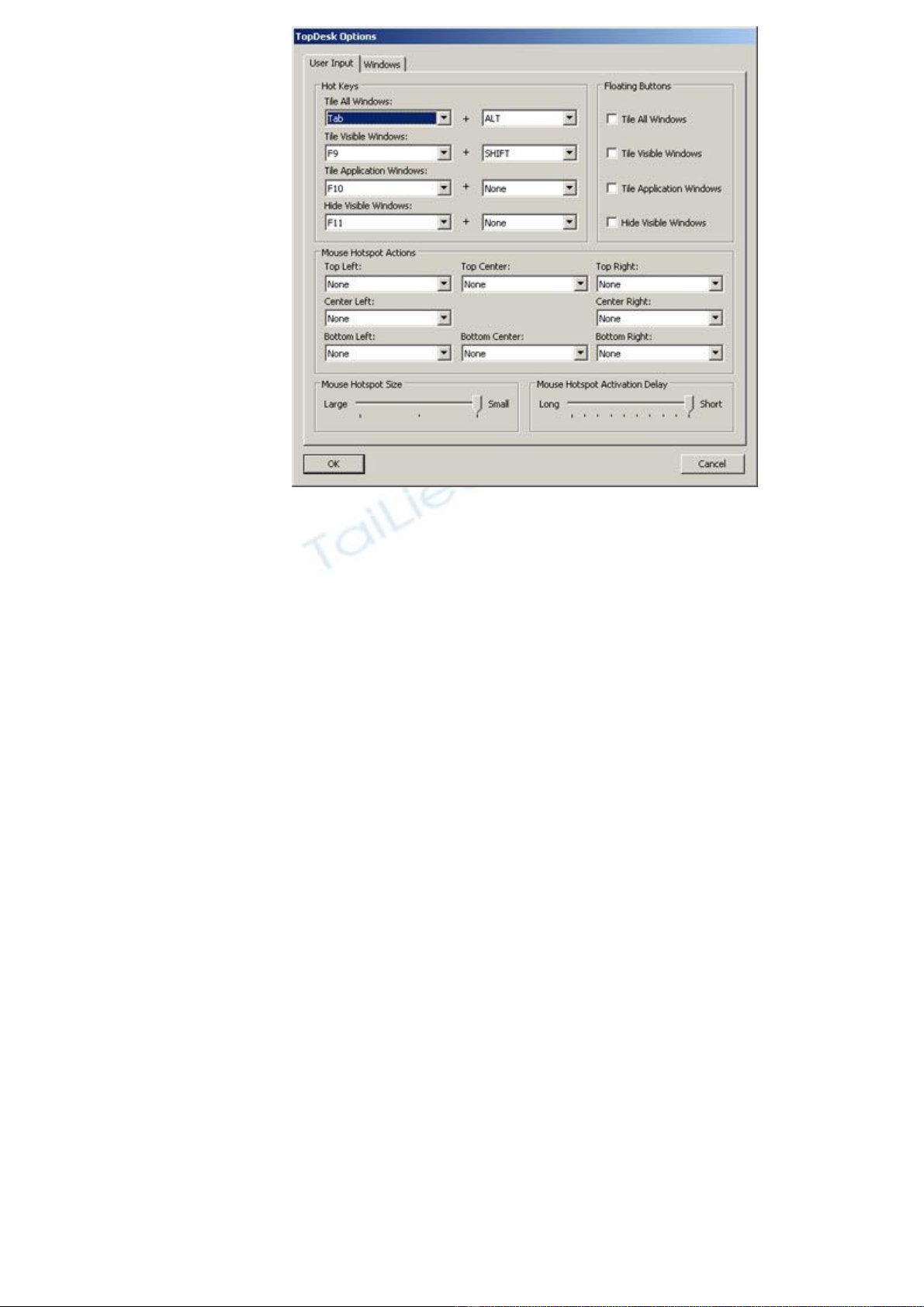
1. Trong hộp thoại mởra, tại thẻUser Input >Hot Keys, bạn bấm vào nút
xổxuống rồi lần lượt chọn ra 4 phím nóng tương ứng với việc thực thi 4 tác
vụ:Tile All Windows (áp dụng hiệuứng cho tất cảcửa sổ, mặcđịnh là Tab +
ALT), Tile Visible Windows (chỉáp dụng hiệuứng cho những cửa sổnhìn thấy
được, mặcđịnh là F9 + SHIFT), Tile Application Windows (chỉáp dụng cho
những cửa sổWindows Explorer) và Hide Visible Windows (ẩn tất cảcửa sổnhìn
thấy xuống vềtrạng thái ban đầu, mặcđịnh làF11). Sau khi hiệuứng đã kích hoạt,
để di chuyển qua lại giữa các cửa sổ, bạn nhấn vào phím Tab.
Tại trường Floating Buttons, chương trình cho phép người dùng thực thi 4 tác vụ
nêu trên bằng chuột (thay cho phím nóng) thông qua 4 nút nổi nằm phía trên màn
hình. Bạn hãy đánh dấuởtùy chọn tương ứng với nút nổi hỗtrợkích hoạt nhanh
tác vụthường dùng nhất.
Còn tại trường Mouse Hot Spot Actions, nếu thích, bạn hãy chọn ra 1 "điểm nóng"
nằm trên một cửa sổ ứng dụng bất kỳmà khi di chuyển chuộtđếnđó, chương trình
sẽtự động kích hoạt 1 tác vụnào đó trong 4 tác vụTile All Windows,Tile Visible
Windows,Tile Application Windows hoặcHide Visible Windows. Có 8 điểm
nóng khác nhau để bạn thiết lập là: Top Left (góc trái phía trên cửa sổ), Top
Center (chính giữa cửa sổnằm phía trên cùng), Top Right (góc phải phía trên cửa

sổ), Center Left (chính giữa cửa sổnằm lệch vềphía bên trái), Center Right (chính
giữa cửa sổnằm lệch vềphía bên phải), Bottom Left (góc trái phía dưới cửa
sổ), Bottom Center (chính giữa cửa sổnằm phía dưới cùng) và Bottom Right (góc
phải cửa sổnằm phía dưới).
2. Chuyển sang thẻWindows, tại trường Window Animation, qua 2 thông
sốTiling Animation và Hiding Animation, bạn hãy chọn ra kiểu hiệuứng hoạt cảnh
ưng ý nhất sẽhiển thịsau khi kích hoạt 1 trong 3 tác vụTile All Windows,Tile
Visible Windows hoặcTile Application Windows.Điều chỉnh 2 thanh trượt nằm
kếbên để thay đổi tốcđộ trình diễn.
Tiếp theo, tại trường Tiled Windows, bạn có thểtùy chỉnh lại thông sốtại 2
mụcPerformance (chất lượng trình diễn hiệuứng phù hợp với cấu hình máy)
và Layout (chọn kiểu hiệuứng Flip, Spatial hoặc Grid) mà mình đã thiết lập trong
quá trình cài đặt.
Sau khi hiệuứng được kích hoạt, mặcđịnh trên mỗi cửa sổsẽxuất hiện 1 thông
điệp biểu thịnội dung bên trong cửa sổ đó. Nếu muốn bỏ đi, tại mụcWindows
Titles, bạn chọnNone. Còn không hãy giữnguyên tùy chọnShow Selected, rồi
bấm vào nút Choose...nằm dưới mụcWindow Title Font để chọn kiểu font thể
hiện. Tiếpđó, bạn lần lượt bấm vào nút Edit... nằm dưới 3 mụcTile Selection
Color,Title Text Color,Title Lable Color để chọn màu nền cho tất cảcửa sổ, màu
sắc của thông điệp và màu nềnđặt phía sau thông điệp.
MụcUpdate Method cung cấp 8 kiểu trình diễn hiệuứng khác nhau sẽxuất hiện
khi bạn chuyểnđổi qua lại giữa các cửa sổ ứng dụng bằng phím Tab. Bạn hãy tuần
tựthửqua để chọn ra cho mình 1 kiểuưa thích nhất.





![Đề cương chi tiết AutoCAD căn bản: [Hướng dẫn chi tiết/ Tài liệu đầy đủ/ Kinh nghiệm học tập]](https://cdn.tailieu.vn/images/document/thumbnail/2016/20160317/anh0510/135x160/911458179220.jpg)