

LÀM MỘT QUẢ BÓNG NẢY
Bài tập này hướng dẫn cách làm một quả bóng va đập đơn giản và một ít hiệu ứng, cùng với việc khảo sát qua
một ít khả năng tính toán va đập (dynamic) của Maya
I. Tạo các vật thể:
1. Tạo một quả bóng:
Từ menu thả xuống, chọn phần modelling, bấm vào menu Create ở phía trên, chọn NURBS Sphere Primitives ->
Sphere
Một quả cầu xuất hiện

Quả cầu được tạo ra theo một tuần tự mà Maya chia mỗi tiến trình thành một Node, mỗi nốt bao gồm thông tin về các
giai đoạn khác nhau và chúng có liên quan đến nhau để ra được kết quả cuối là quả cầu.
Như quả cầu trên này, tiến trình tạo ra có thể thấy khái quát trong bảng Chanel dưới đây
Ở dưới cùng là hành động đầu tiên, tạo quả cầu, tiếp đến là quả cầu và ra được quả cầu trong Maya với các toạ độ
điểm. Ở đây ta cần thay đổi độ lớn của quả cầu lên gấp hai lần. Để làm điều đó, ta không Scale nó lên mà sử dụng
Node MakeNurbSphere để chỉnh bán kính quả cầu. Bấm vào makeNurbSphere và một bảng hiện lên, nhập 2 vào radius

Bây giờ, ta đổi tên quả cầu bằng cách bấm vào chữ nurbsSphere ở trên cùng, gõ một cái tên bạn muốn hay đơn giản là
"quacau" hay "ball"
Tiếp theo, ta di chuyển quả cầu bằng cách bấm vào nút Move ở Menu bên trái . Bấm và kéo quả cầu dọc theo
trục Y, sau đó theo trục X, ta được kết quả sau
2. Tạo một mặt sàn:
Từ Menu Create -> Polygon Primitives -> Plane, một mặt phẳng xuất hiện
Từ Chanel box, bấm vào Node PolyPlane, sau đó đặt lại các thông số sau:
Width: 40
Height: 40

Subdivision Width: 1
Subdivision Height: 1
Sau đó, đặt lại tên cho mặt phẳng thành một cái tên tuỳ bạn, mình đặt là Floor, ta có kêt quả như sau
3. Tạo một cái vòng:
Vẫn từ Create -> NURBS Primitives -> Torus, sau đó bấm vào makeNurbsTorus, đặt lại các thuộc tính sau:
Radius: 5
Section: 16
Height Ratio: 0.05
Bấm vào nurbsTorus và đặt Rotate Z thành 90, đặt lại tên cho nó, ở đây là Ring
Tiếp theo hãy di chuyển vòng lên trên bằng cách chỉnh Translate Y thành 12 hoặc bấm phím W để chọn công cụ Move
và dịch chuyển nó theo trục Y.
Ta có kết quả sau:

II. Xem toàn cảnh:
1. Làm việc với các cổng nhìn
Khi làm việc với 3D, xem được model từ nhiều góc độ là rất quant rọng, có 4 góc nhìn chính là Top, Front, Left
(Right), và Perspective. Để di chuyển trong không gian 3D với Maya, ta sử dụng phím Alt kết hợp với chuột:
Alt + Chuột trái: quay không gian
Alt + Chuột giữa: di chuyển lên xuống
Alt + Chuột phải: phóng to, thu nhỏ
2. Thiết lập cách xem:
Để có thể xem các hình khối ở dạng trơn và đặc, trong cổng nhìn Persspective, bấm vào menu Shading, chọn Smooth
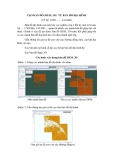
Shade All, ta có kết quả sau:





![Phân tích số liệu và biểu đồ bằng R: Tài liệu [Mô tả/Hướng dẫn/Kinh nghiệm chi tiết]](https://cdn.tailieu.vn/images/document/thumbnail/2026/20260430/ntu.danghuy@gmail.com/135x160/46211777946371.jpg)
![Tài liệu Nhập môn khoa học dữ liệu [Chuẩn nhất]](https://cdn.tailieu.vn/images/document/thumbnail/2026/20260401/baobinh_011/135x160/57531775122890.jpg)


%20--%3e%3cdefs%3e%3cstyle%3e%20.st0%20{%20fill:%20%23fff;%20}%20.st1%20{%20fill:%20%237800fa;%20}%20%3c/style%3e%3c/defs%3e%3cpath%20class='st1'%20d='M117.78,12.18H43.11c2.9,3.47,4.65,7.94,4.65,12.82,0,5.6-2.3,10.66-6.01,14.29h76.02l7.22-13.56-7.22-13.56Z'/%3e%3cg%3e%3cpath%20class='st0'%20d='M53.58,26.17h-.59v-1.46h.59v-4.96h2.83c1.78,0,2.67.94,2.67,2.82v5.76c0,1.87-.89,2.81-2.67,2.81h-2.83v-4.96ZM55.36,21.37v3.34h1.1v1.46h-1.1v3.34h1.01c.61,0,.91-.37.91-1.1v-5.93c0-.74-.3-1.1-.91-1.1h-1.01Z'/%3e%3cpath%20class='st0'%20d='M65.99,31.14h-1.8l-.31-2.07h-2.19l-.31,2.07h-1.64l1.82-11.39h2.62l1.82,11.39ZM65.28,18.04c-.25.46-.51.77-.75.94-.21.15-.47.22-.79.22-.26,0-.57-.07-.92-.22l-.38-.15c-.14-.05-.26-.07-.37-.07-.3,0-.53.18-.71.54l-.91-.68c.25-.46.51-.77.75-.94.21-.14.48-.21.79-.21.26,0,.57.07.92.21l.38.15c.14.05.26.07.37.07.3,0,.53-.18.71-.54l.91.68ZM61.91,27.52h1.73l-.87-5.76-.87,5.76Z'/%3e%3cpath%20class='st0'%20d='M74.53,26.89v1.52c0,1.91-.89,2.86-2.67,2.86s-2.67-.95-2.67-2.86v-5.93c0-1.91.89-2.86,2.67-2.86s2.67.95,2.67,2.86v1.11h-1.69v-1.22c0-.75-.31-1.12-.93-1.12s-.93.37-.93,1.12v6.15c0,.74.31,1.11.93,1.11s.93-.37.93-1.11v-1.63h1.69Z'/%3e%3cpath%20class='st0'%20d='M81.4,31.14h-1.8l-.31-2.07h-2.19l-.31,2.07h-1.64l1.82-11.39h2.62l1.82,11.39ZM75.9,19.2l1.52-1.91h1.71l1.51,1.91h-1.61l-.76-.95-.75.95h-1.61ZM77.32,27.52h1.73l-.87-5.76-.87,5.76ZM83.1,15.99l-1.76,1.91h-1.26l1.17-1.91h1.86Z'/%3e%3cpath%20class='st0'%20d='M84.86,19.75c1.78,0,2.67.94,2.67,2.82v1.48c0,1.87-.89,2.81-2.67,2.81h-.85v4.28h-1.79v-11.39h2.64ZM84.01,21.37v3.86h.85c.58,0,.87-.36.87-1.08v-1.71c0-.71-.29-1.07-.87-1.07h-.85Z'/%3e%3cpath%20class='st0'%20d='M93.51,19.75c1.78,0,2.67.94,2.67,2.82v1.48c0,1.87-.89,2.81-2.67,2.81h-.85v4.28h-1.79v-11.39h2.64ZM92.66,21.37v3.86h.85c.58,0,.87-.36.87-1.08v-1.71c0-.71-.29-1.07-.87-1.07h-.85Z'/%3e%3cpath%20class='st0'%20d='M98.8,31.14h-1.79v-11.39h1.79v4.88h2.03v-4.88h1.83v11.39h-1.83v-4.88h-2.03v4.88Z'/%3e%3cpath%20class='st0'%20d='M105.36,24.55h2.46v1.62h-2.46v3.34h3.09v1.63h-4.88v-11.39h4.88v1.63h-3.09v3.18ZM108.17,17.29l-1.76,1.91h-1.26l1.17-1.91h1.86Z'/%3e%3cpath%20class='st0'%20d='M112.2,19.75c1.78,0,2.67.94,2.67,2.82v1.48c0,1.87-.89,2.81-2.67,2.81h-.85v4.28h-1.79v-11.39h2.64ZM111.35,21.37v3.86h.85c.58,0,.87-.36.87-1.08v-1.71c0-.71-.29-1.07-.87-1.07h-.85Z'/%3e%3c/g%3e%3ccircle%20class='st1'%20cx='25'%20cy='25'%20r='20'/%3e%3cpath%20class='st0'%20d='M32.78,19.27c2.92,0,4.43,2.55,5.28,5.33l.71,2.17c.14.38-.33.75-.71.75h-5.61c.19-.33.24-.71.09-1.08l-.75-2.45c-.43-1.32-.99-2.64-1.79-3.77.75-.57,1.65-.94,2.78-.94h0ZM25,18.38c3.25,0,4.9,2.78,5.89,5.89l.76,2.45c.14.42-.33.8-.8.8h-11.69c-.42,0-.94-.38-.8-.8l.75-2.45c.99-3.11,2.64-5.89,5.89-5.89h0ZM25,11.35c1.74,0,3.11,1.37,3.11,3.11s-1.37,3.11-3.11,3.11-3.11-1.41-3.11-3.11,1.41-3.11,3.11-3.11h0ZM17.27,19.27c1.08,0,1.98.38,2.73.94-.8,1.13-1.37,2.45-1.74,3.77l-.8,2.45c-.14.38-.05.75.09,1.08h-5.56c-.42,0-.9-.38-.75-.75l.71-2.17c.9-2.78,2.41-5.33,5.33-5.33h0ZM17.27,12.91c1.51,0,2.78,1.27,2.78,2.83s-1.27,2.83-2.78,2.83-2.83-1.27-2.83-2.83,1.27-2.83,2.83-2.83h0ZM32.78,12.91c1.56,0,2.78,1.27,2.78,2.83s-1.23,2.83-2.78,2.83-2.83-1.27-2.83-2.83,1.27-2.83,2.83-2.83h0ZM27.07,28.56v.09c0,.57-.24,1.08-.61,1.46h0v.05c-.38.33-.9.57-1.46.57s-1.08-.24-1.46-.61h0c-.38-.38-.61-.9-.61-1.46v-.09h1.41v.09c0,.19.05.38.19.47v.05c.09.09.28.19.47.19s.38-.09.47-.19v-.05c.14-.09.24-.28.24-.47t-.05-.09h1.41ZM30.99,28.56v.09c0,1.65-.66,3.16-1.74,4.24-1.08,1.08-2.59,1.79-4.24,1.79s-3.16-.71-4.24-1.79l-.05-.05c-1.04-1.08-1.7-2.55-1.7-4.2v-.09h1.41v.09c0,1.27.47,2.4,1.27,3.25h.05c.85.85,1.98,1.37,3.25,1.37s2.4-.52,3.25-1.37c.85-.8,1.37-1.98,1.37-3.25v-.09h1.37ZM34.99,28.56v.09c0,2.78-1.13,5.28-2.92,7.07-1.79,1.79-4.29,2.92-7.07,2.92s-5.23-1.13-7.07-2.92c-1.79-1.79-2.92-4.29-2.92-7.07v-.09h1.41v.09c0,2.4.94,4.53,2.5,6.08,1.56,1.56,3.72,2.5,6.08,2.5s4.52-.94,6.08-2.5c1.56-1.56,2.5-3.68,2.5-6.08v-.09h1.41Z'/%3e%3c/svg%3e)