
Chiêu thứ 22: Tạo hiệu ứng 3D trong các bảng tính hay các ô
Bất cứ khi nào bạn nhìn thấy một hiệu ứng 3D trong một chương trình hoặc một ứng
dụng, chẳng hạn như Excel, ắt hẳn bạn sẽ thấy một sự đánh lừa qua thị giác được tạo ra
bởi cách định dạng đặc biệt. Chính bạn cũng có thể tạo ra hiệu ứng này một cách dễ
dàng bằng cách định dạng một ô hoặc một dãy các ô. Phiên bản Excel 2007 đã đưa vào
các styles của ô, vì vậy bạn có thể tạo hiệu ứng 3D và lưu nó lại để sử dụng vào bất cứ
khi nào bạn muốn.
Hãy bắt đầu với một ví dụ đơn giản, chúng ta sẽ tạo hiệu ứng 3D cho một ô để nó nhìn
nổi lên trên giống như một nút lệnh(button).
Trong một bảng tính trống, bạn chọn ô D5. (Bạn chọn ô D5 bởi vì nó không nằm rìa
bảng tính). Dưới Cell Options ở tab Home, chọn Format ➝ Format Cells ➝ Border (với
phiên bản trước Excel 2007: Format ➝ ➝ Cells Border). Hoặc các bạn có thể click chuột
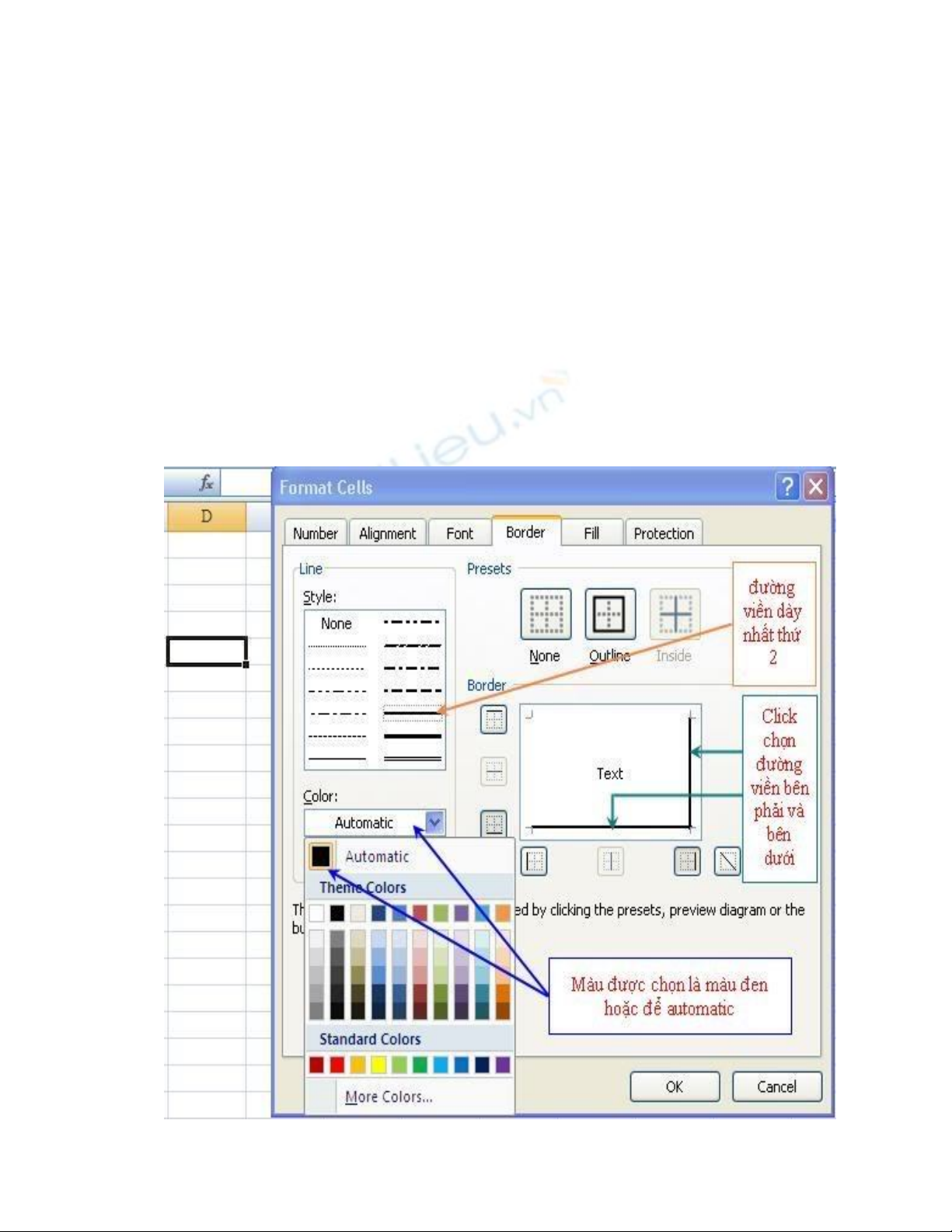
phải, chọn Format cells ➝ Border. Trong hộp line, chọn đường dày nhất thứ 2 (bên
phải, thứ 3 từ dưới đếm lên). Chắc chắn rằng màu được chọn là màu đen (hoặc chọn
automatic nếu bạn chưa thay đổi mặc định của lựa chọn này). Bây giờ click chọn đường
viền bên phải và đường viền bên dưới ở bảng
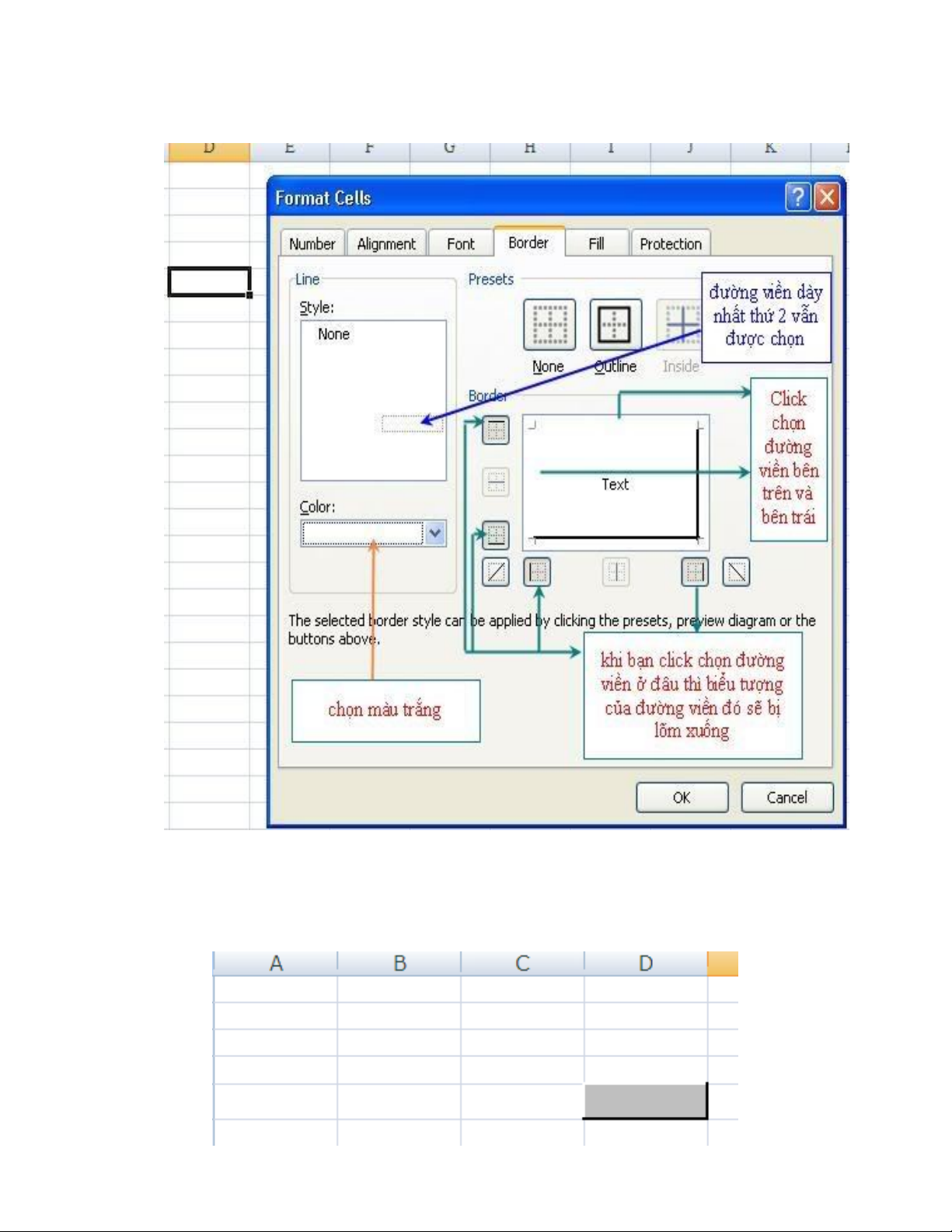
Quay trở lại với box color để chọn màu trắng. Vẫn chọn đường viền dày thứ 2, và chọn
hai đường viền còn lại là đường viền bên trên và bên trái của ô.
Chọn tab Fill (với phiên bản trước Excel 2007: chọn tab Patterns) trong hộp thoại
Format Cells và chọn màu xám. Click chọn OK và thôi không chọn ô D5 nữa (di
chuyển con trỏ chuột sang ô khác). Ô D5 sẽ xuất hiện nổi lên giống như một button.
Bạn đã làm tất cả điều đó chỉ với các đường viền và bóng đổ.
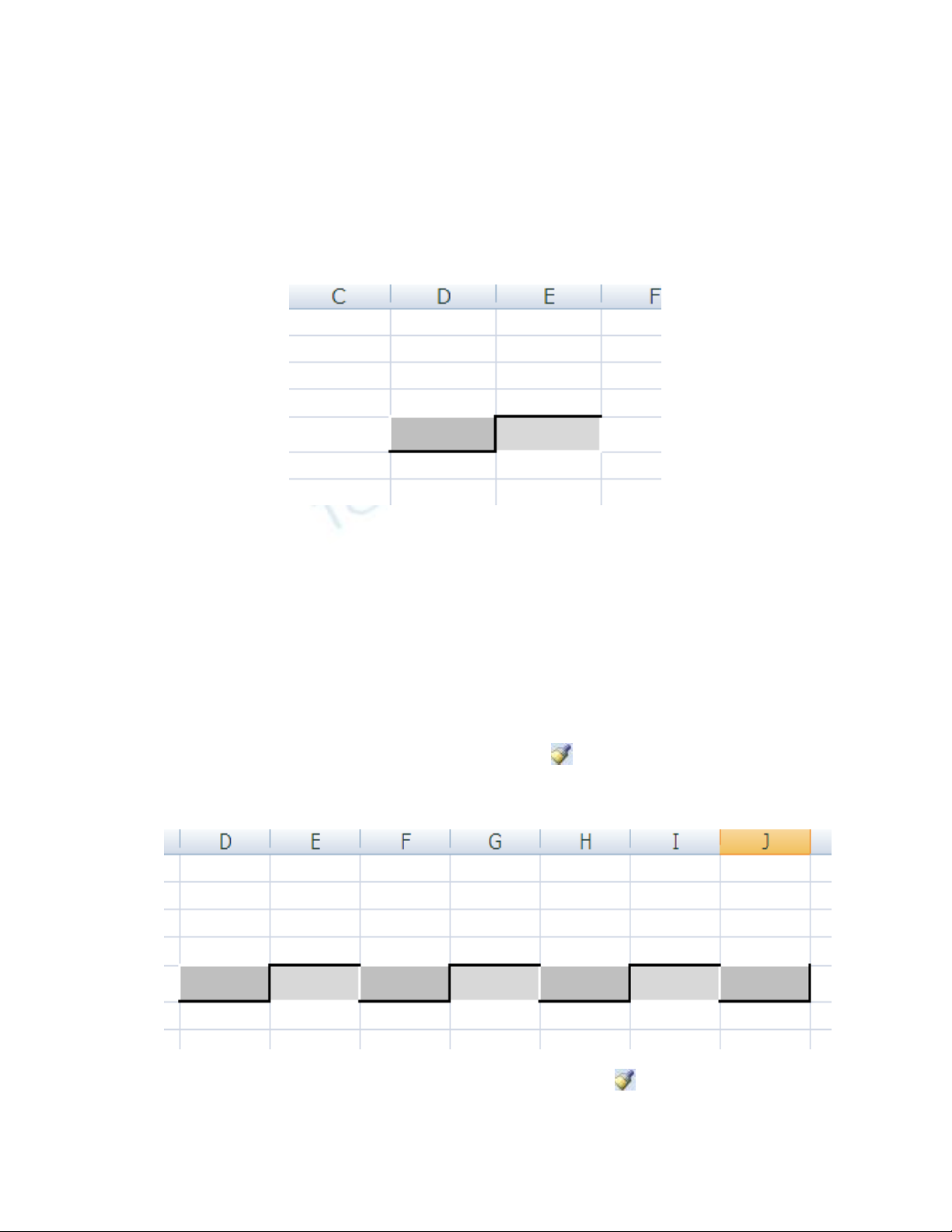
Nếu muốn vui hơn và đa dạng hơn, bạn tạo một ô nhìn giống như là bị lõm hoặc thụt
vào trong thì chọn ô E5 (vì nó kế ô D5 và sẽ sử dụng cho bài tập tiếp theo). Chọn Home
➝ ➝ ➝ ➝ Cells Format Format Cells Bord (với phiên bản trước Excel 2007: Format ➝
Cells ➝ Border) và chọn đường viền dày nhất thứ 2 (thứ 3 bên phải từ dưới đếm lên)
trong bảng line và chắc chắn màu được chọn là màu đen cho đường viền ở trên và bên
trái. Chọn màu trắng trong bảng màu cho đường viền ở bên phải và bên dưới ô. Chọn
tab Patterns và chọn màu xám. Click OK. Ô E5 sẽ bị lõm xuống. Việc này trái ngược
với ô D5 là hiệu ứng trội lên.
Nếu bạn cảm thấy thích thú với style của ô mà bạn đã tạo ra. Bạn lưu lại bằng cách chọn
Home ➝ ➝ ➝ Styles Cell Style NewCell Style, bạn gõ tên mà bạn muốn đặt cho style
này vào và click OK. Chú ý rằng các Styles của ô chỉ được lưu lại ở workbook hiện tại
mặc dù bạn có thể kết hợp các Styles này từ những workbooks khác. Lựa chọn này
không có trong các phiên bản trước Excel 2007. Nếu bạn muốn lưu một style của ô
trong các phiên bản trước thì bạn vào Format➝ Style.
Sử dụng hiệu ứng 3D cho một bảng dữ liệu
Kế tiếp, chúng ta sẽ làm thí nghiệm với công cụ này để thấy được các loại hiệu ứng 3D
mà bạn có thể tạo ra cho các bảng hoặc các sheets của mình. Chọn ô D5 và E5, click
chọn công cụ Format Painter (biểu tượng cái chổi quét ) dưới Clipboard options trên
tab Home (với phiên bản trước Excel 2007: xem trên thanh standard toolbar). Trong khi
nhấn chuột trái, Click chọn ô F5 và rê chuột qua ô J5, sau đó nhả ra.
Bây giờ chọn vùng D5:J5 và click chọn công cụ Format Painter một lần nữa. Cùng
lúc nhấn chuột trái, chọn ô D6, kéo chuột ngang sang phải và kéo xuống ô J15, sau đó
nhả ra.
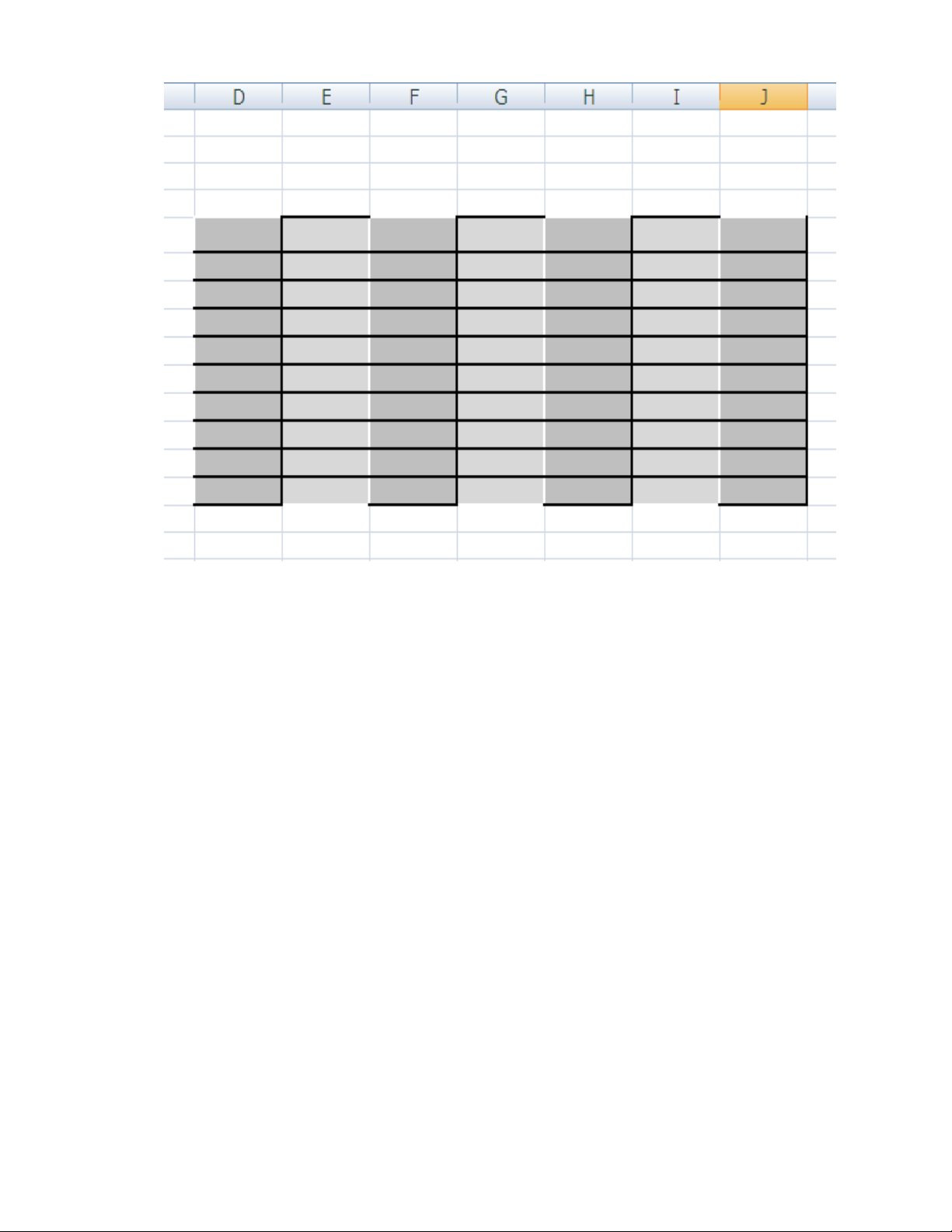
Hiệu ứng 3D của một dãy ô
Nếu bạn muốn lưu style của bảng này, bạn chọn Home ➝ ➝ ➝ Styles Format as Table
NewTable Style. Với các phiên bản trước Excel 2007 thì bạn không thể lưu style của
một bảng.
Chúng ta đã sử dụng một đường viền dày để chắc rằng hiệu ứng được thấy một cách rõ
ràng, tuy nhiên, bạn có thể tạo ra một sự tinh tế hơn bằng cách sử dụng một đưởng
mảnh hơn.
Bạn cũng có thể sử dụng các đường khác để tạo ra những hiệu ứng hay hơn. Cách dễ
nhất để tìm ra những sự kết hợp có hiệu quả là bạn nên thử và kiểm tra sai sót trên một
bảng tính trống để tạo ra hiệu ứng mà bạn muốn. Bạn chỉ bị giới hạn bởi sự tưởng tượng
và có lẽ là khiếu thẩm mỹ.
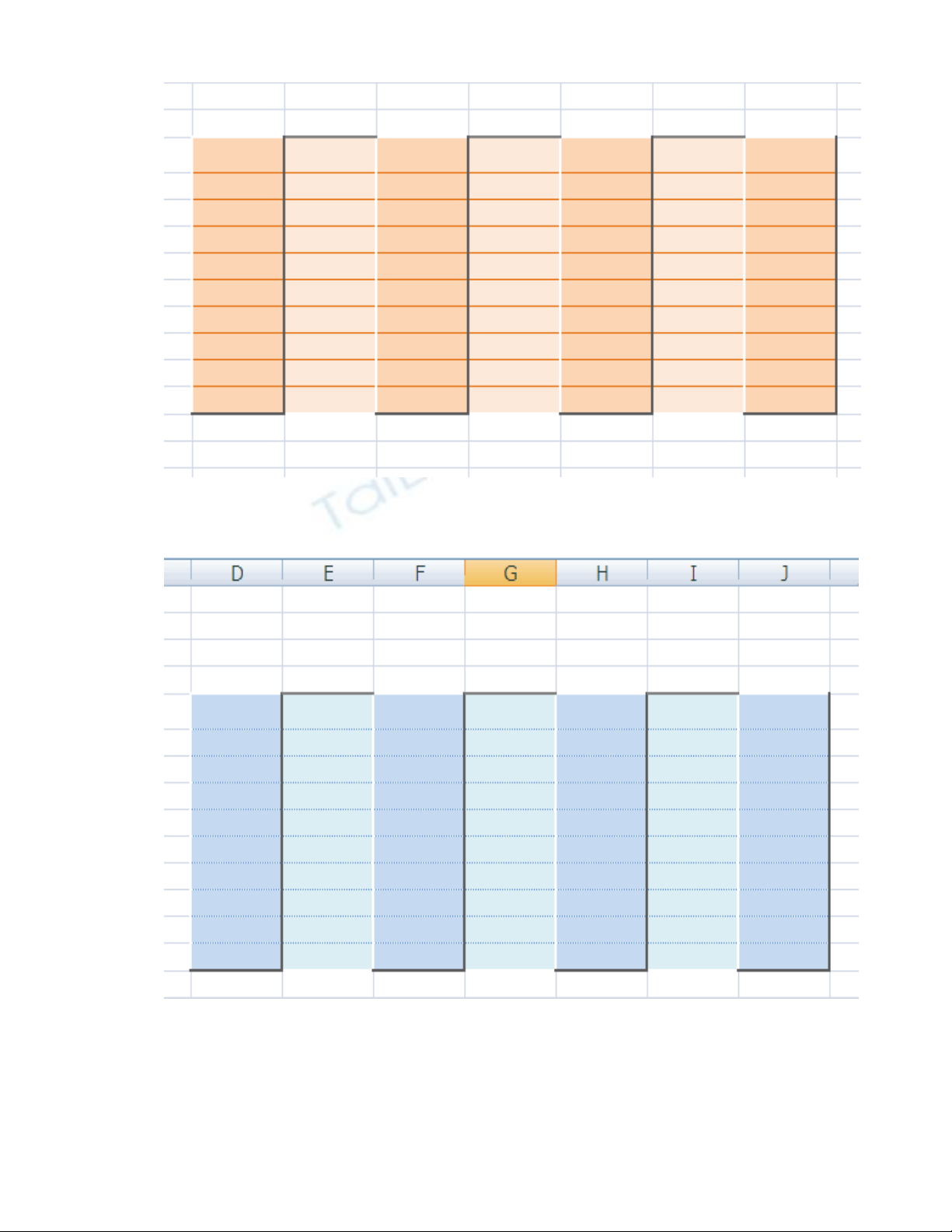
Thí dụ dùng màu khác
Thí dụ dùng đường kẻ không liền nét cho những đường kẻ ngang
Hãy luôn luôn nhớ rằng hiệu ứng 3D có thể làm cho bảng tính dễ đọc, nhìn có vẻ
chuyên nghiệp và dễ cảm nhận hơn, nhưng khi chúng được sử dụng quá mức chúng có
thể có những ảnh hưởng trái ngược. Nên nhớ, sử dụng mọi thứ có mức độ.











![Đề thi Excel: Tổng hợp [Năm] mới nhất, có đáp án, chuẩn nhất](https://cdn.tailieu.vn/images/document/thumbnail/2025/20251103/21139086@st.hcmuaf.edu.vn/135x160/61461762222060.jpg)


![Bài tập Tin học đại cương [kèm lời giải/ đáp án/ mới nhất]](https://cdn.tailieu.vn/images/document/thumbnail/2025/20251018/pobbniichan@gmail.com/135x160/16651760753844.jpg)
![Bài giảng Nhập môn Tin học và kỹ năng số [Mới nhất]](https://cdn.tailieu.vn/images/document/thumbnail/2025/20251003/thuhangvictory/135x160/33061759734261.jpg)
![Tài liệu ôn tập Lý thuyết và Thực hành môn Tin học [mới nhất/chuẩn nhất]](https://cdn.tailieu.vn/images/document/thumbnail/2025/20251001/kimphuong1001/135x160/49521759302088.jpg)


