
Chương 3: Sử dụng phần mềm PLAXIS giải quyết một số bài toán địa kỹ thuật.
……………………………………………………………………………………………………...
……………………………………………………………………………………………………
Lê Thị Thanh Bình – Khoa Xây dựng Trang 34
Chương 3: SỬ DỤNG PHẦN MỀM PLAXIS
GIẢI QUYẾT MỘT SỐ BÀI TOÁN ĐỊA KỸ THUẬT
Mục tiêu chương:
Ứng dụng phần mềm PLAXIS 8.2 giải quyết một số bài toán địa kỹ thuật thường
gặp: bài toán móng nông, bài toán móng cọc, bài toán hố đào sâu và bài toán xử lý nền
đường đắp trên đất yếu.
3.1. BÀI TOÁN MÓNG NÔNG:
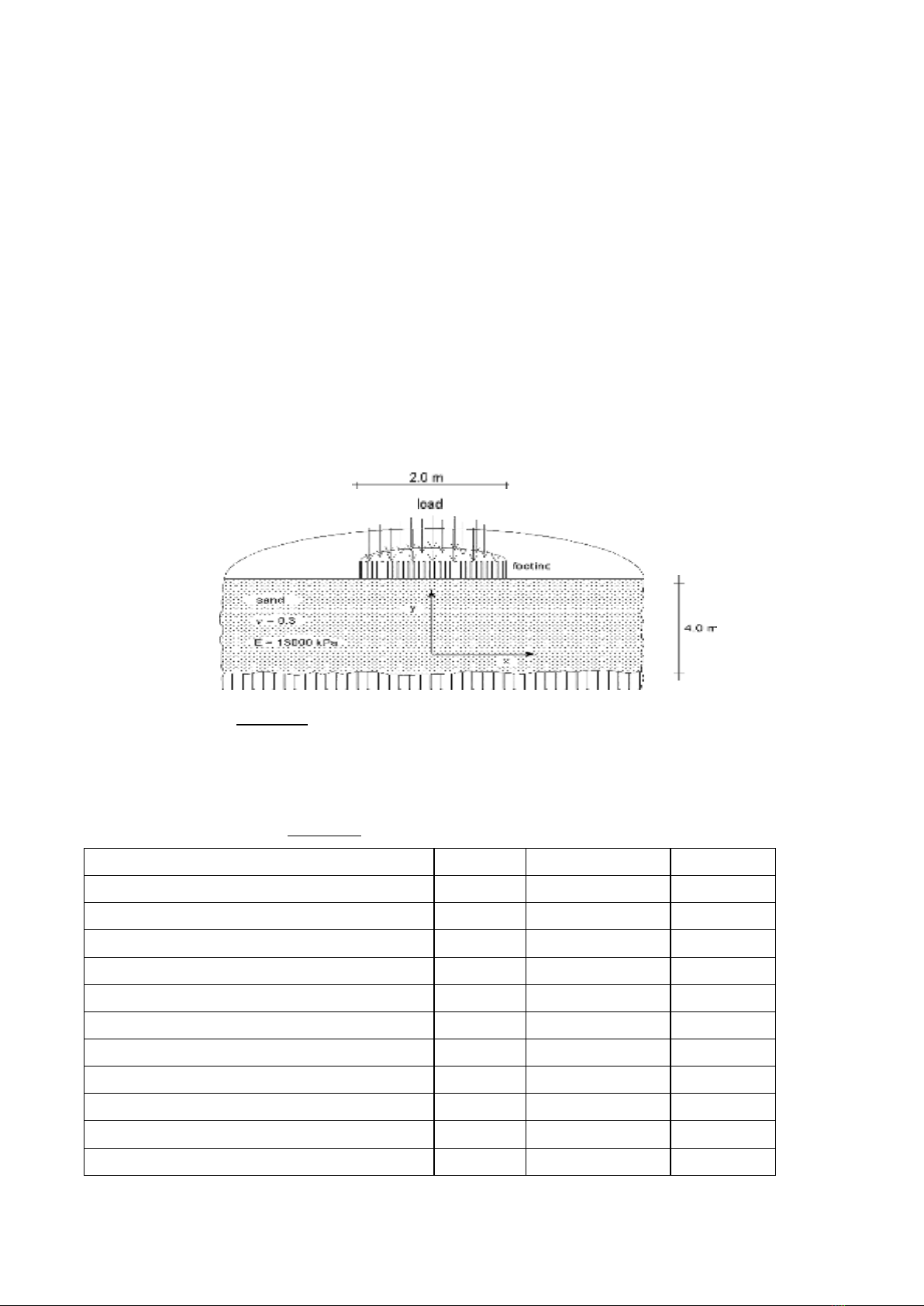
Bài toán: Phân tích tính lún của móng tròn trên nền đất.
Một móng tròn đường kính 1,0m đặt trên đất gồm hai lớp (Hình 3.1):
Lớp 1: Lớp cát (sand) dày 4,0m có các tính chất cơ lý thể hiện trong Bảng 3.1.
Lớp 2: Lớp đá cứng dày vô hạn.
Bảng 3.1: Tính chất cơ lý của đất cát.
Thông số
Tên
Giá trị
Đơn vị
Dạng vật liêu
Model
Mohr-Coulomb
-
Ứng xử của nền đất
Type
Drained
-
Trọng lượng đất trên mực nước ngầm
unsat
17,0
kN/m3
Trọng lượng đất dưới mực nước ngầm
γsat
20,0
kN/m3
Hệ số thấm ngang
kx
1,0
m/day
Hệ số thấm thẳng đứng
ky
1,0
m/day
Mô đun đàn hồi
Eref
13000
kN/m2
Hệ số Poisson
ν
0,3
-
Lực dính đơn vị
cref
1,0
kN/m2
Góc nội ma sát
φ
31,0
-
Góc nở
ψ
0,0
-
Hình 3.1: Sơ đồ hình học của bài toán móng tròn trên đất.
Chương 3: Sử dụng phần mềm PLAXIS giải quyết một số bài toán địa kỹ thuật.
……………………………………………………………………………………………………...
……………………………………………………………………………………………………
Lê Thị Thanh Bình – Khoa Xây dựng Trang 35
Yêu cầu: Tìm chuyển vị và ứng suất của nền đất dưới tác dụng của tải trọng
truyền qua móng, trong cả 2 trường hợp:
1, Móng tròn là móng cứng.
2, Móng tròn là móng mềm có tính chất vật liệu thẻ hiện trong Bảng 3.2:
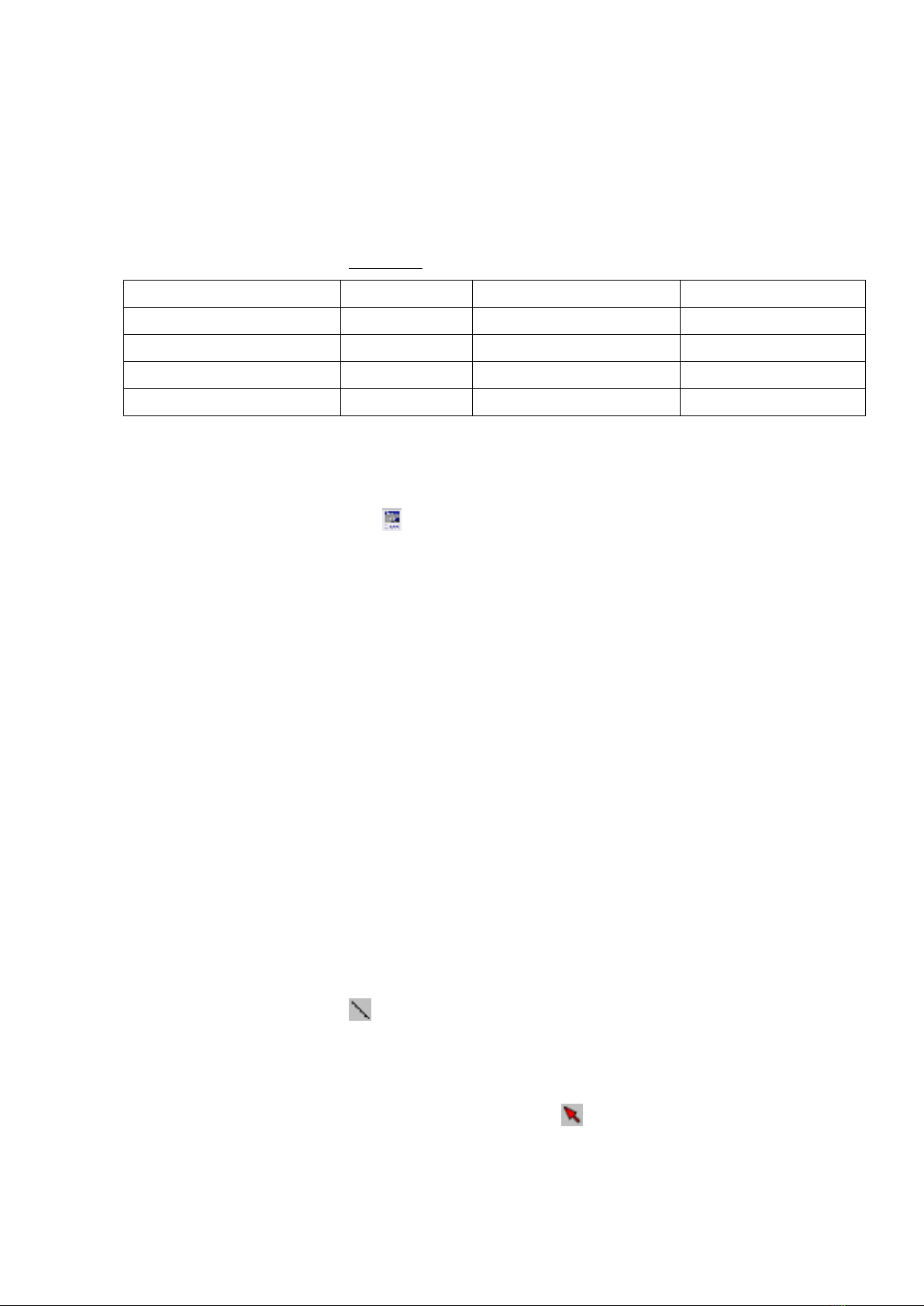
Bảng 3.2: Tính chất của vật liệu móng.
Thông số
Ký hiệu
Giá trị
Đơn vị
Độ cứng khi nén
EA
5.106
kN/m
Độ cứng khi uốn
EI
8500
kNm2/m
Độ dày tương đương
D
0,143
m
Trọng lượng
W
0,0
kN/m/m
3.1.1. Trường hợp móng tròn là móng cứng:
1. Thiết lập chung:
- Chọn biểu tượng Plaxis Input để khởi động chương trình; Chọn New project từ cửa sổ
Create/Open project; nhấn nút <OK>.
- Trong trình đơn Project của cửa sổ General settings:
+ Đặt tên “Bài toán 1” trong vùng trống Title.
+ Nhập thông tin: “Bài toán móng tròn trường hợp móng được xem là cứng tuyệt
đối.” ở phần Comments.
+ Trong mục General, với bài móng tròn, chọn Model Axisymmetry và kiểu
Element loại 15-node.
+ Mục Acceleration: chấp nhận với giá trị mặc định là 0.
- Trong trình đơn Dimensions, chọn đơn vị (Length: m; Force: kN; Time: day); đặt phạm
vi lưới nhở nhất kích thước phương đứng (Left, Right) là 0,0 và 5,0 và kích thước
phương đứng (Bottom, Top) là 0,0 và 4,0; giữ nguyên giá trị mặc định khoảng chia lưới
(Spacing: 1,0; Number of intervals: 1).
- Nhấn nút <OK> để hoàn thành bước thiết lập chung. Lúc này, vùng vẽ sẽ xuất hiện để
tiếp tục bước thiết lập mô hình hình học.
2. Thiết lập mô hình hình học:
a. Xây dựng mô hình hình học
- Chọn nút Geometry line ; Để thiết lập vị trí điểm 0, dịch chuyển con chuột tới vị trí
0(0,0; 0,0), nhấn chuột trái. Tiếp tục thiết lập lần lượt các vị trí 1(5,0; 0,0), 2(5,0; 4,0);
3(0,0; 4,0) tương tự như đối với điểm 0. Cuối cùng, quay trở lại điểm 0, nhấn chuột trái,
nhấn chuột phải đẻ kết thúc lệnh.
- Để hiệu chỉnh các điểm đã vẽ, nhấn nút Selection , chọn điểm cần hiệu chỉnh, nhấn
và giữ chuột trái, sau đó nhả chuột tại vị trí mới.
Chương 3: Sử dụng phần mềm PLAXIS giải quyết một số bài toán địa kỹ thuật.
……………………………………………………………………………………………………...
……………………………………………………………………………………………………
Lê Thị Thanh Bình – Khoa Xây dựng Trang 36
- Gán chuyển vị đứng 1 đơn vị từ điểm 3(0,0; 4,0) đến điểm 4(1,0; 4,0) bằng cách chọn
nút Prescribed Displacements ; di chuyển con chuột lần lượt tới điểm 3 và nhấn chuột
trái; rồi tới điểm 4 và nhấn chuột trái. Sau đó, nhấn chuột phải để kết thúc lệnh.
b. Gán các điều kiện biên: Để thiết lập điều kiện biên chọn nút Standard Fixities . Kết
quả là chương trình tạo cố định tại đáy và thanh cuộn đứng tại các phương đứng (ux = 0,
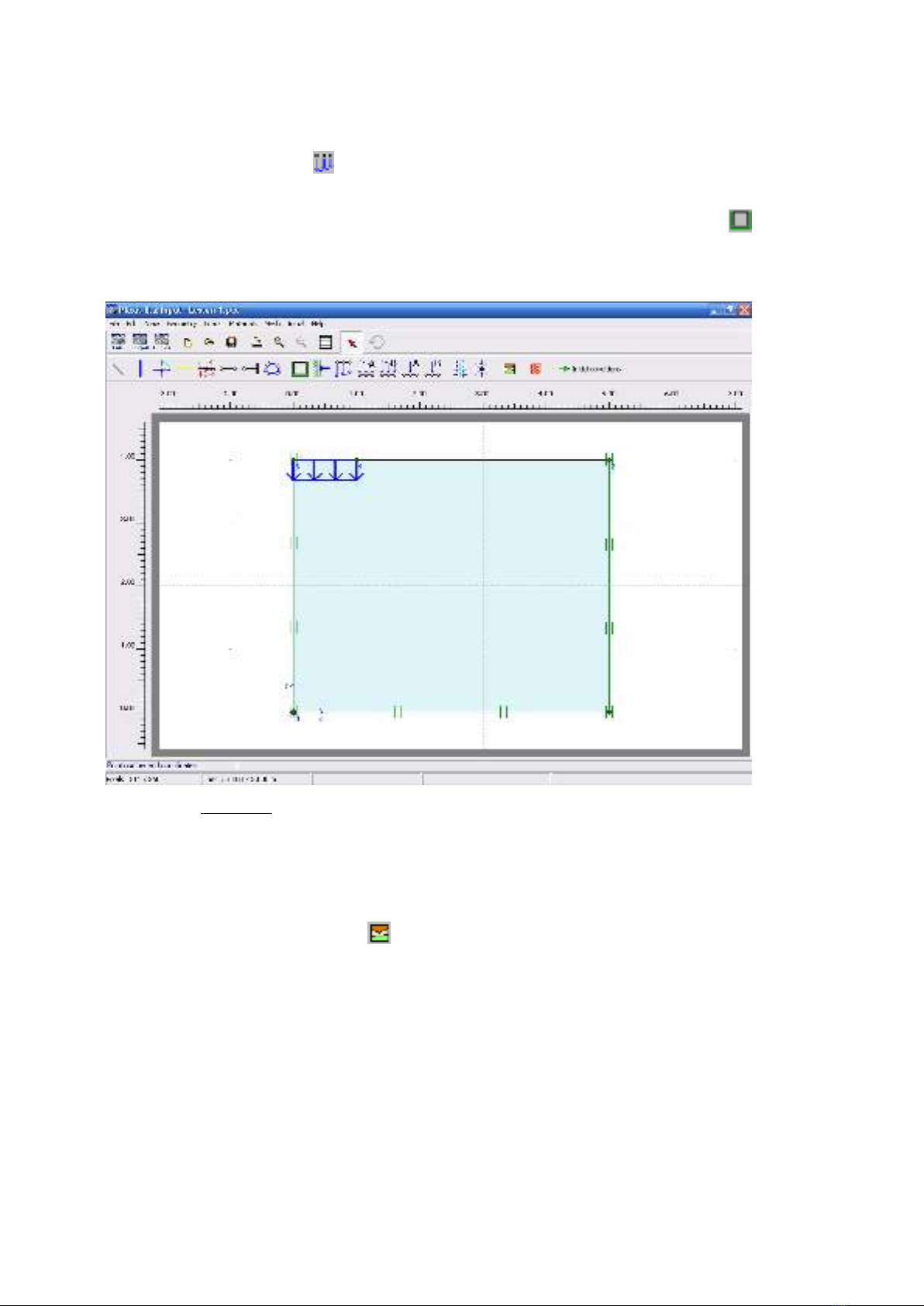
uy tự do). Mô hình hình học sau khi thiết lập như Hình 3.2.
Hình 3.2: Mô hình hình học của bài toán móng tròn trên đất.
3. Gán các đặc trưng vật liệu:
Sau khi khai báo điều kiện biên, đặc trưng vật liệu của đất và các dối tượng khác
được khai báo bởi bộ số liệu trong Soil và Interfaces:
- Nhấn chuột vào nút Material sets . Chọn Soil Interfaces trong Set type. Nhấn nút
<New> để tạo bộ dữ liệu mới. Hộp thoại dữ liệu của vật liệu xuất hiện với ba trình đơn
General, Parameters và Interfaces:
+ Trong trình đơn General, nhập “Sand” vào ô trống của Identification, chọn Mohr
- Coulomb trong ô trống Material model và Drained trong Material type.
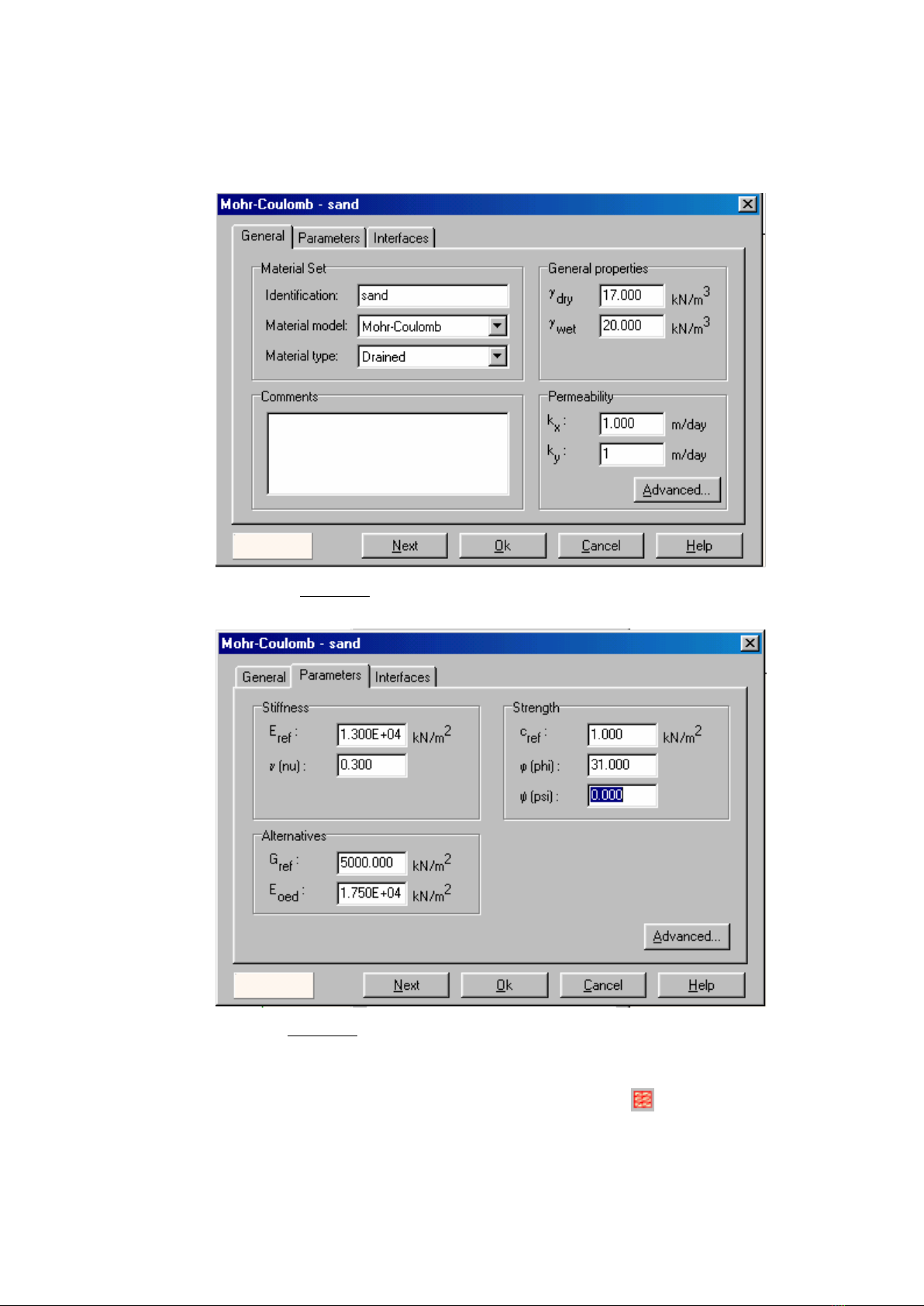
+ Tiếp tục khai báo các tính chất của lớp cát (Bảng 3.1) trong trình đơn General và
Parameters (Hình 3.3 và Hình 3.4).
- Nhấn nút <OK>, nhấp chuột trái vào vùng cần gán vật liệu, chọn Sand. Tiếp tục nhấn nút
<OK> để đóng hộp thoại Material sets.
Chương 3: Sử dụng phần mềm PLAXIS giải quyết một số bài toán địa kỹ thuật.
……………………………………………………………………………………………………...
……………………………………………………………………………………………………
Lê Thị Thanh Bình – Khoa Xây dựng Trang 37
- Khi muốn thay đổi tính chất của vật liệu đã khai báo, nhấn nút <Edit>. Sau đó, nhấn
nút <Apply> để cập nhật dữ liệu đã thay đổi.
Hình 3.3: Trình đơn General của cửa sổ dữ liệu cát.
Hình 3.4: Trình đơn Parameters của cửa sổ dữ liệu cát.
d. Tạo lưới phần tử:
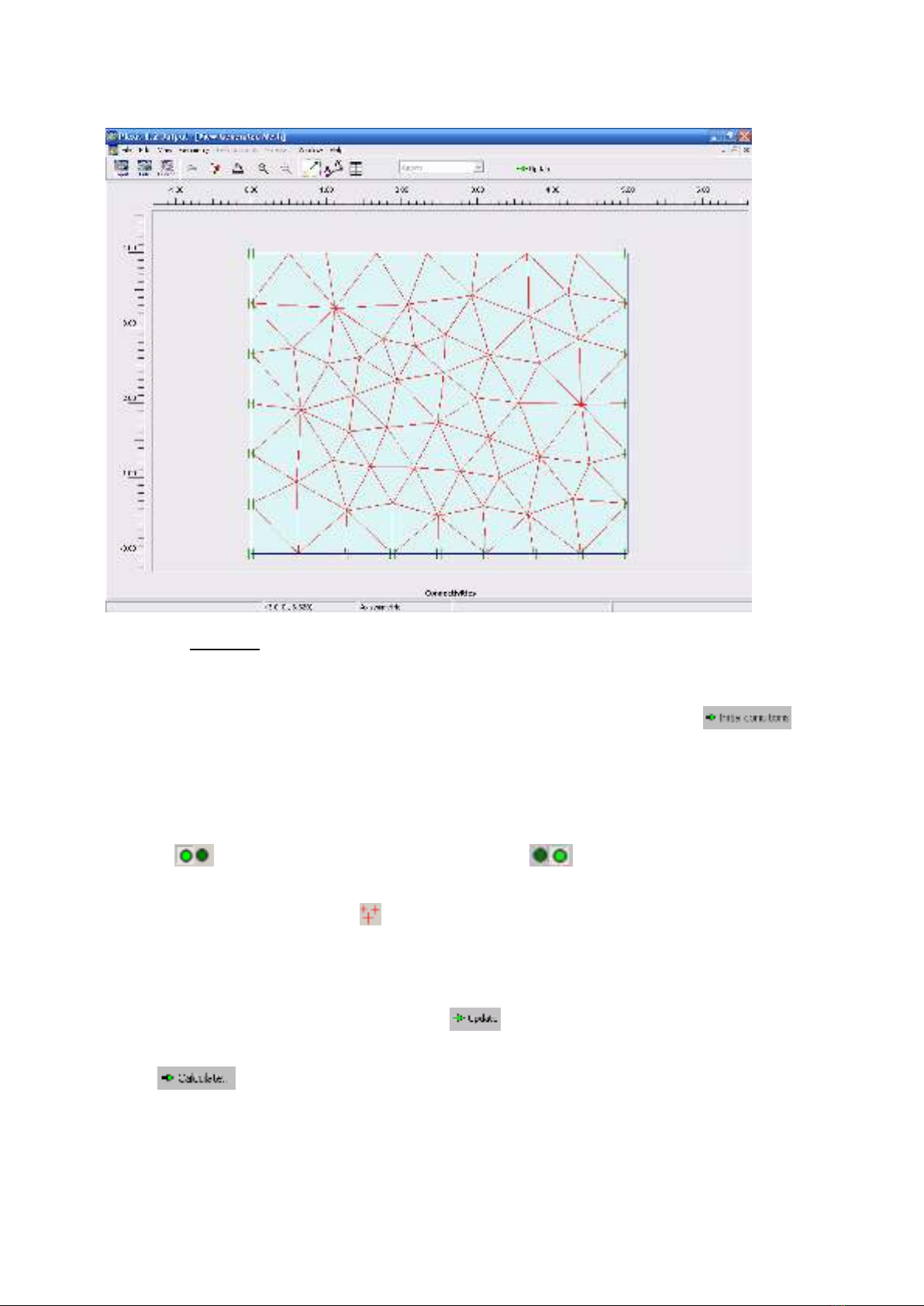
Tạo lưới phần tử bằng cách chọn nút Mesh generation trên thanh công cụ hình
học. Lưới được hình thành sẽ được hiện thị ngay trên màn hình (Hình 3.5). Nhấn nút
<Update> để quay lại mô hình.
Chương 3: Sử dụng phần mềm PLAXIS giải quyết một số bài toán địa kỹ thuật.
……………………………………………………………………………………………………...
……………………………………………………………………………………………………
Lê Thị Thanh Bình – Khoa Xây dựng Trang 38
Hình 3.5: Mạng lưới phần tử hữu hạn ở xung quanh chân móng.
e. Xác định điều kiện ban đầu:
Để khái báo điều kiện ban đầu cho bài toán, nhấn nút Initial conditions
trên thanh công cụ hình học.
- Hộp thoại Water weight xuất hiện, nhấn nút <OK> để chấp nhận giá trị mặc định cho
trọng lượng đơn vị nước là 10kN/m3.
- Do bài toán không có áp lực nước, chọn thông số hình học bằng cách chọn phần bên
phải của nút . Lúc này, nút chuyển sang trạng thái , cao độ nước ngầm sẽ tự
động được đặt vào đáy mô hình.
- Nhấn nút Generate initial stresses trên thanh công cụ. Hộp hội thoại K0 - procedure
sẽ xuất hiện. Giữ total multiplier of soil weight ΣMweight bằng 1,0. Chấp nhận giá trí mặc
định cho K0 và nhấn nút <OK>.
- Sau khi tạo ứng suất ban đầu, cửa sổ Output sẽ xuất hiện thể hiện miền ứng suất ban đầu
của vùng móng (Hình 3.6). Nhấn nút Update để trở lại mô hình hình học của dữ
liệu đầu vào.
- Chọn nút , nhấn nút <Yes> để lưu giữ các dữ liệu và nhập tên file tương ứng.


![Bài giảng Tự động hóa trong quản lý xây dựng [Mới nhất]](https://cdn.tailieu.vn/images/document/thumbnail/2025/20250715/maiah9403@gmail.com/135x160/74371752631017.jpg)


![Gia Công & Lắp Đặt Cốt Thép: Kỹ Thuật Xây Dựng Bê Tông [Chuẩn Nhất]](https://cdn.tailieu.vn/images/document/thumbnail/2026/20260531/alfredodistefano10/135x160/58891780257145.jpg)
![Gia Công Ván Khuôn: Lắp Dựng, Tháo Dỡ và Kỹ Thuật Xây Dựng [Chi Tiết A-Z]](https://cdn.tailieu.vn/images/document/thumbnail/2026/20260531/alfredodistefano10/135x160/4261780257147.jpg)

%20--%3e%3cdefs%3e%3cstyle%3e%20.st0%20{%20fill:%20%23fff;%20}%20.st1%20{%20fill:%20%237800fa;%20}%20%3c/style%3e%3c/defs%3e%3cpath%20class='st1'%20d='M117.78,12.18H43.11c2.9,3.47,4.65,7.94,4.65,12.82,0,5.6-2.3,10.66-6.01,14.29h76.02l7.22-13.56-7.22-13.56Z'/%3e%3cg%3e%3cpath%20class='st0'%20d='M53.58,26.17h-.59v-1.46h.59v-4.96h2.83c1.78,0,2.67.94,2.67,2.82v5.76c0,1.87-.89,2.81-2.67,2.81h-2.83v-4.96ZM55.36,21.37v3.34h1.1v1.46h-1.1v3.34h1.01c.61,0,.91-.37.91-1.1v-5.93c0-.74-.3-1.1-.91-1.1h-1.01Z'/%3e%3cpath%20class='st0'%20d='M65.99,31.14h-1.8l-.31-2.07h-2.19l-.31,2.07h-1.64l1.82-11.39h2.62l1.82,11.39ZM65.28,18.04c-.25.46-.51.77-.75.94-.21.15-.47.22-.79.22-.26,0-.57-.07-.92-.22l-.38-.15c-.14-.05-.26-.07-.37-.07-.3,0-.53.18-.71.54l-.91-.68c.25-.46.51-.77.75-.94.21-.14.48-.21.79-.21.26,0,.57.07.92.21l.38.15c.14.05.26.07.37.07.3,0,.53-.18.71-.54l.91.68ZM61.91,27.52h1.73l-.87-5.76-.87,5.76Z'/%3e%3cpath%20class='st0'%20d='M74.53,26.89v1.52c0,1.91-.89,2.86-2.67,2.86s-2.67-.95-2.67-2.86v-5.93c0-1.91.89-2.86,2.67-2.86s2.67.95,2.67,2.86v1.11h-1.69v-1.22c0-.75-.31-1.12-.93-1.12s-.93.37-.93,1.12v6.15c0,.74.31,1.11.93,1.11s.93-.37.93-1.11v-1.63h1.69Z'/%3e%3cpath%20class='st0'%20d='M81.4,31.14h-1.8l-.31-2.07h-2.19l-.31,2.07h-1.64l1.82-11.39h2.62l1.82,11.39ZM75.9,19.2l1.52-1.91h1.71l1.51,1.91h-1.61l-.76-.95-.75.95h-1.61ZM77.32,27.52h1.73l-.87-5.76-.87,5.76ZM83.1,15.99l-1.76,1.91h-1.26l1.17-1.91h1.86Z'/%3e%3cpath%20class='st0'%20d='M84.86,19.75c1.78,0,2.67.94,2.67,2.82v1.48c0,1.87-.89,2.81-2.67,2.81h-.85v4.28h-1.79v-11.39h2.64ZM84.01,21.37v3.86h.85c.58,0,.87-.36.87-1.08v-1.71c0-.71-.29-1.07-.87-1.07h-.85Z'/%3e%3cpath%20class='st0'%20d='M93.51,19.75c1.78,0,2.67.94,2.67,2.82v1.48c0,1.87-.89,2.81-2.67,2.81h-.85v4.28h-1.79v-11.39h2.64ZM92.66,21.37v3.86h.85c.58,0,.87-.36.87-1.08v-1.71c0-.71-.29-1.07-.87-1.07h-.85Z'/%3e%3cpath%20class='st0'%20d='M98.8,31.14h-1.79v-11.39h1.79v4.88h2.03v-4.88h1.83v11.39h-1.83v-4.88h-2.03v4.88Z'/%3e%3cpath%20class='st0'%20d='M105.36,24.55h2.46v1.62h-2.46v3.34h3.09v1.63h-4.88v-11.39h4.88v1.63h-3.09v3.18ZM108.17,17.29l-1.76,1.91h-1.26l1.17-1.91h1.86Z'/%3e%3cpath%20class='st0'%20d='M112.2,19.75c1.78,0,2.67.94,2.67,2.82v1.48c0,1.87-.89,2.81-2.67,2.81h-.85v4.28h-1.79v-11.39h2.64ZM111.35,21.37v3.86h.85c.58,0,.87-.36.87-1.08v-1.71c0-.71-.29-1.07-.87-1.07h-.85Z'/%3e%3c/g%3e%3ccircle%20class='st1'%20cx='25'%20cy='25'%20r='20'/%3e%3cpath%20class='st0'%20d='M32.78,19.27c2.92,0,4.43,2.55,5.28,5.33l.71,2.17c.14.38-.33.75-.71.75h-5.61c.19-.33.24-.71.09-1.08l-.75-2.45c-.43-1.32-.99-2.64-1.79-3.77.75-.57,1.65-.94,2.78-.94h0ZM25,18.38c3.25,0,4.9,2.78,5.89,5.89l.76,2.45c.14.42-.33.8-.8.8h-11.69c-.42,0-.94-.38-.8-.8l.75-2.45c.99-3.11,2.64-5.89,5.89-5.89h0ZM25,11.35c1.74,0,3.11,1.37,3.11,3.11s-1.37,3.11-3.11,3.11-3.11-1.41-3.11-3.11,1.41-3.11,3.11-3.11h0ZM17.27,19.27c1.08,0,1.98.38,2.73.94-.8,1.13-1.37,2.45-1.74,3.77l-.8,2.45c-.14.38-.05.75.09,1.08h-5.56c-.42,0-.9-.38-.75-.75l.71-2.17c.9-2.78,2.41-5.33,5.33-5.33h0ZM17.27,12.91c1.51,0,2.78,1.27,2.78,2.83s-1.27,2.83-2.78,2.83-2.83-1.27-2.83-2.83,1.27-2.83,2.83-2.83h0ZM32.78,12.91c1.56,0,2.78,1.27,2.78,2.83s-1.23,2.83-2.78,2.83-2.83-1.27-2.83-2.83,1.27-2.83,2.83-2.83h0ZM27.07,28.56v.09c0,.57-.24,1.08-.61,1.46h0v.05c-.38.33-.9.57-1.46.57s-1.08-.24-1.46-.61h0c-.38-.38-.61-.9-.61-1.46v-.09h1.41v.09c0,.19.05.38.19.47v.05c.09.09.28.19.47.19s.38-.09.47-.19v-.05c.14-.09.24-.28.24-.47t-.05-.09h1.41ZM30.99,28.56v.09c0,1.65-.66,3.16-1.74,4.24-1.08,1.08-2.59,1.79-4.24,1.79s-3.16-.71-4.24-1.79l-.05-.05c-1.04-1.08-1.7-2.55-1.7-4.2v-.09h1.41v.09c0,1.27.47,2.4,1.27,3.25h.05c.85.85,1.98,1.37,3.25,1.37s2.4-.52,3.25-1.37c.85-.8,1.37-1.98,1.37-3.25v-.09h1.37ZM34.99,28.56v.09c0,2.78-1.13,5.28-2.92,7.07-1.79,1.79-4.29,2.92-7.07,2.92s-5.23-1.13-7.07-2.92c-1.79-1.79-2.92-4.29-2.92-7.07v-.09h1.41v.09c0,2.4.94,4.53,2.5,6.08,1.56,1.56,3.72,2.5,6.08,2.5s4.52-.94,6.08-2.5c1.56-1.56,2.5-3.68,2.5-6.08v-.09h1.41Z'/%3e%3c/svg%3e)