
Bài giảng Dựng hình 3D nâng cao – Ngành Truyền thông Đa phương tiện
80
Bộ môn Truyền thông Đa phương tiện – Đại học Công nghệ thông tin và Truyền thông
Hình 3-105
Hình 3-106
5. Click chuột phải vào phép hiệu chỉnh Smooth từ trên danh sách Stack rồi chọn
lệnh Collapse All để sáp nhập các phép hiệu chỉnh vào hẳn trong mô hình. Lưu file
lại bằng lệnh Save as, đặt tên với số thứ tự tăng lên là Character11.max.
Chƣơng 4: LẮP RÁP NHÂN VẬT
Lắp ráp (Ringging) là thuật ngữ được sử dụng trong quá trình tạo mô hình,
nói đến tiến trình gắn kết hệ thống khung xương vào mô hình lưới 3D. Nó gần
giống như cơ thể của chúng ta, trong đó, xương và khớp hình thành nên bộ xương

Bài giảng Dựng hình 3D nâng cao – Ngành Truyền thông Đa phương tiện
81
Bộ môn Truyền thông Đa phương tiện – Đại học Công nghệ thông tin và Truyền thông
rồi bắp thịt gắn kết với bộ xương. Chúng ta có thể di chuyển bằng cách co và giãn
các cơ bắp.
3DS max có hai hệ thống lắp ráp và làm hoạt cảnh nhân vật - đó là hệ Bones và
hệ Biped. Hệ Biped trước đây là một plug-in của 3DS max có tên là Character
Studio, nhưng kể từ 3DS max7, nó đã được tích hợp vào chương trình chính.
Chương trình này trước tiên sẽ đề cập đến cách thức lắp ráp một nhân vật bằng hệ
Biped và sau đó là tìm hiểu về hệ Bones.
4.1. Hệ thống khung xƣơng Biped
Biped là một hệ thống khung xương theo phả hệ định sẵn cho các mô hình lưới
nhân vật có hai chân. Hệ Biped làm việc rất tốt cho phần lớn tất cả nhân vật có hai
chân và ngay cả nhân vật có bốn chân.
Lợi ích của việc sử dụng hệ khung xương Biped là nó bao gồm sẵn một hệ
khung xương hoàn chỉnh với hệ thống vận hành linh hoạt và hạn chế chuyển động
sao cho đầu gối và khuỷu tay không uốn cong sai cách. Các hệ khung xương Biped
được xác lập đầy đủ với hệ thống chuyển động học đảo và các cơ cấu linh hoạt mà
ta phải mất hàng giờ để xác lập theo cách thủ công.
Hệ khung xương Biped điều khiển chuyển động của mô hình lưới bằng cách sử
dụng phép hiệu chỉnh gọi Physique để gắn kết mô hình lưới vào hệ khung xương.
Việc gắn kết được thực hiện trên cơ sở đỉnh, cho phép mọi đỉnh di chuyển một cách
độc lập. ở bài tập sau, ta sẽ thấy được cách thức bổ sung hệ biped vào mô hình lưới
của nhân vật. Ta cũng sẽ thu phóng hệ Biped cho phù hợp với kích thước của nhân
vật và sau đó tìm hiểu cách thức gắn kết khung xương Biped cho mô hình lưới của
nhân vật để làm hoạt cảnh cho nó.
1. Đầu tiên ta cần mở chương trình 3ds max và tải mô hình lưới hoàn tất của nhân
vật vào (file Character11.max của chương 3).
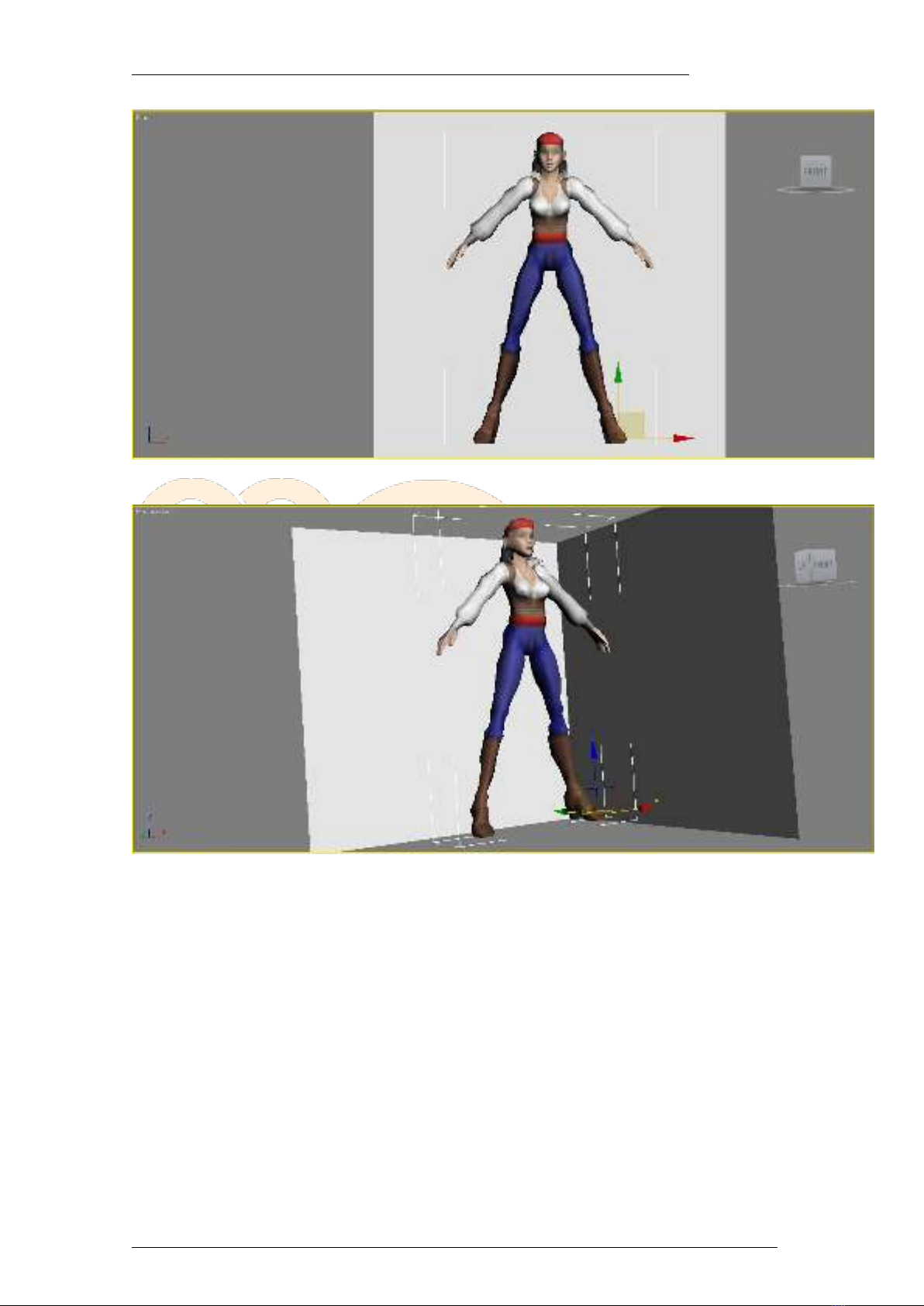
2. Tiếp theo, xóa bỏ các mặt phẳng của bản vẽ tham khảo và chuyển các khung nhìn
trực giao sang phương thức hiển thị Wriframe như minh họa trong hình 4-1.
Bài giảng Dựng hình 3D nâng cao – Ngành Truyền thông Đa phương tiện
82
Bộ môn Truyền thông Đa phương tiện – Đại học Công nghệ thông tin và Truyền thông
Hình 4-1
3. Bên dưới bảng lệnh create có một hàng biểu tượng. click lên biểu tượng Systems
nằm ở góc phải như hình minh họa trong hình 4-2.
(Giảng viên trình chiếu hình 4-1)
4. Bây giờ, trên bảng cuộn Object Type, click nút Biped. Trên bảng cuộn Create
Biped, xác lập các tham số như sau:
- Neck links: 1
- Spline Links: 4
- Leg Links: 3
- Tail Links: 0
- Polytail1 Links: 2
- Polytail1 Links: 0
- Fingers: 3
- Fingers Links : 3
- Toes : 1
- Toe Links: 1
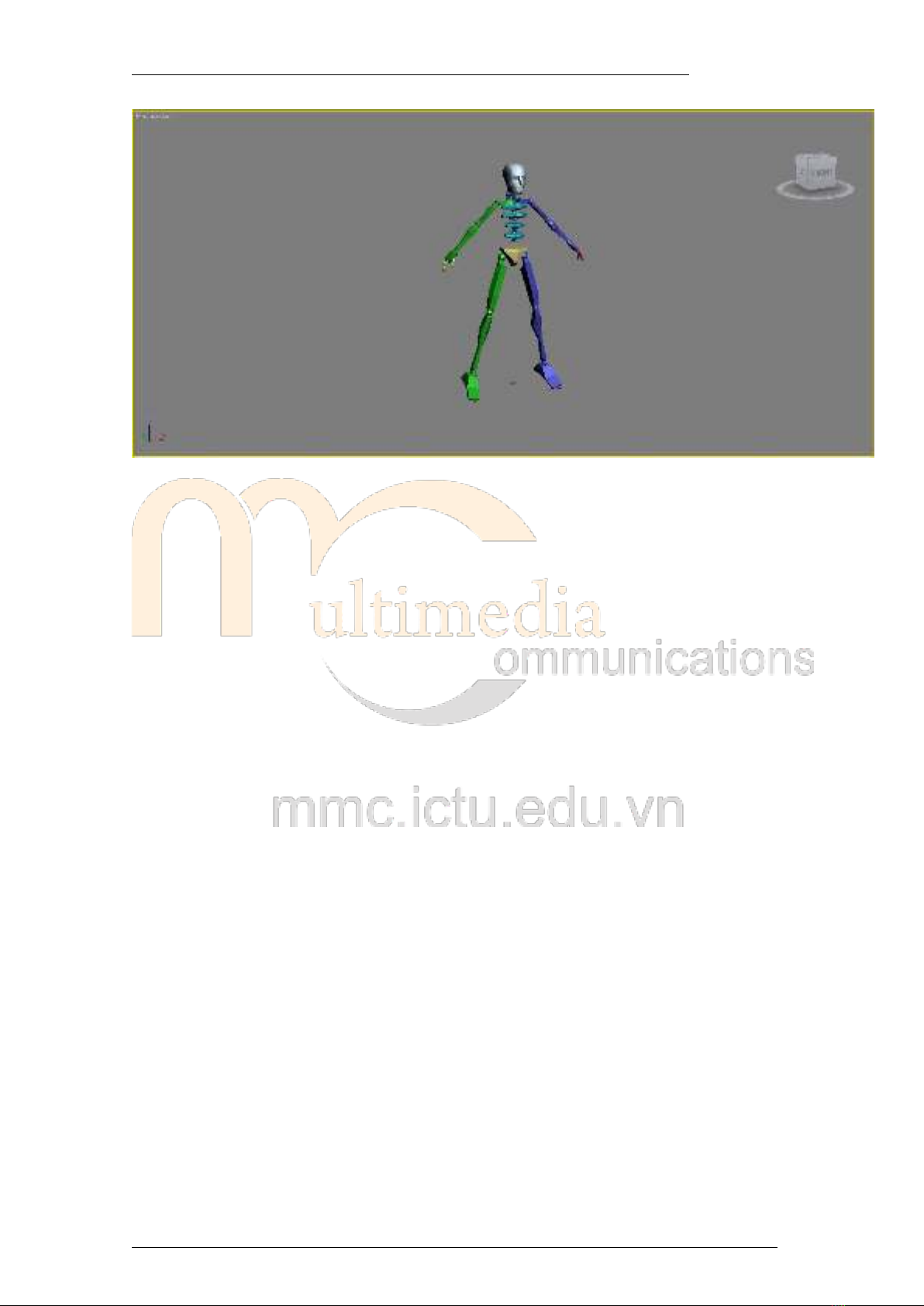
5. Đặt con trỏ chuột ở ngay chân của mô hình lưới trong khung nhìn Front rồi sau
đó nhấn giữ nút chuột trái và drag lên trên để đặt hệ thống khung xương Biped vào
khung cảnh. Tiếp tục drag chuột lên cao cho đến khi phần hông màu vàng của bộ
xương nằm chính xác ở ngay hông nhân vật như minh họa trong hình 4-3.
Bài giảng Dựng hình 3D nâng cao – Ngành Truyền thông Đa phương tiện
83
Bộ môn Truyền thông Đa phương tiện – Đại học Công nghệ thông tin và Truyền thông
(Giảng viên trình chiếu hình 4-3)
6. Nếu mô hình lưới của ta có cùng kích thước như ở đây thì chiều cao của bộ
khung xương Biped khoảng chừng 98.
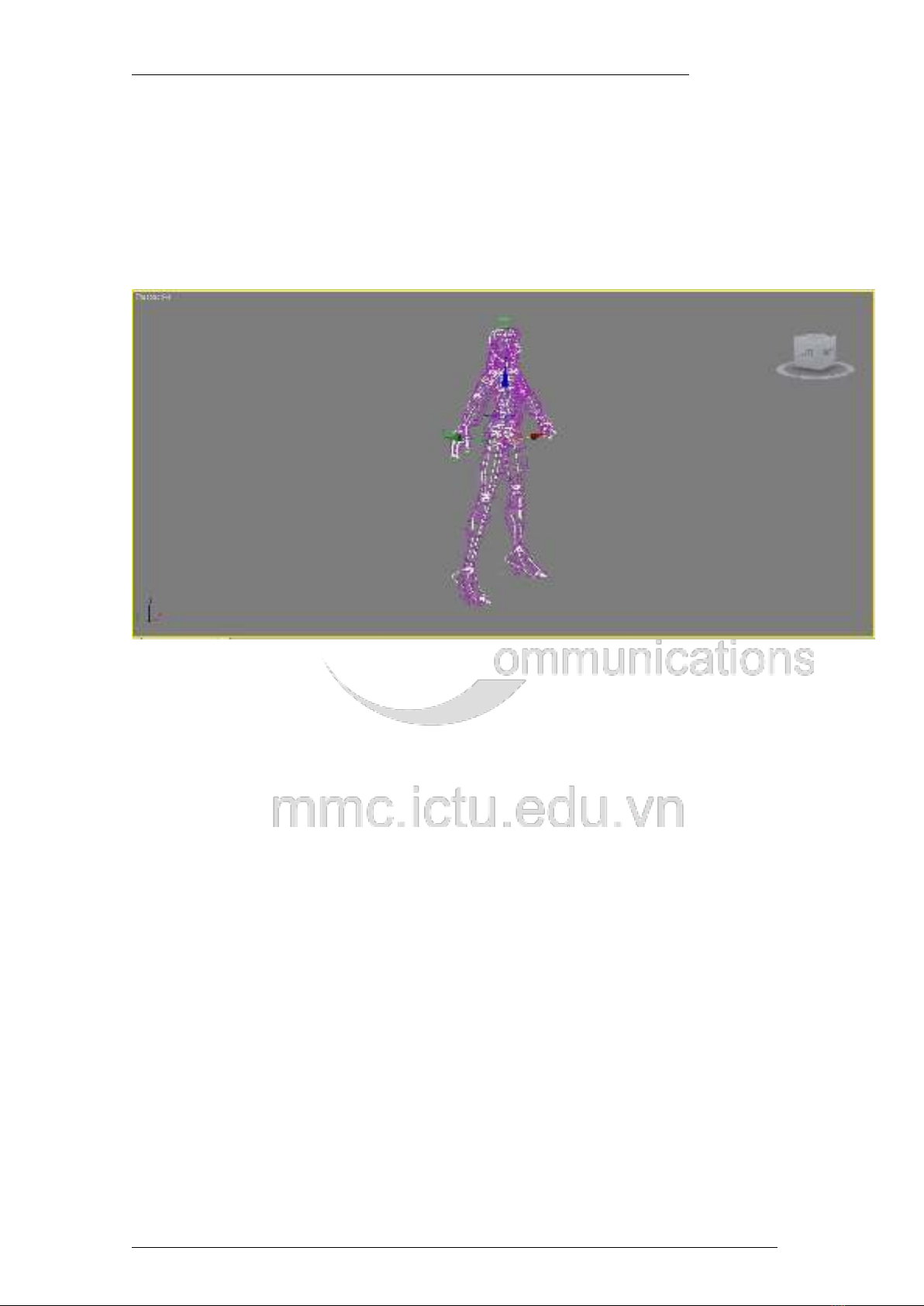
7. Bây giờ, ta cần phải sắp xếp lại khung xương cho trùng khớp với mô hình lưới.
Chọn bảng lênh Motion để mở rộng các bảng cuộn như minh họa trong hình 4-4.
Hình 4-4
8. Ta cần phải làm việc trong phương thức Figure Mode để thu phóng, di chuyển và
xoay bộ khung xương Biped cho khớp với mô hình lưới. trên bảng cuộn Biped,
click tùy chọn figure Mode (xem lại hình 4-4)
9. Bây giờ, ta có thể sử dụng các công cụ điều chỉnh để định vị khung xương Biped.
Để di chuyển toàn bộ khung xương, bạn hãy chọn nút có dạng hình thoi màu trắng
nằm bên trong khung xương chậu, nút này còn được gọi là COM, được viết tắt từ
center of mass (trọng tâm). Đầu tiên zoom lại gần khu vực xương chậu trong khung
nhìn Front. Sử dụng công cụ Move để dịch chuyển trọng tâm COM theo trục ngang
cho trùng với trục giữa của mô hình lưới như minh họa trong hình 4-5.
(Giảng viên trình chiếu hình 4-5)
10. Tiếp theo, trong khung nhìn Right, di chuyển trọng tâm COM để đặt khung
xương chậu vào giữa hông nhân vật như minh học trong hình 4-6.
(Giảng viên trình chiếu hình 4-6)
11. Bây giờ, ta cần làm việc trên đôi chân của nhân vật. chọn liên kết đùi trái của
khung xương, là liên kết có màu xanh dương (xem hình 4-7).

Bài giảng Dựng hình 3D nâng cao – Ngành Truyền thông Đa phương tiện
84
Bộ môn Truyền thông Đa phương tiện – Đại học Công nghệ thông tin và Truyền thông
(Giảng viên trình chiếu hình 4-7)
12. Bây giờ, ta hãy click lên biểu tượng Symmetrical để chọn thêm bộ phận đối
xứng (là khung xương đùi phải). biểu tượng Symmetrical nằm trên bảng cuộn
Track Selection và trông giống như một hình người nhỏ với hai cánh tay màu trắng
(xem lại hình 4-7).
13. Trên thanh Toolbar chính, chọn hệ tọa độ Local từ trong danh sách các hệ tọa độ
tham chiếu. Sử dụng công cụ Rotate, xoay chân nhân vật ra bên ngoài trong khung
nhìn Front tương ứng theo góc xoay của chân nhân vật. Bạn nhận thấy là chân phải
của nhân vật cũng được xoay tương ứng (xem hình 4-8).
14. Trong khung nhìn Right, tiếp tục xoay cho khung xương trùng khớp với chân
của nhân vật (xem hình 4-9).
(Giảng viên trình chiếu hình 4-8)
(Giảng viên trình chiếu hình 4-9)
15. Khung xương đùi hơi dài hơn so với nhân vật. sử dụng công cụ Scale để thu nhỏ
chân nhân vật theo trục X sao cho khớp nối đầu gối trùng với đầu gối nhân vật. Sử
dụng hình 4-10 để tham khảo.
(Giảng viên trình chiếu hình 4-10)
16. Trong khung nhìn Right, chọn hai liên kết bắp chân dưới theo như cách mà ta đã
thực hiện với hai bắp đùi rồi xoay chúng cho khớp với mô hình lưới như minh họa
trong hình 4-11. Thu ngắn hai khung xương bắp chân một chút.
(Giảng viên trình chiếu hình 4-11)
17. Cô gái đang mạng đôi giày bốt có gót khá cao. Ta hãy chọn hai khung xương
bàn chân nhân vật và xoay chúng về phía trước như minh họa trong hình 4-12.
(Giảng viên trình chiếu hình 4-12)
18. Tiếp theo, ta hãy xoay chân nhân vật quanh trục Y trong khung nhìn Front để
cho lòng bàn chân tạo thành một góc nghiêng so với mặt đất như minh họa trong
hình 4-13.
19. Bàn chân cũng cần phải xoay quanh trục X để cho mũi giầy hướng ra ngoài cho
phù hợp với góc nghiêng của bàn chân của mô hình lưới như minh họa trong hình
4-14. Phóng to hai bàn chân cho phù hợp với kích cỡ đôi giày.
20. Chọn cả hai khung xương ngón chân trái và phải rồi xoay cho chúng nằm
ngang bằng với mặt đất. Sau đó, phóng to để cho chúng vượt quá khỏi bàn chân một
chút như hình minh họa trong hình 4-15. Ta nên tạo các khung xuương sao cho



![Bài giảng Đồ hoạ kỹ thuật 1: Phần 1 - Trường ĐH Thuỷ Lợi [Mới Nhất]](https://cdn.tailieu.vn/images/document/thumbnail/2023/20230131/baphap06/135x160/672431589.jpg)

![Bài giảng Lập trình trực quan: Tổng hợp kiến thức [Năm]](https://cdn.tailieu.vn/images/document/thumbnail/2022/20221025/minhtam37847/135x160/684443159.jpg)




%20--%3e%3cdefs%3e%3cstyle%3e%20.st0%20{%20fill:%20%23fff;%20}%20.st1%20{%20fill:%20%237800fa;%20}%20%3c/style%3e%3c/defs%3e%3cpath%20class='st1'%20d='M117.78,12.18H43.11c2.9,3.47,4.65,7.94,4.65,12.82,0,5.6-2.3,10.66-6.01,14.29h76.02l7.22-13.56-7.22-13.56Z'/%3e%3cg%3e%3cpath%20class='st0'%20d='M53.58,26.17h-.59v-1.46h.59v-4.96h2.83c1.78,0,2.67.94,2.67,2.82v5.76c0,1.87-.89,2.81-2.67,2.81h-2.83v-4.96ZM55.36,21.37v3.34h1.1v1.46h-1.1v3.34h1.01c.61,0,.91-.37.91-1.1v-5.93c0-.74-.3-1.1-.91-1.1h-1.01Z'/%3e%3cpath%20class='st0'%20d='M65.99,31.14h-1.8l-.31-2.07h-2.19l-.31,2.07h-1.64l1.82-11.39h2.62l1.82,11.39ZM65.28,18.04c-.25.46-.51.77-.75.94-.21.15-.47.22-.79.22-.26,0-.57-.07-.92-.22l-.38-.15c-.14-.05-.26-.07-.37-.07-.3,0-.53.18-.71.54l-.91-.68c.25-.46.51-.77.75-.94.21-.14.48-.21.79-.21.26,0,.57.07.92.21l.38.15c.14.05.26.07.37.07.3,0,.53-.18.71-.54l.91.68ZM61.91,27.52h1.73l-.87-5.76-.87,5.76Z'/%3e%3cpath%20class='st0'%20d='M74.53,26.89v1.52c0,1.91-.89,2.86-2.67,2.86s-2.67-.95-2.67-2.86v-5.93c0-1.91.89-2.86,2.67-2.86s2.67.95,2.67,2.86v1.11h-1.69v-1.22c0-.75-.31-1.12-.93-1.12s-.93.37-.93,1.12v6.15c0,.74.31,1.11.93,1.11s.93-.37.93-1.11v-1.63h1.69Z'/%3e%3cpath%20class='st0'%20d='M81.4,31.14h-1.8l-.31-2.07h-2.19l-.31,2.07h-1.64l1.82-11.39h2.62l1.82,11.39ZM75.9,19.2l1.52-1.91h1.71l1.51,1.91h-1.61l-.76-.95-.75.95h-1.61ZM77.32,27.52h1.73l-.87-5.76-.87,5.76ZM83.1,15.99l-1.76,1.91h-1.26l1.17-1.91h1.86Z'/%3e%3cpath%20class='st0'%20d='M84.86,19.75c1.78,0,2.67.94,2.67,2.82v1.48c0,1.87-.89,2.81-2.67,2.81h-.85v4.28h-1.79v-11.39h2.64ZM84.01,21.37v3.86h.85c.58,0,.87-.36.87-1.08v-1.71c0-.71-.29-1.07-.87-1.07h-.85Z'/%3e%3cpath%20class='st0'%20d='M93.51,19.75c1.78,0,2.67.94,2.67,2.82v1.48c0,1.87-.89,2.81-2.67,2.81h-.85v4.28h-1.79v-11.39h2.64ZM92.66,21.37v3.86h.85c.58,0,.87-.36.87-1.08v-1.71c0-.71-.29-1.07-.87-1.07h-.85Z'/%3e%3cpath%20class='st0'%20d='M98.8,31.14h-1.79v-11.39h1.79v4.88h2.03v-4.88h1.83v11.39h-1.83v-4.88h-2.03v4.88Z'/%3e%3cpath%20class='st0'%20d='M105.36,24.55h2.46v1.62h-2.46v3.34h3.09v1.63h-4.88v-11.39h4.88v1.63h-3.09v3.18ZM108.17,17.29l-1.76,1.91h-1.26l1.17-1.91h1.86Z'/%3e%3cpath%20class='st0'%20d='M112.2,19.75c1.78,0,2.67.94,2.67,2.82v1.48c0,1.87-.89,2.81-2.67,2.81h-.85v4.28h-1.79v-11.39h2.64ZM111.35,21.37v3.86h.85c.58,0,.87-.36.87-1.08v-1.71c0-.71-.29-1.07-.87-1.07h-.85Z'/%3e%3c/g%3e%3ccircle%20class='st1'%20cx='25'%20cy='25'%20r='20'/%3e%3cpath%20class='st0'%20d='M32.78,19.27c2.92,0,4.43,2.55,5.28,5.33l.71,2.17c.14.38-.33.75-.71.75h-5.61c.19-.33.24-.71.09-1.08l-.75-2.45c-.43-1.32-.99-2.64-1.79-3.77.75-.57,1.65-.94,2.78-.94h0ZM25,18.38c3.25,0,4.9,2.78,5.89,5.89l.76,2.45c.14.42-.33.8-.8.8h-11.69c-.42,0-.94-.38-.8-.8l.75-2.45c.99-3.11,2.64-5.89,5.89-5.89h0ZM25,11.35c1.74,0,3.11,1.37,3.11,3.11s-1.37,3.11-3.11,3.11-3.11-1.41-3.11-3.11,1.41-3.11,3.11-3.11h0ZM17.27,19.27c1.08,0,1.98.38,2.73.94-.8,1.13-1.37,2.45-1.74,3.77l-.8,2.45c-.14.38-.05.75.09,1.08h-5.56c-.42,0-.9-.38-.75-.75l.71-2.17c.9-2.78,2.41-5.33,5.33-5.33h0ZM17.27,12.91c1.51,0,2.78,1.27,2.78,2.83s-1.27,2.83-2.78,2.83-2.83-1.27-2.83-2.83,1.27-2.83,2.83-2.83h0ZM32.78,12.91c1.56,0,2.78,1.27,2.78,2.83s-1.23,2.83-2.78,2.83-2.83-1.27-2.83-2.83,1.27-2.83,2.83-2.83h0ZM27.07,28.56v.09c0,.57-.24,1.08-.61,1.46h0v.05c-.38.33-.9.57-1.46.57s-1.08-.24-1.46-.61h0c-.38-.38-.61-.9-.61-1.46v-.09h1.41v.09c0,.19.05.38.19.47v.05c.09.09.28.19.47.19s.38-.09.47-.19v-.05c.14-.09.24-.28.24-.47t-.05-.09h1.41ZM30.99,28.56v.09c0,1.65-.66,3.16-1.74,4.24-1.08,1.08-2.59,1.79-4.24,1.79s-3.16-.71-4.24-1.79l-.05-.05c-1.04-1.08-1.7-2.55-1.7-4.2v-.09h1.41v.09c0,1.27.47,2.4,1.27,3.25h.05c.85.85,1.98,1.37,3.25,1.37s2.4-.52,3.25-1.37c.85-.8,1.37-1.98,1.37-3.25v-.09h1.37ZM34.99,28.56v.09c0,2.78-1.13,5.28-2.92,7.07-1.79,1.79-4.29,2.92-7.07,2.92s-5.23-1.13-7.07-2.92c-1.79-1.79-2.92-4.29-2.92-7.07v-.09h1.41v.09c0,2.4.94,4.53,2.5,6.08,1.56,1.56,3.72,2.5,6.08,2.5s4.52-.94,6.08-2.5c1.56-1.56,2.5-3.68,2.5-6.08v-.09h1.41Z'/%3e%3c/svg%3e)