

1
7.BẢNG NAVIGATOR
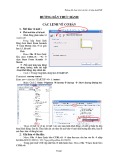
1. Bảng Navigator cho phép bạn thu phóng (Zoom) hoặc cuộn ảnh (Scroll) tùy theo tửng trường
hợp. Bảng này nằm trong Nhóm Bảng Navigator-Info-Histogram. Bạn mở Bàng: Menu
Windows | Navigator.
2. Mở một File ảnh > Mở Bảng Navigator: Menu Windows | Navigator > Rê con trượt để tăng
giảm độ thu phóng ảnh.Khung màu đỏ đại diện cho phần ảnh đang thể hiện trong CSA. Nếu
bạn rê con trượt còn 50%, bạn thấy ảnh trong Navigator bao viền đỏ và thấy ảnh trong CSA
còn 50%.
3. Bạn có thể nhập trực tiếp giá trị % (100%, 250%) hoặc nhập tỉ lệ (1:1, 4:1) trong hộp nhập
Zoom Percentage > Nhấp Phím Enter. Cpấ độ thu phóng nhỏ nhất là 0,44% và lớn nhất là
3200%.
4. Để nhanh chóng nhập giá trị, bạn nhấp đúp vào hộp nhập này, nhập giá trị và nhấp
Shift+Enter thay vì Enter.
5. Nhấp Nút Zoom Out hoặc Zoom In để thu phóng theo cấp độ định sẵn.
6. Cuộn ảnh: Đặt con trỏ vào Khung Màu Đỏ , con trỏ biến thành bàn tay , rê để thay đổi phần
ảnh thể hiện trong CSA.
1. Chọn công cụ Hand, giữ Phím Ctrl, đ63ể con trỏ vào Khung Viền Đỏ, con trỏ biến thành Kính
Lúp, rê tạo vùng chọn có viền đỏ > Lập tức ảnh trong CSA thể hiện vùng vừa chọn.

2
2. Đổi Màu cho Khung View Box: Nhấp nút xổ xuống > Nhấp Panel Options > NHấp Nút màu để
chọn màu khác.









![Tài liệu Nhập môn khoa học dữ liệu [Chuẩn nhất]](https://cdn.tailieu.vn/images/document/thumbnail/2026/20260401/baobinh_011/135x160/57531775122890.jpg)


![Cơ sở dữ liệu: Tập bài giảng Phần 1 [Full]](https://cdn.tailieu.vn/images/document/thumbnail/2026/20260306/hoaphuong0906/135x160/46691773028939.jpg)
