

CÔNG TY TNHH ĐẦU TƯ CÔNG NGHỆ AN PHÁT
Địa chỉ: Số 29/31/273,phố Trần Cung,P.Cổ Nhuế 1,Q.Bắc Từ Liêm,TP.Hà Nội
VPGD: Số 73, đường Văn Tiến Dũng, phường Đức Diễn, quận Bắc Từ Liêm, Hà Nội
Điện thoại: 04.6652.9311- 04.6652.3911 Website: http://anphatsurvey.com
Kiều Duy Toàn - 1 - ĐT:0989.423.267
HƯỚNG DẪN SỬ DỤNG GPS CẦM TAY
GAMIN MAP 78/78S
A- CHỨC NĂNG CỦA CÁC PHÍM
FIND/MOB: - Nhấn FIND để truy xuất các dữ liệu đã thu trong máy.
- Nhấn và giữ MOB (người hoặc vật rơi xuống biển) để lưu vị trí người hoặc vật đã rơi
và bắt đầu dẫn đường đến điểm đó.
POWER: Phím màu đỏ, nhấn và giữ phím này dùng để tắt/mở máy hoặc nhấn để chỉnh độ tương
phản của màn hình. Đồng thời, ấn rồi buông ra phím này ta sẽ thấy thông tin về ngày, giờ, cường độ
pin & tín hiệu vệ tinh.
PAGE: Dùng để lật từng trang màn hình chính trong máy.
QUIT: Cũng giống như phím PAGE dùng để lật từng trang màn hình chính trong máy nhưng theo
chiều ngược lại. Ngoài ra, dùng để thoát ra hay ngưng một thao tác nào đó.
MENU: Từ bất kỳ trang màn hình nào:
- Nhấn MENU 2 lần sẽ có MENU chính
- Nhấn MENU 1 lần ta sẽ có MENU phụ cho trang màn hình đó
ENTER/MARK: - Nhấn ENTER để chấp nhận một lệnh nào đó
- Nhấn và giữ MARK khoảng 3 giây để lưu vị trí hiện tại ta đang đứng
ROCKER: Nhấn lên, xuống, sang phải, sang trái để chọn một tùy chọn nào đó trong menu, đồng
thời dùng để di chuyển con trỏ trong màn hình bản đồ.
Phím +, - : Dùng để phóng to hay thu nhỏ tỷ lệ bản đồ. Khi nhấn phím + để giãm tỷ lệ bản đồ ta sẽ
chỉ thấy đượ 1 vùng nhỏ nhưng chi tiết. Ngược lại, khi nhấn phím – ta sẽ thấy được 1 vùng rộng lớn
nhưng ít chi tiết hơn.
B- CÀI ĐẶT
I. CÀI ĐẶT CHO HỆ THỐNG:
Từ màn hình Menu chính, chọn Setup > System > GPS. Bạn sẽ có 3 lựa chọn:
- Normal: GPS sẽ hoạt động dưới chế độ bình thường
- WAAS/EGNOS : bạn nên chọn chế độ này để máy có thể có độ chính xác cao hơn.

CÔNG TY TNHH ĐẦU TƯ CÔNG NGHỆ AN PHÁT
Địa chỉ: Số 29/31/273,phố Trần Cung,P.Cổ Nhuế 1,Q.Bắc Từ Liêm,TP.Hà Nội
VPGD: Số 73, đường Văn Tiến Dũng, phường Đức Diễn, quận Bắc Từ Liêm, Hà Nội
Điện thoại: 04.6652.9311- 04.6652.3911 Website: http://anphatsurvey.com
Kiều Duy Toàn - 2 - ĐT:0989.423.267
- Demo Mode: đã tắt GPS, máy sẽ chạy chế độ mô phỏng. Chỉ sử dụng chế độ này khi người
dùng muốn thực tập với GPS.
II. CÀI ĐẶT MÀN HÌNH:
Từ màn hình Menu chính, chọn Setup > Display
1/ Backlight Timeout :cài đặt thời gian đèn màn hình sẽ tự động tắt, chế độ mặc định là 15 giây.
2/ Battery Save: chế độ tiết kiệm Pin
3/ Colors: chọn màu cho màn hình hiển thị
III. CÀI ĐẶT ÂM THANH (Tone):
1/ Chọn Setup > Tones
2/ Chọn 1 loại tone mà bạn thích cho mỗi ứng dụng khác nahu
IV. CÀI ĐẶT CÁC ĐƠN VỊ ĐO LƯỜNG:
Từ màn hình Menu chính, chọn Setup > Units
1/ Distance and Speed: chọn Metric
2/ Elevation (Vertical Speed): chọn Meters (m/s)
3/ Depth: chọn Meters
4/ Tempareture: chọn Celsius
5/ Pressure: chọn Millibars
V. CÀI ĐẶT THỜI GIAN:
Từ màn hình Menu chính, chọn Setup>Time
1/ Time Format: chọn chế độ 12-hours hoặc 24-hours
2/ Time Zone: chọn Automatic, máy sẽ tự động chọn múi giờ phù hợp cho bạn
VI. CÀI ĐẶT HỆ TỌA ĐỘ & BẢN ĐỒ:
Từ màn hình Menu chính, chọn Setup > Position Format
- Chọn hddd’mm.mmm’ : nếu bạn muốn xem tọa độ dưới dạng độ, phút, giây.
- Chọn UTM UPS : nếu bạn muốn xem tọa độ dưới dạng mét
- Map Datum: chọn Indian Thailand hoặc WGS 84
* Ngoài ra, nếu bạn muốn cài đặt hệ tọa độ VN 2000, thao tác như sau:
Nhấn Menu 2 lần để có màn hình Menu chính.
Chọn Setup > Position Format
- Chọn Map Datum, chọn User. Sau đó nhập các giá trị của x, Y, Z vào:
x = - 00193, Y = - 00039, Z = - 00111
CÔNG TY TNHH ĐẦU TƯ CÔNG NGHỆ AN PHÁT
Địa chỉ: Số 29/31/273,phố Trần Cung,P.Cổ Nhuế 1,Q.Bắc Từ Liêm,TP.Hà Nội
VPGD: Số 73, đường Văn Tiến Dũng, phường Đức Diễn, quận Bắc Từ Liêm, Hà Nội
Điện thoại: 04.6652.9311- 04.6652.3911 Website: http://anphatsurvey.com
Kiều Duy Toàn - 3 - ĐT:0989.423.267
Nhập xong các giá trị trên, nhấn Quit để thoát ra ngoài
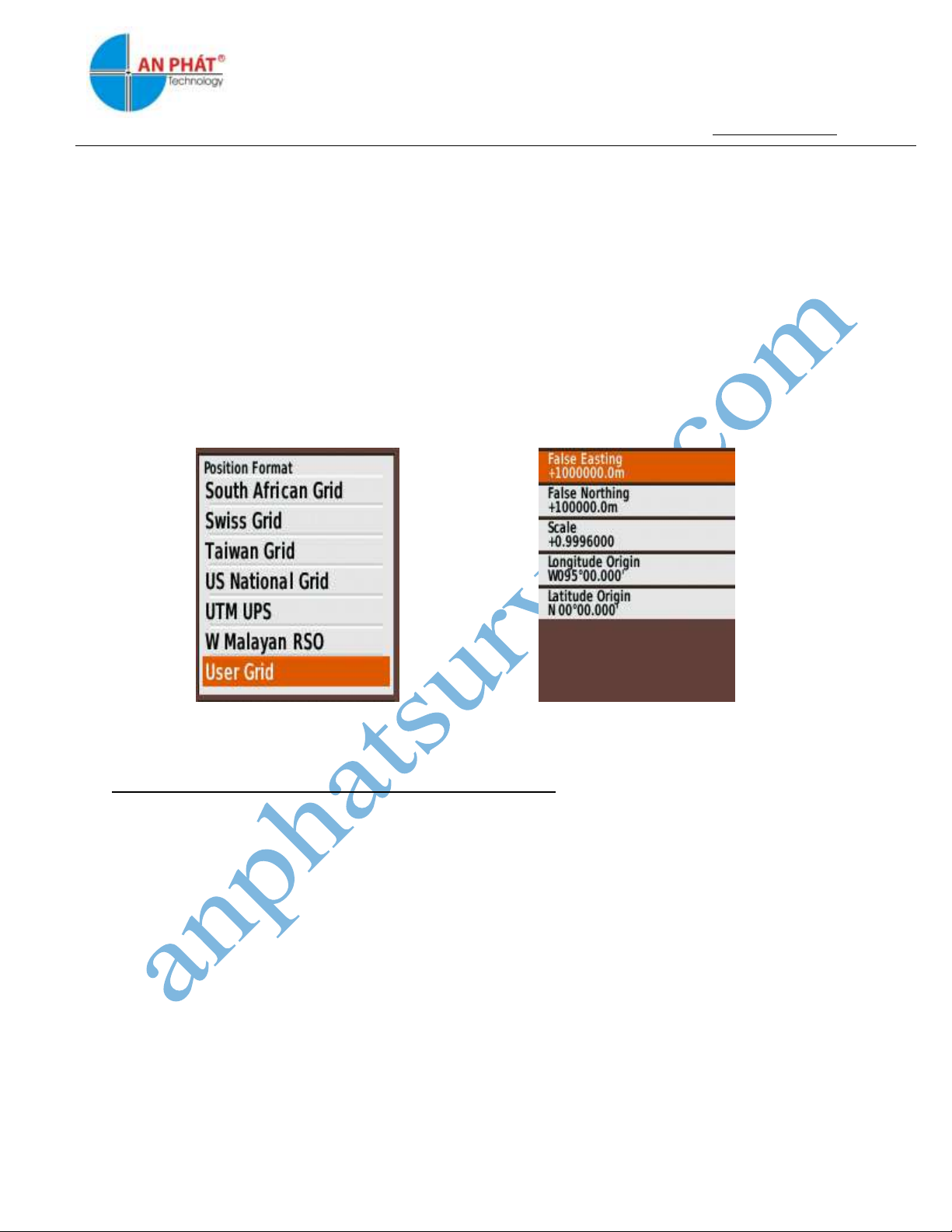
- Tiếp tục chọn Position Format > User Grid > UTM và nhập các giá trị dưới đây vào:
- False Easting : Đổi giá trị thành 500000.0m
- False Northing: Đổi giá trị thành 0.0m
- Scale: múi chiếu 6 độ để nguyên, múi chiếu 3 độ chuyển thành +0.9999000
- Longitude Origin: nhập giá trị kinh tuyến trục của địa phương vào
Lưu ý: Nhớ chuyển chữ W thành E trước giá trị của kinh tuyến gốc.
(xem danh sách kinh tuyến gốc của tất cả các tỉnh, thành ở phần cuối)
C- CÁC THAO TÁC THƯỜNG SỬ DỤNG:
I. ĐO VÀ LƯU LẠI MỘT TỌA ĐỘ ĐIỂM (Waypoint):
Máy có thể đo và lưu trữ 2000 tọa độ điểm với tên và biểu tượng tùy thích, có 3 cách lưu tọa độ khác
nhau:
1/ Đo và lưu lại vị trí đang đặt máy:
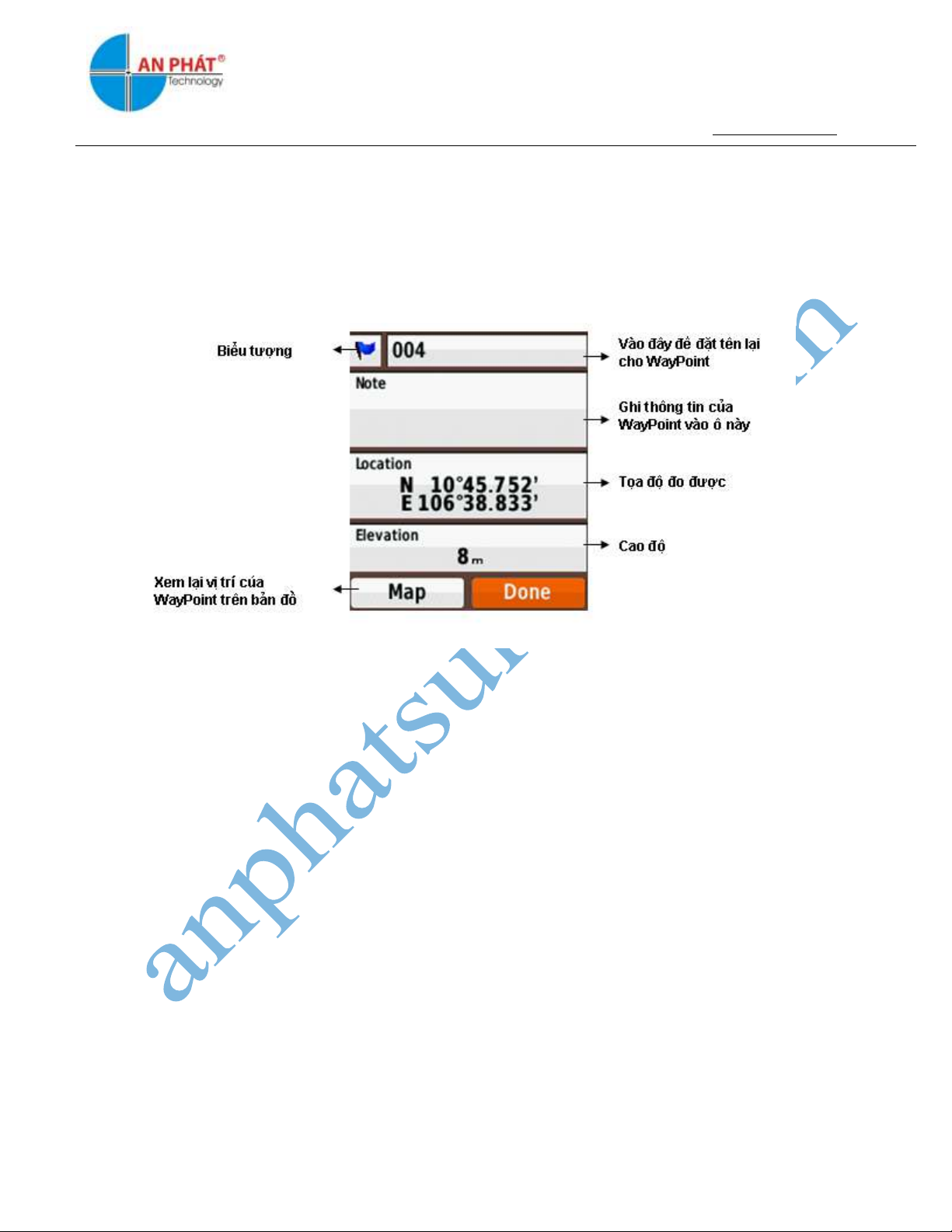
- Từ bất kỳ trang màn hình nào, nhấn và giữ phím ENTER / MARK trong khoảng 3 giây, máy sẽ tự
động lưu lại tên của tọa độ điểm theo dạng số thứ tự từ 001 cho đến 2000 và biểu tượng mặc định là
lá cờ.
- Nếu chấp nhận đặt tên và biểu tượng theo kiểu mặc định như trên, Chọn Done > Enter để lưu lại
thông tin vào máy.
Ghi chú: Muốn đặt tên hoặc biểu tượng khác cho tọa độ điểm; ta vào hàng trên cùng của màn hình,
bên trái là cột biểu tượng, bên phải là cột tên. Nhấn Enter vào từng cột ta sẽ có lần lượt danh sách
CÔNG TY TNHH ĐẦU TƯ CÔNG NGHỆ AN PHÁT
Địa chỉ: Số 29/31/273,phố Trần Cung,P.Cổ Nhuế 1,Q.Bắc Từ Liêm,TP.Hà Nội
VPGD: Số 73, đường Văn Tiến Dũng, phường Đức Diễn, quận Bắc Từ Liêm, Hà Nội
Điện thoại: 04.6652.9311- 04.6652.3911 Website: http://anphatsurvey.com
Kiều Duy Toàn - 4 - ĐT:0989.423.267
biểu tượng, bảng chữ cái và số. Lựa chọn các chữ và số theo tên điểm mà ta muốn đặt, đặt tên xong
chọn Done >Enter.
Tiếp theo, vào Note để ghi thông tin cho điểm. Chọn Done trong bảng chữ cái để kết thúc việc tạo
thông tin.
Cuối cùng, chọn Done > Enter để lưu lại tất cả thông tin nói trên vào máy.
2/ Nhập một dữ liệu tọa độ vào máy:
- Trước tiên, ghi tọa độ cần nhập ra giấy.
- Nhấn và giữ phím Enter/Mark trong khoảng 3 giây
- Chọn Location > Enter. Máy sẽ hiện ra bảng số, bảng số này giúp chúng ta nhập các dữ liệu
vào. Hàng trên là vĩ độ, hàng dưới là kinh độ.
- Nhập xong, chọn Done > Enter
3/ Đo một tọa độ giả định:
Chức năng này dùng để đo tọa độ bất kỳ một điểm nào mà ta thấy trên màn hình bản đồ, hoặc ta
nhìn thấy ngòai thực địa nhưng không thể đến ngay vị trí đó được (VD: nằm giữa ao, hồ hoặc địa
hình hiểm trở,…) thao tác như sau:
- Nhấn phím Page hoặc Quit rồi chọn Map để đưa về màn hình bản đồ.
- Dùng phím + để phóng to bản đồ càng lớn càng tốt, như vậy vị trí cần lưu sẽ chính xác hơn.
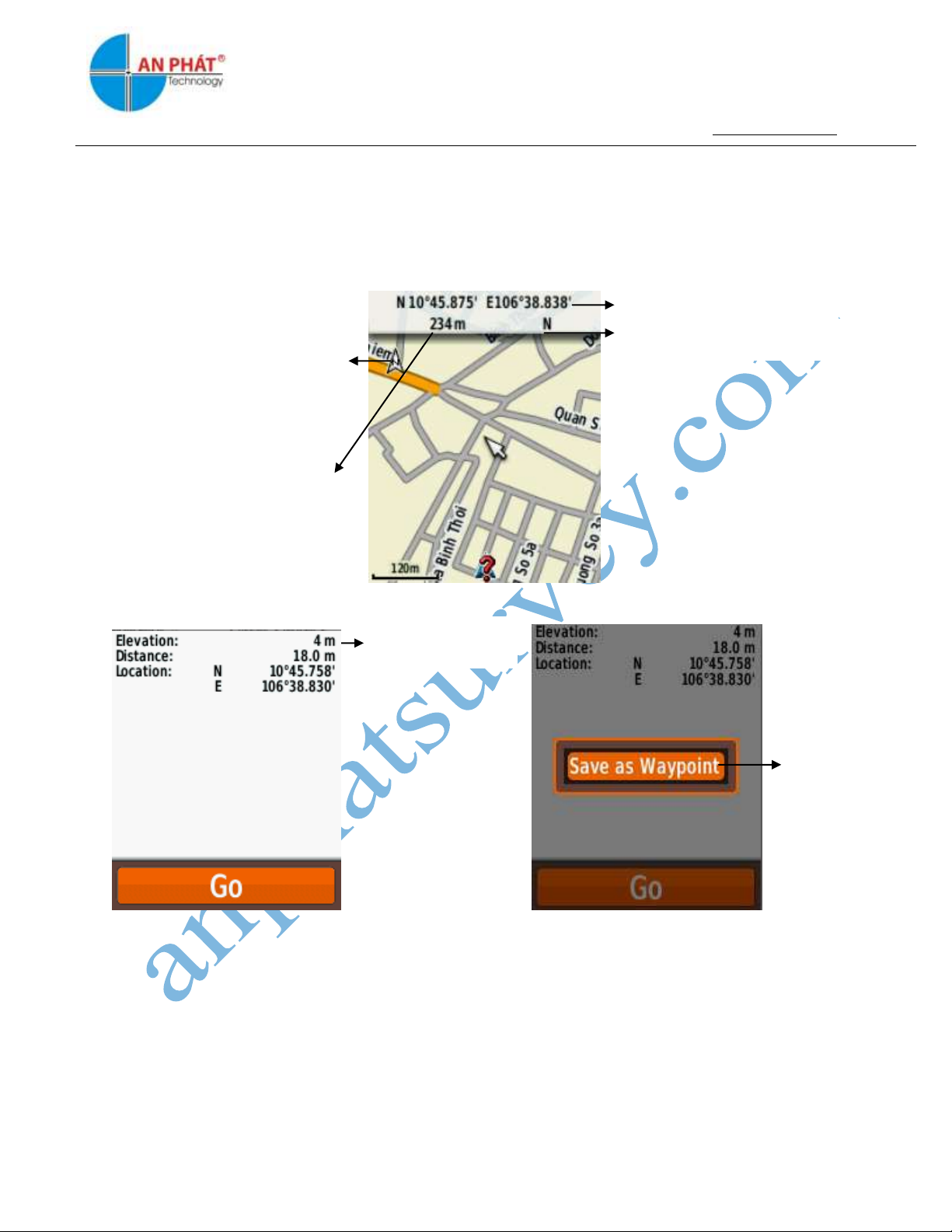
- Dùng phím Rocker để di chuyển con trỏ đến vị trí mà ta cần đo. Khi con trỏ di chuyển, trên
đỉnh màn hình sẽ hiện ra tọa độ, khoảng cách và hướng đến điểm mà ta cần đo.
CÔNG TY TNHH ĐẦU TƯ CÔNG NGHỆ AN PHÁT
Địa chỉ: Số 29/31/273,phố Trần Cung,P.Cổ Nhuế 1,Q.Bắc Từ Liêm,TP.Hà Nội
VPGD: Số 73, đường Văn Tiến Dũng, phường Đức Diễn, quận Bắc Từ Liêm, Hà Nội
Điện thoại: 04.6652.9311- 04.6652.3911 Website: http://anphatsurvey.com
Kiều Duy Toàn - 5 - ĐT:0989.423.267
- Khi con trỏ đến vị trí ước lượng cần đo rồi nhấn phím Enter, trên màn hình sẽ hiện ra thông
tin của điểm như: tọa độ, cao độ và khoảng cách.
- Nhấn phím Menu 1 lần, Chọn Save As Waypoint > OK để lưu tọa độ nói trên vào.
4/ Hiệu chỉnh Waypoint:
Sau khi đã lưu Waypoint vào máy, bạn có thể hiệu chỉnh để thay đổi tên, biểu tượng, tọa độ, cao
độ,… của một Waypoint bất kỳ.
- Nhấn Menu 2 lần để có Menu chính.
- Chọn Waypoint Mgr
- Chọn 1 Waypoint cần hiệu chỉnh
- Chọn 1 thuộc tính cần hiệu chỉnh: tên (name), biểu tượng (symbol), cao độ (evelation), …
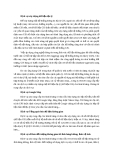
Cao độ của vị
trí cần đo
Nhấn vào đây
để lưu lại
Hướng
Khoảng cách từ vị trí đặt
máy đến vị trí cần đo
Tọa độ của vị trí cần đo
Vị trí cần đo









![Bài giảng Trắc địa xây dựng [chuẩn nhất]](https://cdn.tailieu.vn/images/document/thumbnail/2026/20260310/hoaphuong0906/135x160/61031773283870.jpg)


%20--%3e%3cdefs%3e%3cstyle%3e%20.st0%20{%20fill:%20%23fff;%20}%20.st1%20{%20fill:%20%237800fa;%20}%20%3c/style%3e%3c/defs%3e%3cpath%20class='st1'%20d='M117.78,12.18H43.11c2.9,3.47,4.65,7.94,4.65,12.82,0,5.6-2.3,10.66-6.01,14.29h76.02l7.22-13.56-7.22-13.56Z'/%3e%3cg%3e%3cpath%20class='st0'%20d='M53.58,26.17h-.59v-1.46h.59v-4.96h2.83c1.78,0,2.67.94,2.67,2.82v5.76c0,1.87-.89,2.81-2.67,2.81h-2.83v-4.96ZM55.36,21.37v3.34h1.1v1.46h-1.1v3.34h1.01c.61,0,.91-.37.91-1.1v-5.93c0-.74-.3-1.1-.91-1.1h-1.01Z'/%3e%3cpath%20class='st0'%20d='M65.99,31.14h-1.8l-.31-2.07h-2.19l-.31,2.07h-1.64l1.82-11.39h2.62l1.82,11.39ZM65.28,18.04c-.25.46-.51.77-.75.94-.21.15-.47.22-.79.22-.26,0-.57-.07-.92-.22l-.38-.15c-.14-.05-.26-.07-.37-.07-.3,0-.53.18-.71.54l-.91-.68c.25-.46.51-.77.75-.94.21-.14.48-.21.79-.21.26,0,.57.07.92.21l.38.15c.14.05.26.07.37.07.3,0,.53-.18.71-.54l.91.68ZM61.91,27.52h1.73l-.87-5.76-.87,5.76Z'/%3e%3cpath%20class='st0'%20d='M74.53,26.89v1.52c0,1.91-.89,2.86-2.67,2.86s-2.67-.95-2.67-2.86v-5.93c0-1.91.89-2.86,2.67-2.86s2.67.95,2.67,2.86v1.11h-1.69v-1.22c0-.75-.31-1.12-.93-1.12s-.93.37-.93,1.12v6.15c0,.74.31,1.11.93,1.11s.93-.37.93-1.11v-1.63h1.69Z'/%3e%3cpath%20class='st0'%20d='M81.4,31.14h-1.8l-.31-2.07h-2.19l-.31,2.07h-1.64l1.82-11.39h2.62l1.82,11.39ZM75.9,19.2l1.52-1.91h1.71l1.51,1.91h-1.61l-.76-.95-.75.95h-1.61ZM77.32,27.52h1.73l-.87-5.76-.87,5.76ZM83.1,15.99l-1.76,1.91h-1.26l1.17-1.91h1.86Z'/%3e%3cpath%20class='st0'%20d='M84.86,19.75c1.78,0,2.67.94,2.67,2.82v1.48c0,1.87-.89,2.81-2.67,2.81h-.85v4.28h-1.79v-11.39h2.64ZM84.01,21.37v3.86h.85c.58,0,.87-.36.87-1.08v-1.71c0-.71-.29-1.07-.87-1.07h-.85Z'/%3e%3cpath%20class='st0'%20d='M93.51,19.75c1.78,0,2.67.94,2.67,2.82v1.48c0,1.87-.89,2.81-2.67,2.81h-.85v4.28h-1.79v-11.39h2.64ZM92.66,21.37v3.86h.85c.58,0,.87-.36.87-1.08v-1.71c0-.71-.29-1.07-.87-1.07h-.85Z'/%3e%3cpath%20class='st0'%20d='M98.8,31.14h-1.79v-11.39h1.79v4.88h2.03v-4.88h1.83v11.39h-1.83v-4.88h-2.03v4.88Z'/%3e%3cpath%20class='st0'%20d='M105.36,24.55h2.46v1.62h-2.46v3.34h3.09v1.63h-4.88v-11.39h4.88v1.63h-3.09v3.18ZM108.17,17.29l-1.76,1.91h-1.26l1.17-1.91h1.86Z'/%3e%3cpath%20class='st0'%20d='M112.2,19.75c1.78,0,2.67.94,2.67,2.82v1.48c0,1.87-.89,2.81-2.67,2.81h-.85v4.28h-1.79v-11.39h2.64ZM111.35,21.37v3.86h.85c.58,0,.87-.36.87-1.08v-1.71c0-.71-.29-1.07-.87-1.07h-.85Z'/%3e%3c/g%3e%3ccircle%20class='st1'%20cx='25'%20cy='25'%20r='20'/%3e%3cpath%20class='st0'%20d='M32.78,19.27c2.92,0,4.43,2.55,5.28,5.33l.71,2.17c.14.38-.33.75-.71.75h-5.61c.19-.33.24-.71.09-1.08l-.75-2.45c-.43-1.32-.99-2.64-1.79-3.77.75-.57,1.65-.94,2.78-.94h0ZM25,18.38c3.25,0,4.9,2.78,5.89,5.89l.76,2.45c.14.42-.33.8-.8.8h-11.69c-.42,0-.94-.38-.8-.8l.75-2.45c.99-3.11,2.64-5.89,5.89-5.89h0ZM25,11.35c1.74,0,3.11,1.37,3.11,3.11s-1.37,3.11-3.11,3.11-3.11-1.41-3.11-3.11,1.41-3.11,3.11-3.11h0ZM17.27,19.27c1.08,0,1.98.38,2.73.94-.8,1.13-1.37,2.45-1.74,3.77l-.8,2.45c-.14.38-.05.75.09,1.08h-5.56c-.42,0-.9-.38-.75-.75l.71-2.17c.9-2.78,2.41-5.33,5.33-5.33h0ZM17.27,12.91c1.51,0,2.78,1.27,2.78,2.83s-1.27,2.83-2.78,2.83-2.83-1.27-2.83-2.83,1.27-2.83,2.83-2.83h0ZM32.78,12.91c1.56,0,2.78,1.27,2.78,2.83s-1.23,2.83-2.78,2.83-2.83-1.27-2.83-2.83,1.27-2.83,2.83-2.83h0ZM27.07,28.56v.09c0,.57-.24,1.08-.61,1.46h0v.05c-.38.33-.9.57-1.46.57s-1.08-.24-1.46-.61h0c-.38-.38-.61-.9-.61-1.46v-.09h1.41v.09c0,.19.05.38.19.47v.05c.09.09.28.19.47.19s.38-.09.47-.19v-.05c.14-.09.24-.28.24-.47t-.05-.09h1.41ZM30.99,28.56v.09c0,1.65-.66,3.16-1.74,4.24-1.08,1.08-2.59,1.79-4.24,1.79s-3.16-.71-4.24-1.79l-.05-.05c-1.04-1.08-1.7-2.55-1.7-4.2v-.09h1.41v.09c0,1.27.47,2.4,1.27,3.25h.05c.85.85,1.98,1.37,3.25,1.37s2.4-.52,3.25-1.37c.85-.8,1.37-1.98,1.37-3.25v-.09h1.37ZM34.99,28.56v.09c0,2.78-1.13,5.28-2.92,7.07-1.79,1.79-4.29,2.92-7.07,2.92s-5.23-1.13-7.07-2.92c-1.79-1.79-2.92-4.29-2.92-7.07v-.09h1.41v.09c0,2.4.94,4.53,2.5,6.08,1.56,1.56,3.72,2.5,6.08,2.5s4.52-.94,6.08-2.5c1.56-1.56,2.5-3.68,2.5-6.08v-.09h1.41Z'/%3e%3c/svg%3e)