

1
35.LAYERS
Nguồn: http:/ / goo.gl/ 35Tpp
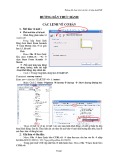
Một trong những thành phần chuẩn của Photoshop là Layers, nó chính là n
ền tảng để bạn
có thể tạo nên những bức ảnh đẹp. Trong bài này sẽ giới thiệu một vài thao tác sử dụng layer cơ
bản để làm nổi bật một bức ảnh.
Bảng Layers là một trong những thành phần quan trọng nhất của Photoshop, bất cứ khi nào sử dụng
Photoshop bạn cũng mất rất nhiều thời gian vào việc thao tác trên panel này.
Nếu không thấy hiển thị thành phần này trong cửa sổ làm việc, bạn có thể mở lại nó bằng cách vào

2
menu Window > Layers (hoặc nhấn phím F7)
Dùng công cụ Lasso để tạo ra một hình dạng bất kỳ, trong trường hợp này, từ Layer sẽ được vẽ ra.
Nhưng Lasso sẽ chưa tạo một layer mới, do đó bạn phải kích vào trong bảng Layers (hoặc nhấn
Ctrl + Shift + N) để tạo 1 layer trắng.
Bạn có thể đưa vào layer mới này một file ảnh mới hoặc bất kỳ thành phần nào tùy vào mục đích
ch
ỉnh sửa ảnh của bạn. Mặc định, một layer mới đ
ư
ợc tạo ra sẽ ở dạng không nền (transpar
ent)

3
Nếu muốn thêm nền vào layer mới này, bạn chỉ cần vào Edit > Fill và chọn màu cần đặt.
Màu nền layer mới trong ví dụ chúng tôi vừa làm là màu đen. Sau khi đã đổ màu cho đối tượng vừa
vẽ xong, hãy bỏ vùng chọn đi để thực hiện 1 thao tác khác. Để bỏ lựa chọn của một vùng, bạn chỉ
cần nhấn Ctrl + D trên bàn phím.

4
Nhấn Ctrl + D để bỏ lựa chọn
Như bức ảnh trong ví dụ này, chữ Layer đã đè lên hỉnh ảnh đầu tên lửa và gây xấu cho bức ảnh,
trong trường hợp này bạn cần chỉnh sửa lại vị trí của chữ Layer sao cho hợp lý.
Sử dụng công cụ Move Tool (phím tắt V) để di chuyển các layer được chọn trong panel Layers của
Photoshop.
Theo như hình ảnh trên thì vị trí tàu con thoi vẫn bị chữ Layer che khuất, bạn có thể kéo, xoay nó
theo một vị trí khác để không làm xấu đi bức ảnh gốc.
Giới thiệu Layers ( trang 2)
Để xoay layer bạn có thể chọn layer cần xoay, nhấn Ctrl + T trên bàn phím, đưa trỏ chuột vào góc
của hình chữ nhật bao quanh layer và quay.

5
Ngoài thành phần Layer vừa tạo, bạn có thể chèn nhiều lớp layer khác nhau lên bức ảnh, mỗi layer là
một thành phần độc lập thì sẽ giúp bạn chỉnh sửa linh hoạt hơn.
Nếu có một layer nào đó không phù hợp khi có các layer khác thì bạn có thể ẩn nó đi bằng cách kích
vào biểu tượng ở layer tương ứng muốn ẩn. Hiện lại layer thì làm cách ngược lại, kích vào ô
vuông trống ở đầu mỗi layer.









![Tài liệu Nhập môn khoa học dữ liệu [Chuẩn nhất]](https://cdn.tailieu.vn/images/document/thumbnail/2026/20260401/baobinh_011/135x160/57531775122890.jpg)


![Cơ sở dữ liệu: Tập bài giảng Phần 1 [Full]](https://cdn.tailieu.vn/images/document/thumbnail/2026/20260306/hoaphuong0906/135x160/46691773028939.jpg)

