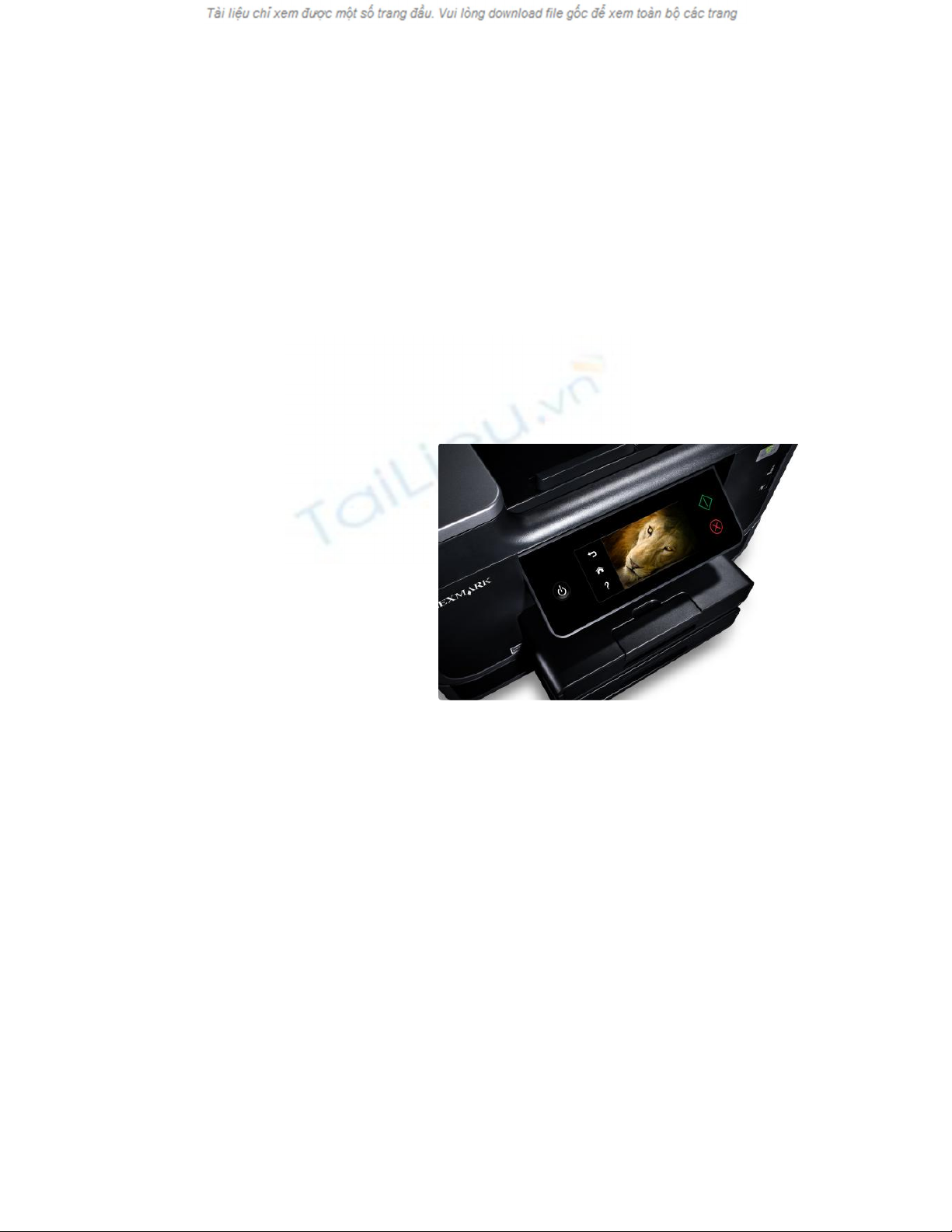
Máy in của bạn có tương thích với Lion?
Huy Thắng
Bài viết nhằm hướng dẫn cách tìm trình điều khiển
(driver) thích hợp cho máy in để dùng với HĐH Mac
OS X 10.7 mới của
Apple.
Nâng cấp lên một
phiên bản HĐH Mac
OS X mới là một quy
trình đầy rủi ro; dù
Apple luôn cố gắng
làm quy trình nâng cấp được thực hiện dễ dàng. Và
theo những thông tin thu thập được, hãng này quả
thật đã làm cho quy trình này rất dễ thực hiện. Tuy
vậy, luôn có một số nhân tố bên ngoài quy trình nâng
cấp thông thường cần được nghiên cứu và tiên liệu,

nếu không người dùng có thể sơ ý làm sai và gặp
nhiều vấn đề.
Một trong các bước là phải tìm hiểu vấn đề gì sẽ xảy
ra cho những thiết bị ngoại vi một khi bạn cài đặt một
hệ điều hành mới. Đặc biệt đối với máy in lại càng
khó để hình dung được: có rất nhiều nhà sản xuất
và đời máy nên sẽ khó quyết định máy nào sẽ chạy
tốt sau khi nâng cấp.
Tin tốt
Việc đầu tiên phải nhớ là khả năng quá trình nâng
cấp được suôn sẻ là rất cao, vì không giống như khi
chuyển từ OS X 10.5 sang 10.6, Apple đã không thay
đổi gì nhiều cho công nghệ in ấn trong OS X Lion.
Nên hầu hết các hãng sản xuất giờ đây đã có một thời
gian dài để cải tiến hỗ trợ cho HĐH mới này của
Apple, và hầu hết các hãng này hiện đã có thể theo
kịp tiến độ.

Dù không phải lúc nào cũng an toàn khi kết luận từ
một trường hợp tiêu biểu, trong trường hợp thử
nghiệm của Macworld, Mac OS X Lion có thể tìm
thấy ngay và cài đặt driver cập nhật cho tất cả máy in
trong văn phòng, trong đó có cả một máy in gần 10
năm tuổi mà hãng sản xuất đã hết hoạt động. Thực
vậy, các driver (trình điều khiển thiết bị) cập nhật cho
máy này (thương hiệu của máy này hiện giờ thuộc về
một công ty khác) vẫn có những tính năng quản lý
mới và tốt hơn so với các driver trước đây.
Do đó, nếu bạn đã nâng cấp, trước hết bạn nên kiểm
tra khung Print & Scan trong System Preferences, ở
đây bạn có thể cài đặt driver cho bất kỳ máy in nào
đang kết nối với máy Mac hay chia sẻ trên mạng cục
bộ của bạn. Nếu bạn kết nối với Internet, OS X sẽ tự
động dò tìm driver thích hợp cho mỗi máy in trên
máy chủ của Apple, sau đó sẽ tải xuống và cài đặt
cho bạn.

Kiểm tra trước
Rõ ràng là không an toàn nếu bạn đợi đến sau khi đã
nâng cấp mới xem máy in của bạn có dùng được với
Lion không. Nếu vì một lý do nào đó, không tìm
được driver cập nhật, bạn có thể buộc phải, hoặc bỏ
không dùng máy in của bạn hoặc quay về dùng lại
phiên bản OS X cũ. Cả hai tùy chọn này đều không
thể chấp nhận được. Do đó, trước hết bạn nên nghiên
cứu chút ít, để ít ra bạn có thể thực hiện quy trình
nâng cấp mà biết rõ sẽ có khó khăn gì trước mắt.
Trước hết, bạn hãy vào trang hỗ trợ của Apple, trong
đó có một danh sách các mẫu máy in được hỗ trợ trên
OS X Snow Leopard và Lion. Danh sách này hoàn
toàn đầy đủ, chứa thông tin về rất nhiều hãng sản
xuất và các loại máy in; đối với các thiết bị đa chức
năng, dữ liệu này cũng cho biết chi tiết là driver có
thể dùng để in, quét hay fax hay không.

Tìm máy in của bạn trong danh sách này thường
không khó khăn lắm, nhất là nếu bạn nhớ rằng có vài
driver dùng được cho một loạt các mẫu máy in; thí
dụ, driver cho dòng Samsung CLP-310 Series sẽ
dùng được cho máy in Samsung CLP-315.
Nếu máy in của bạn không nằm trong danh sách trên
trang web của Apple, bạn nên vào trang trực tuyến
của hãng sản xuất, ở đó bạn có thể sẽ tìm thấy thêm
thông tin về những driver mà hãng hỗ trợ. Các driver
này không nhất thiết tương ứng với danh sách của
Apple, vì mỗi hãng sản xuất máy in có thể cung cấp
driver “không chính thức” cho các mẫu máy cũ hơn
mà giới chức Apple, vì nhiều lý do, đã quyết định
không đưa vào danh sách phân phối Lion chính thức.
Hầu hết các hãng sản xuất lớn đều có trang web riêng
cho biết driver nào dùng được cho Lion, gồm có
Brother, Canon, Epson, Hewlett-Packard, Kodak,
OKI, Xerox, và Lexmark.







![Tài liệu ôn tập môn Lập trình web 1 [mới nhất/chuẩn nhất]](https://cdn.tailieu.vn/images/document/thumbnail/2025/20251208/hongqua8@gmail.com/135x160/8251765185573.jpg)