
10 mẹo làm việc hiệu quả hơn với PowerPoint (Phần I)
PowerPoint là một phần mềm trình di
ễn mạnh,
nhưng không phải ai trong chúng ta cũng
thường xuyên sử dụng Powerpoint đủ để nắm
được hết các mẹo sử dụng sao cho tiết kiệm
thời gian nhất. Thật vui là bạn không cần phải
trở thành chuyên gia để khám phá hết các đặc tính của
PowerPoint.
Trong bài này, chúng tôi sẽgiới thiệu những phím tắt và
một số thủ thuật để bạn có thể sử dụng khi làm việc với
PowerPoint.
1. Dễ dàng thay đổi kiểu mẫu thiết kế (template)
Bạn xây dựng một trình diễn từ đầu, nhưng có lẽ thích hợp
hơn hết là sử dụng những template sẵn có. Những template
này áp dụng các thuộc tính thiết kế và định dạng nhất quán
từ slide đầu tới slide cuối cùng. Kích nút Slide Design trên
thanh công cụ Formatting để mở ô các thao tác cho Slide
Design và bắt đầu tạo các Slide. (Với bản PowerPoint
2007, chọn một mẫu template từ nhóm Design).
Bạn hoàn toàn không bị bó buộc với template đã chọn bởi
vì sau khi đã hoàn thành một file trình chiếu bạn có thể
chọn thay thế bằng một thiết kế khác. Hãy yên tâm chọn
template mình muốn mà không phải lo sợ nội dung thay
đổi.
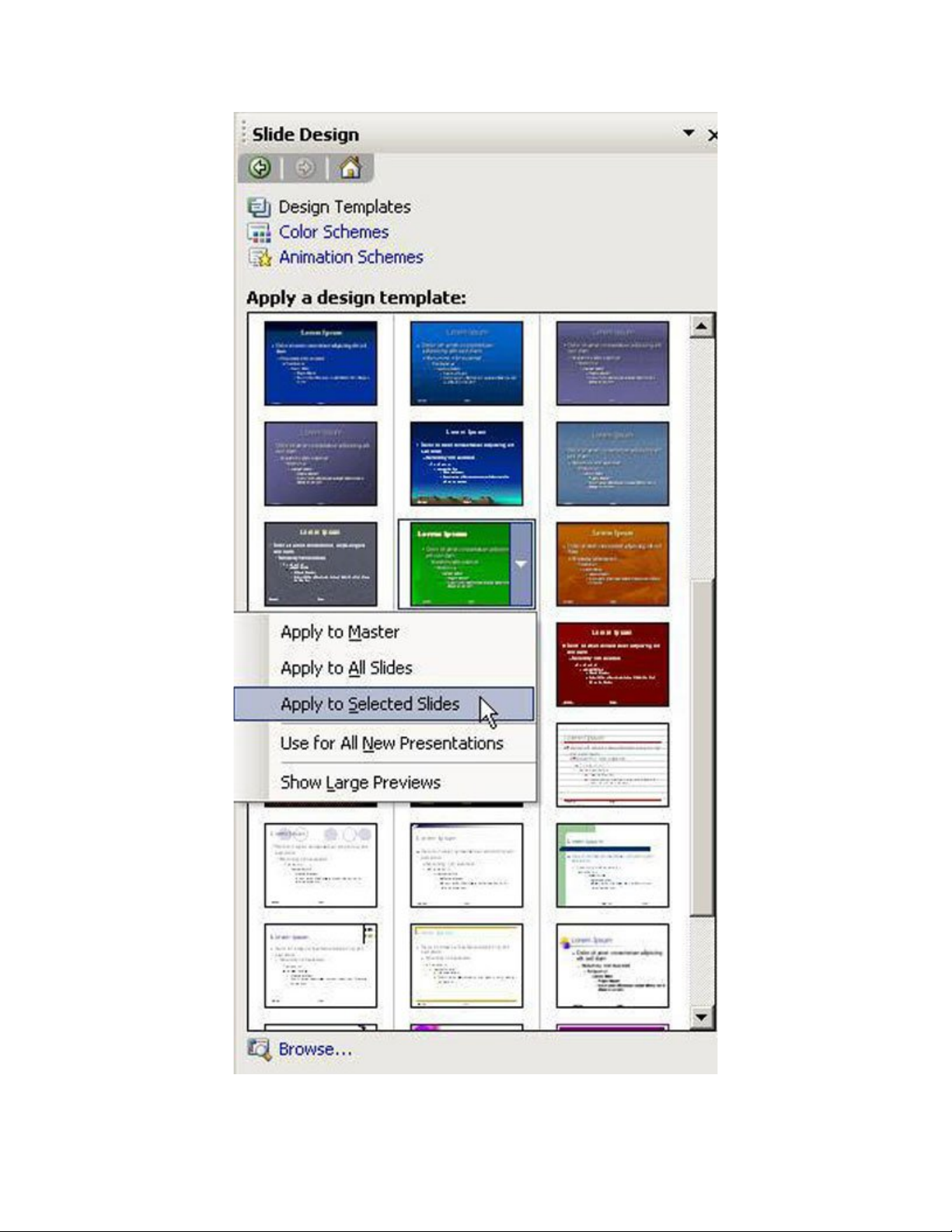

Bạn cũng có thể thay đổi thiết kế trên từng slide mà không
cần loại bỏ template trên trình diễn. Tại ô Slide hoặc Slide
Sorter View, lựa chọn kiểu hiển thị “thumbnails” cho slide
bạn muốn thay đổi. Tiếp theo, kích vào mũi tên thả xuống
bên cạnh thiết kế mong muốn trong danh sách Apply A
Design Template và chọn Apply To Selected Slides (Hình
trên). (PowerPoint 2007 không có các mũi tên thả xuống;
hãy kích ph
ải chuột tại thiết kế) PowerPoint sẽ ngay lập tức
cập nhật các slide được sửa đổi.
2. Tập trung vào trọng tâm
Tránh tập trung quá nhiều văn bản trên một slide. Nếu một
slide quá dầy đặc thì chắc chắn sẽ làm xao nhãng người
xem. Người xem sẽ mải tập trung đọc thay vì lắng nghe
bạn.
Khi bắt tay tạo một bản nháp của trình chiếu, hãy xem xét
lại nó với những mục đích sau đây:
Thay thế những câu đầy đủ với các mệnh đề và từ khóa
chính. Tránh các hình minh họa không cần thiết. Loại bỏ
các dấu chấm câu. Thực hiện những bước trên, bạn có thể
giảm bớt một nửa nội dung và trình diễn của bạn sẽ thu hút
người xem hơn.
3. Đừng quên kết thúc!
Khi kết thúc việc trình chiếu, chuyện gì sẽ đến tiếp theo?
N
ếu bạn kích ra ngoài Slide Show View, người xem sẽ liếc
trộm được những cảnh đằng sau trình diễn của bạn và có lẽ
bạn không muốn điều này. Hãy kết thúc trình biểu diễn
bằng một slide hiển thị một lời cám ơn chân thành tới sự

quan tâm và theo dõi của người xem.
Tất nhiên, slide k
ết thúc cũng không nhất thiết phải hiển thị
một thông điệp nào đó. Một slide trắng có thể sẽ thích hợp
hơn. Bạn có thể thậm chí kết hợp hai slide kết thúc: Hiển
thị lời cám ơn ngắn gọn hay một thông điệp riêng trên một
slide trắng. Theo cách này thì khi bạn kích ra ngoài slide
thông điệp thì tài liệu vẫn được che chắn một cách kín đáo.
Trình diễn chuyên nghiệp luôn có một slide cuối được thiết
kế riêng. Slide này sẽ bảo vệ chính bạn và người xem.
4. Tạo mẫu AutoContent cho riêng mình
AutoContent Wizard là một khởi đầu tốt khi bạn không
chắc chắn nên chọn trình diễn nào. Đặc tính này tạo ra một
trình diễn mới sử dụng các template sẵn có và có thể tùy
biến các kết quả.
Có thể bạn chưa biết rằng sẽ thêm các trình diễn đang có
nào vào thư viện của AutoContent Wizard. Để thực hiện
điều này, bạn thực hiện theo các bước sau đây:
1. Chạy wizard bằng cách chọn New từ trình đơn File.
2. Kích đư
ờng dẫn From AutoContent Wizard tại ô thao tác
New Presentation.
3. Kích Next trong ô wizard đầu tiên.
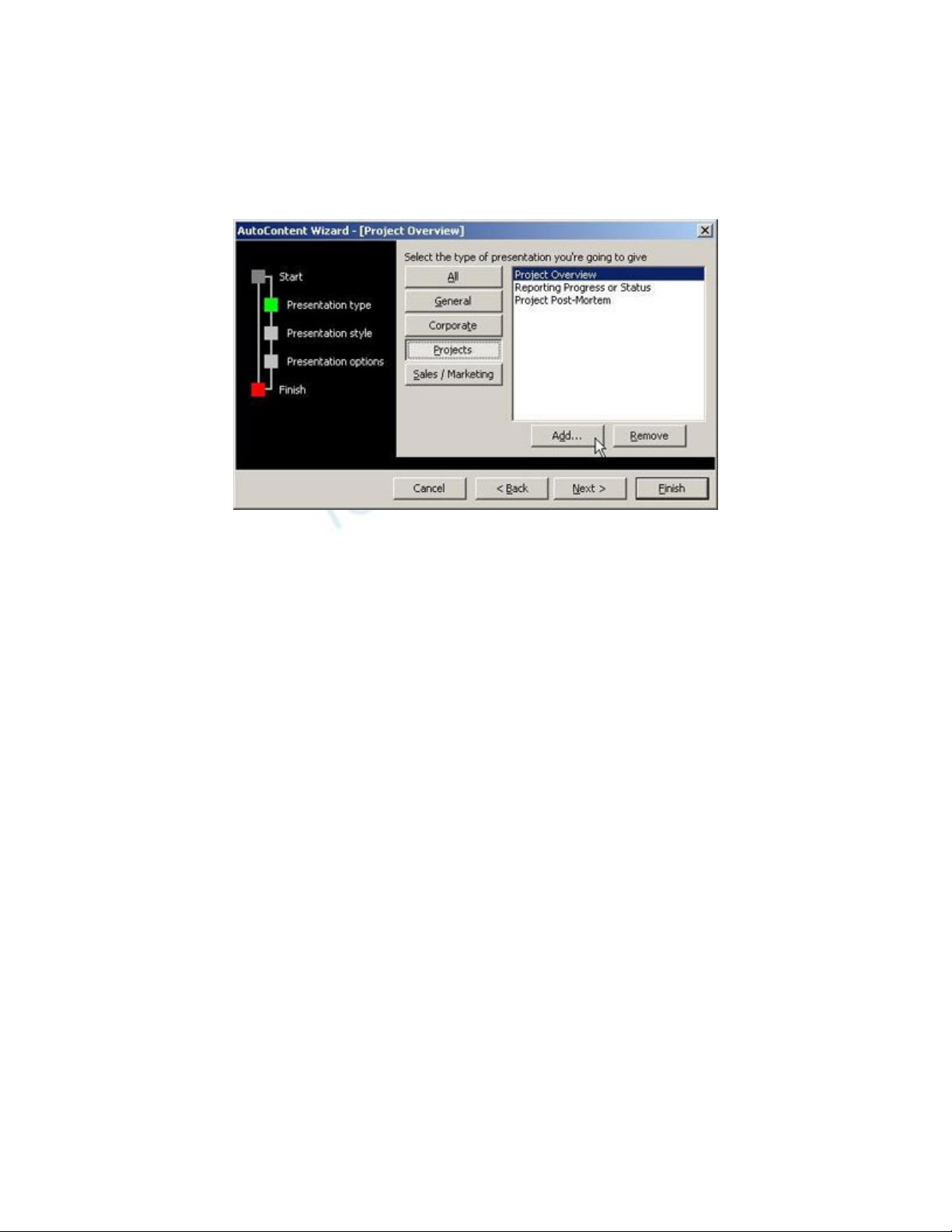
4. Chọn loại template có nội dung phù hợp nhất và kích
Add (Hình dưới).
5. Xác định vị trí tập tin trình diễn rồi kích OK.
6. Thoát khỏi wizard.
Tại thời điểm này, trình chiếu được thêm vào đã sẵn sàng
sử dụng như một mẫu nội dung. Đừng bỏ phí bất kì trình
chiếu hay nào. Có lẽ, bạn sẽ phải tùy biến nó, và điều này
là điểm chung cho bất kì template nào đã chọn.
AutoContent Wizard không hiển thị trên PowerPoint 2007.
Thay vào đó, hãy chọn File từ trình đơn Office và chọn
New đ
ể bắt đầu.
5. Chuyển trình chiếu sang Word
PowerPoint có thể được in ra nhưng không thể sửa đổi
được nhiều các kết quả. Ví dụ, bạn có thể in các thông báo
hay thậm chí các slide cá nhân, nhưng PowerPoint chỉ in
một bản sao trên một khuôn khổ slide theo yêu cầu. Nếu
muốn mở rộng hay định dạng lại thì hãy chuyển trình diễn
sang Word để dễ dàng chỉnh sửa hơn. Hãy thực hiện theo
các bước sau đây:





![Mẫu PowerPoint Hội nghị cha mẹ học sinh [Mới nhất, Chuẩn SEO]](https://cdn.tailieu.vn/images/document/thumbnail/2019/20191126/thukhuyen1257/135x160/6751574770174.jpg)





![Sổ tay Excel: Hướng dẫn sử dụng và mẹo hay [Năm hiện tại]](https://cdn.tailieu.vn/images/document/thumbnail/2026/20260520/vispacex_27/135x160/2851779253490.jpg)


%20--%3e%3cdefs%3e%3cstyle%3e%20.st0%20{%20fill:%20%23fff;%20}%20.st1%20{%20fill:%20%237800fa;%20}%20%3c/style%3e%3c/defs%3e%3cpath%20class='st1'%20d='M117.78,12.18H43.11c2.9,3.47,4.65,7.94,4.65,12.82,0,5.6-2.3,10.66-6.01,14.29h76.02l7.22-13.56-7.22-13.56Z'/%3e%3cg%3e%3cpath%20class='st0'%20d='M53.58,26.17h-.59v-1.46h.59v-4.96h2.83c1.78,0,2.67.94,2.67,2.82v5.76c0,1.87-.89,2.81-2.67,2.81h-2.83v-4.96ZM55.36,21.37v3.34h1.1v1.46h-1.1v3.34h1.01c.61,0,.91-.37.91-1.1v-5.93c0-.74-.3-1.1-.91-1.1h-1.01Z'/%3e%3cpath%20class='st0'%20d='M65.99,31.14h-1.8l-.31-2.07h-2.19l-.31,2.07h-1.64l1.82-11.39h2.62l1.82,11.39ZM65.28,18.04c-.25.46-.51.77-.75.94-.21.15-.47.22-.79.22-.26,0-.57-.07-.92-.22l-.38-.15c-.14-.05-.26-.07-.37-.07-.3,0-.53.18-.71.54l-.91-.68c.25-.46.51-.77.75-.94.21-.14.48-.21.79-.21.26,0,.57.07.92.21l.38.15c.14.05.26.07.37.07.3,0,.53-.18.71-.54l.91.68ZM61.91,27.52h1.73l-.87-5.76-.87,5.76Z'/%3e%3cpath%20class='st0'%20d='M74.53,26.89v1.52c0,1.91-.89,2.86-2.67,2.86s-2.67-.95-2.67-2.86v-5.93c0-1.91.89-2.86,2.67-2.86s2.67.95,2.67,2.86v1.11h-1.69v-1.22c0-.75-.31-1.12-.93-1.12s-.93.37-.93,1.12v6.15c0,.74.31,1.11.93,1.11s.93-.37.93-1.11v-1.63h1.69Z'/%3e%3cpath%20class='st0'%20d='M81.4,31.14h-1.8l-.31-2.07h-2.19l-.31,2.07h-1.64l1.82-11.39h2.62l1.82,11.39ZM75.9,19.2l1.52-1.91h1.71l1.51,1.91h-1.61l-.76-.95-.75.95h-1.61ZM77.32,27.52h1.73l-.87-5.76-.87,5.76ZM83.1,15.99l-1.76,1.91h-1.26l1.17-1.91h1.86Z'/%3e%3cpath%20class='st0'%20d='M84.86,19.75c1.78,0,2.67.94,2.67,2.82v1.48c0,1.87-.89,2.81-2.67,2.81h-.85v4.28h-1.79v-11.39h2.64ZM84.01,21.37v3.86h.85c.58,0,.87-.36.87-1.08v-1.71c0-.71-.29-1.07-.87-1.07h-.85Z'/%3e%3cpath%20class='st0'%20d='M93.51,19.75c1.78,0,2.67.94,2.67,2.82v1.48c0,1.87-.89,2.81-2.67,2.81h-.85v4.28h-1.79v-11.39h2.64ZM92.66,21.37v3.86h.85c.58,0,.87-.36.87-1.08v-1.71c0-.71-.29-1.07-.87-1.07h-.85Z'/%3e%3cpath%20class='st0'%20d='M98.8,31.14h-1.79v-11.39h1.79v4.88h2.03v-4.88h1.83v11.39h-1.83v-4.88h-2.03v4.88Z'/%3e%3cpath%20class='st0'%20d='M105.36,24.55h2.46v1.62h-2.46v3.34h3.09v1.63h-4.88v-11.39h4.88v1.63h-3.09v3.18ZM108.17,17.29l-1.76,1.91h-1.26l1.17-1.91h1.86Z'/%3e%3cpath%20class='st0'%20d='M112.2,19.75c1.78,0,2.67.94,2.67,2.82v1.48c0,1.87-.89,2.81-2.67,2.81h-.85v4.28h-1.79v-11.39h2.64ZM111.35,21.37v3.86h.85c.58,0,.87-.36.87-1.08v-1.71c0-.71-.29-1.07-.87-1.07h-.85Z'/%3e%3c/g%3e%3ccircle%20class='st1'%20cx='25'%20cy='25'%20r='20'/%3e%3cpath%20class='st0'%20d='M32.78,19.27c2.92,0,4.43,2.55,5.28,5.33l.71,2.17c.14.38-.33.75-.71.75h-5.61c.19-.33.24-.71.09-1.08l-.75-2.45c-.43-1.32-.99-2.64-1.79-3.77.75-.57,1.65-.94,2.78-.94h0ZM25,18.38c3.25,0,4.9,2.78,5.89,5.89l.76,2.45c.14.42-.33.8-.8.8h-11.69c-.42,0-.94-.38-.8-.8l.75-2.45c.99-3.11,2.64-5.89,5.89-5.89h0ZM25,11.35c1.74,0,3.11,1.37,3.11,3.11s-1.37,3.11-3.11,3.11-3.11-1.41-3.11-3.11,1.41-3.11,3.11-3.11h0ZM17.27,19.27c1.08,0,1.98.38,2.73.94-.8,1.13-1.37,2.45-1.74,3.77l-.8,2.45c-.14.38-.05.75.09,1.08h-5.56c-.42,0-.9-.38-.75-.75l.71-2.17c.9-2.78,2.41-5.33,5.33-5.33h0ZM17.27,12.91c1.51,0,2.78,1.27,2.78,2.83s-1.27,2.83-2.78,2.83-2.83-1.27-2.83-2.83,1.27-2.83,2.83-2.83h0ZM32.78,12.91c1.56,0,2.78,1.27,2.78,2.83s-1.23,2.83-2.78,2.83-2.83-1.27-2.83-2.83,1.27-2.83,2.83-2.83h0ZM27.07,28.56v.09c0,.57-.24,1.08-.61,1.46h0v.05c-.38.33-.9.57-1.46.57s-1.08-.24-1.46-.61h0c-.38-.38-.61-.9-.61-1.46v-.09h1.41v.09c0,.19.05.38.19.47v.05c.09.09.28.19.47.19s.38-.09.47-.19v-.05c.14-.09.24-.28.24-.47t-.05-.09h1.41ZM30.99,28.56v.09c0,1.65-.66,3.16-1.74,4.24-1.08,1.08-2.59,1.79-4.24,1.79s-3.16-.71-4.24-1.79l-.05-.05c-1.04-1.08-1.7-2.55-1.7-4.2v-.09h1.41v.09c0,1.27.47,2.4,1.27,3.25h.05c.85.85,1.98,1.37,3.25,1.37s2.4-.52,3.25-1.37c.85-.8,1.37-1.98,1.37-3.25v-.09h1.37ZM34.99,28.56v.09c0,2.78-1.13,5.28-2.92,7.07-1.79,1.79-4.29,2.92-7.07,2.92s-5.23-1.13-7.07-2.92c-1.79-1.79-2.92-4.29-2.92-7.07v-.09h1.41v.09c0,2.4.94,4.53,2.5,6.08,1.56,1.56,3.72,2.5,6.08,2.5s4.52-.94,6.08-2.5c1.56-1.56,2.5-3.68,2.5-6.08v-.09h1.41Z'/%3e%3c/svg%3e)