

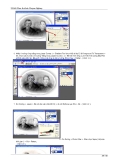
5. Nếu muốn lưu các thông số nầy để sau nầy áp dụng cho các ảnh khác có các đặc tính tương tự giống ảnh nầy >
Save > File Name gỏ : level1.alv ( adobe levels ) > Save . ( Hình 5 ).
6. Giữ Ctrl , nhấp Thẻ Cancel > Hiện thành Reset > Nhấp lên ra
Ảnh ban đầu lúc chưa chỉnh sửa . ( Hình 6 ).
7. Bạn muốn áp dụng các thông số mà bạn vừa Save cho ảnh nầy ( Hoặc cho 1 ảnh tương tự ) > Create New Fill or
Adjustment Layer > Levels > Thẻ Load > Nhấp File level1.alv > Thẻ Load . ( Hình 7 ).
8. Ra kết quả tức thì dựa vào các thông số mà bạn đã tạo trước đó . ( Hình 8 ).
23 BAi Phuc Hoi Anh Chuyen Nghiep
15 / 80

quả . ( Hình 9 ).
23 BAi Phuc Hoi Anh Chuyen Nghiep
16 / 80

BÀI 11 NGÀY 21.6.2006
SOẠN THEO KS DƯƠNG
TRUNG HIẾU
1. CURVES dùng để tăng cường độ tương phản cho Ảnh . Mở File Ảnh > Phím F7 > Ctrl+J . ( Hình 1 ).
2. Nhấp Nút Create New Fill or Adjustment Layer ở đáy Tab Layers > Curves . Sở dỉ chọn phương pháp mở Curves kiểu
nầy để trở lại nhanh lúc ban đầu khi bạn thao tác sai , vì nếu bạn dùng Ctrl+M sẽ không thực hiện được như vậy.
3. Giữ Phím Ctrl , nhấp vào 1 điểm sáng nhất , trên đồ thị xuất hiện 1 điểm Sáng trên trục xiêng . Giữ Phím Ctrl , nhấp
vào 1 điểm tối nhất , trên đồ thị xuất hiện 1 điểm Tối trên trục xiêng . ( Hình 2 ).
23 BAi Phuc Hoi Anh Chuyen Nghiep
17 / 80

4. Chỉnh diểm sáng lên 1 khoảng nhỏ > Ảnh sáng ra. Chỉnh điểm tối xuống 1 khoảng nhỏ > Ảnh đậm ra . Bây giờ bạn
đã được tăng cường độ tương phản trông đẹp hơn lúc ban đầu. ( Hình 3 ).
5. Nếu chỉnh điểm sáng lên quá
nhiều > Ảnh sẽ bị cháy . Chỉnh
đúng liều lượng mang lại hiệu
quả cao , cho quá nhiều phản
tác dụng. ( Hình 4 ).
6. Nếu thao tác sai > Giữ Phím Alt > Phím Cancel biến thành Reset > Nhấn vảo trả lại như lúc ban đầu . ( Hình 5 ).
7. Lập lại thao tác giống ban đầu > Ok.
8. Nhấp con mắt của Layer Curves bạn sẽ thấy luân phiên Ảnh begin và Final.
9. Nếu chưa vừa ý > Nhấp Đúp vào Thumbnails Đồ thị > Hiện ra bảng Curves > tăng cường độ sáng thêm 1 chút nửa
> Ok.
23 BAi Phuc Hoi Anh Chuyen Nghiep
18 / 80

23 BAi Phuc Hoi Anh Chuyen Nghiep
19 / 80


![[Mới Nhất] 23 Phục Chế Ảnh Chuyên Nghiệp, Phần 6](https://cdn.tailieu.vn/images/document/thumbnail/2011/20110723/kemoc10/135x160/23_bai_phuc_hoi_anh_chuyen_nghiep_06_6448.jpg)
![[Mới nhất] 23 Phục chế ảnh chuyên nghiệp, phần 5](https://cdn.tailieu.vn/images/document/thumbnail/2011/20110723/kemoc10/135x160/23_bai_phuc_hoi_anh_chuyen_nghiep_05_3964.jpg)
![[Mới Nhất] 23 Phục Chế Ảnh Chuyên Nghiệp (Phần 4)](https://cdn.tailieu.vn/images/document/thumbnail/2011/20110723/kemoc10/135x160/23_bai_phuc_hoi_anh_chuyen_nghiep_04_1346.jpg)
![[2024] 23+ Phục chế ảnh chuyên nghiệp: Phần 1 chi tiết](https://cdn.tailieu.vn/images/document/thumbnail/2011/20110723/kemoc10/135x160/23_bai_phuc_hoi_anh_chuyen_nghiep_01_0427.jpg)

![Bài giảng Công nghệ xử lý ảnh số Mai Cường Thọ phần 9: [Mô tả nội dung bài giảng chi tiết]](https://cdn.tailieu.vn/images/document/thumbnail/2011/20110415/chochancuu/135x160/baiggiangsulyanhso_pdf0057_6083.jpg)


![Giáo trình Kỹ xảo video Trường Cao đẳng Cơ điện Hà Nội [Mới nhất]](https://cdn.tailieu.vn/images/document/thumbnail/2026/20260323/lionelmessi01/135x160/79751774382791.jpg)


