

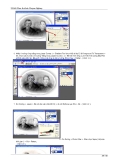
4. Chọn Multiply > Ảnh xậm xuống và chi tiết nổi lên . ( Hình 4 ).
5. Rê Layer Curves 1 vào Nút Create a New layer để
tạo thêm Layer Curves 2 > Ảnh bị sẩm quá . ( Hình 5 ).
6. Chọn Soft Light > Ảnh trở nên quá đẹp . ( Hình 6 ).
23 BAi Phuc Hoi Anh Chuyen Nghiep
68 / 80

7. Tắt 2 con mắt của 2 Layers trên sẽ thấy ảnh ban đầu bị cháy sáng . ( Hình 7 ).
8. Flatten > Kết quả . ( Hình 8 ).
23 BAi Phuc Hoi Anh Chuyen Nghiep
69 / 80

BÀI 5 NGÀY 7.7.2006
VỚI 1 ẢNH CÓ NHIỀU VẾT TRẦY XƯỚC – LỐM ĐỐM LỖI – GẤP KHÚC VỐN THƯỜNG GẶP TRONG CÔNG TÁC
PHỤC CHẾ ẢNH . MUỐN CHỈNH SỬA BẠN PHẢI DÙNG CHỦ YẾU 3 CÔNG CỤ LÀ : PATCH TOOL – STAMP
TOOL VÀ HEALING BRUSH TOOL . NỘI DUNG DIỄN ĐẠT ĐỂ SỬ DỤNG 3 CÔNG CỤ NẦY CHO HIỆU QUẢ
THÍCH HỢP BẰNG HÌNH THỨC VIDEO HƠN LÀ TEXT VÌ THỂ HIỆN BẰNG SỰ SÁNG TẠO NHIỀU TRONG LÚC
CHỈNH SỬA . TRONG LÚC CHỈNH SỬA PHẢI THẬT TỈ MỈ - KIÊN NHẨN – TỪNG BƯỚC MỘT – KHÔNG NÓNG
VỘI – SÁNG TẠO . CÁC BẠN CÓ THỂ THAM KHẢO TRONG DỈA 2 : PHỤC CHẾ ẢNH CHUYÊN NGHIỆP , BÀI 3
CỦA KS DƯƠNG TRUNG HIẾU.
I.SỬ DUNG CÔNG CỤ PATCH TOOL : CHỈNH SỬA VẾT TRẦY XƯỚC.
1. Mở File Ảnh > Phím F 7 . ( Hình 1 ).
2. Chọn Zoom Tool > Rê phóng to vùng cần chỉnh sửa > Rê đỉnh Tool Box dời nơi khác ( Hình 2 ).
23 BAi Phuc Hoi Anh Chuyen Nghiep
70 / 80

3. Chọn Patch Tool > Rê tạo vùng chọn bao vết trầy xước , các Options chọn theo Hình ( Hình 3 ).
4. Đặt con chưột bên trong vùng chọn > Rê qua vùng hoàn chỉnh kế bên . Nếu kế bên không hoàn chỉnh , rê ra xa hơn
chọn vùng hoàn chỉnh .Trong lúc rê có thể Preview kết quả để rê tìm vùng chọn thích hợp . Nếu vết xước quá dài ,
bạn phân đoạn dễ thao tác .Nhấp bên ngoài để biến mất vùng chọn .
5. Chú ý : Rê song song cùng phương để dễ phù hợp hơn.
6. Đối với cái áo : Rê vùng chọn tìm mẫu kế bên phải quan sát Preview cho các sớ cùng phương phối cảnh.
II. SỬ DỤNG CLONE STAMP TOOL :ÁP DỤNG CHO LỖI SÁT BIÊN VÀ NHỮNG CHẤM NHỎ
1. Options chọn Opacity 30-50 % ( Có thể từ 10-20% ) – Aligned ( Lấy mẫu kế bên ) . Nếu chọn Sample All Layers có
nghĩa là lấy mẫu 1 chổ để áp dụng cho tất cả lỗi có trong hình ) .
2. Giữ Alt nhấp lấy mẫu , rê qua dậm lên lỗi. ( Hình 4 ).
III.SỬ DỤNG HEALING BRUSH TOOL: SỬ DỤNG GIỐNG STAMP TOOL ,THAO TÁC NHANH.
1. Để con trỏ tại mẫu , nhấp Alt hiện vòng tròn có dấu + bên trong . Options chọn Normal và Source .
2. Để con trỏ lên vùng lỗi , nhấp biến mất lỗi.
3. Trong lúc thao tác dậm lên chổ lỗi , bạn sẽ thấy có dấu + cách đó . Đó là nơi bạn đang lấy mẫu.
23 BAi Phuc Hoi Anh Chuyen Nghiep
71 / 80

Khi sử dụng 3 công cụ trên để chỉnh sửa vết trầy xước – gảy gấp – vết đóm – mụn – tàn nhang – nốt rồi .v.v…bạn cần
phải kiên nhẫn , tỉ mĩ , mất nhiều thời giờ mới có kết quả đẹp Để so sánh Ảnh Begin và Final nhấp Phím F12.
23 BAi Phuc Hoi Anh Chuyen Nghiep
72 / 80


![[Mới nhất] 23 Phục chế ảnh chuyên nghiệp, phần 5](https://cdn.tailieu.vn/images/document/thumbnail/2011/20110723/kemoc10/135x160/23_bai_phuc_hoi_anh_chuyen_nghiep_05_3964.jpg)
![[Mới Nhất] 23 Phục Chế Ảnh Chuyên Nghiệp (Phần 4)](https://cdn.tailieu.vn/images/document/thumbnail/2011/20110723/kemoc10/135x160/23_bai_phuc_hoi_anh_chuyen_nghiep_04_1346.jpg)
![23 Phục Chế Ảnh Chuyên Nghiệp (Phần 2): [Hướng Dẫn Chi Tiết]](https://cdn.tailieu.vn/images/document/thumbnail/2011/20110723/kemoc10/135x160/23_bai_phuc_hoi_anh_chuyen_nghiep_02_5559.jpg)
![[2024] 23+ Phục chế ảnh chuyên nghiệp: Phần 1 chi tiết](https://cdn.tailieu.vn/images/document/thumbnail/2011/20110723/kemoc10/135x160/23_bai_phuc_hoi_anh_chuyen_nghiep_01_0427.jpg)

![Bài giảng Công nghệ xử lý ảnh số Mai Cường Thọ phần 9: [Mô tả nội dung bài giảng chi tiết]](https://cdn.tailieu.vn/images/document/thumbnail/2011/20110415/chochancuu/135x160/baiggiangsulyanhso_pdf0057_6083.jpg)


![Giáo trình Kỹ xảo video Trường Cao đẳng Cơ điện Hà Nội [Mới nhất]](https://cdn.tailieu.vn/images/document/thumbnail/2026/20260323/lionelmessi01/135x160/79751774382791.jpg)


