

DỈẢ 2 : PHỤC CHẾ ẢNH CHUYÊN NGHIỆP
TUTORIALS VIDEO CỦA KS DƯƠNG TRUNG HIẾU
BÀI 1 : ẢNH NGƯỢC SÁNG
Bài 1 NGÀY 2.7.2006
NHỮNG ẢNH BỊ LỖI TƯƠNG TỰ NHƯ ẢNH NẦY BẠN CHO ẢNH THÀNH GRAYSCALE , COPY VÙNG TỐI ,
TÔ MÀU LÊN BẰNG COLR DODGE.
1. Mở File Ảnh . ( Hình 1 ).
2. Menu Image > Duplicate > Ok.
3. Menu Image > Mode > Grayscale > Ok. ( Hình 2 ).
4. Menu Filter > Blur > Gaussian Blur , Radius từ 3 - 6
px ( Ảnh 40X60 trở lên chọn 6
px ) >Ok . ( Hình 3 ).
23 BAi Phuc Hoi Anh Chuyen Nghiep
1 / 80

5. Ctrl+I > Chọn Ảnh Màu > Menu Select > Load Selection > Ra Bảng Load Selection > Ok > Hiện ra vùng chọn .
Close ảnh đen trắng .
6. Phím F 7 > Ctrl+J > Shift + F5 > Ra bảng Fill : Use chọn 50% Gray – Mode chọn Color Dodge – Opacity 100% -
Đánh dấu Preserve Transparency > Ok . ( Hình 4 ).
7. Hình trở nên sáng rực tươi rói. ( Hình 5 )
Dỉa 2 : PHỤC HỒI ẢNH CHUYÊN NGHIỆP , BÀI 1 CỦA KS DƯƠNG TRUNG HIẾU
BÀI 2 NGÀY 3.7.2006
1. Mở File ảnh > Phím F 7 . ( Hình 1 )
23 BAi Phuc Hoi Anh Chuyen Nghiep
2 / 80

2. Âm Dương > Curves > Ok.
3. Blending Mode chọn Screen > Ảnh bị cháy sáng lên . ( Hình 2 ).
4. Chọn Layer Curves 1 > Ctrl+I > Ô vuông
trắng thành đen trong Layer Curves , hình sậm lại .
5. Chọn Brush Tool , Options chọn cọ nhòe Soft Round - Opacity 30% - Size cọ tùy cở thích hợp với nơi tô .
6. Tô lên tóc – Tô đến đâu làm sáng đến đó . Tô lên lưng , da sáng lên – Cánh tay – gương mặt - hoa – Tô phớt qua
áo . ( Hình 3 ).
7. Flatten > Phóng to thắt lưng cô gái bên Phải > Healing Brush Tool lấy mẫu bên ngoài kế bên rê vào lằn vạch > Đối
với đốm chọn Stamp Tool , Opacity 20% , giữ Alt lấy mẫu dậm lên đóm . ( Hình 4 )
23 BAi Phuc Hoi Anh Chuyen Nghiep
3 / 80

8. Kết quả . ( Hình 5 ).
BÀI 5 NGÀY 17.6.2006
UTBINH SOẠN THEO KS DƯƠNG TRUNG HIẾU
NỘI DUNG BÀI VIẾT NẦY ĐƯỢC PHỔ BIẾN TRONG DỈA TUTORIALS BẰNG VIDEO CỦA BLACK & WHITE
GROUP : CÔNG NGHỆ PHỤC CHẾ ẢNH CHUYÊN NGHIỆP PHÁT HÀNH THÁNG 6.2006 GỒM 3 DỈA GIÁ BÌA
36.000 Đ TẠI CÁC NHÀ SÁCH HOẶC MUA TẠI 159/37 TRẦN VĂN ĐANG P11 Q3 ĐT 8439.828 . MỌI Ý KIẾN
GỞI VỀ : duongtrunghieu@gmail.com.
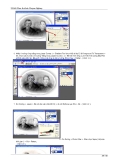
1. Mở File Ảnh > Phím F7 .( Hình 1 )
23 BAi Phuc Hoi Anh Chuyen Nghiep
4 / 80

2. Thông thường bạn hay dùng : Menu Image > Adjustments > Levels . Đây là kiểu sử dụng Trực Tiếp . Kiểu nầy có
bất lợi là khi bạn muốn thao tác chỉnh sửa lại liền ngay sau đó khi chưa Close lại .
3. Tác giả khuyên bạn nên sử dụng Gián Tiếp để khi sửa lại liền dể dàng hơn : Nhấp Nút Create New Fill or Adjustment
Layer ở đáy Tab layers > Levels. ( Hình 2 ).
4. Hiện ra Đồ Thị Phần Sáng và Tối của
Ảnh > Chọn cần Tối bên Trái kéo về điểm thấp nhất của Đồ Thị > Chọn cần sáng bên Phải kéo về Điểm thấp nhất
của Đồ thị > Ok.
( Hình 3 ).
5. Chớp Tắt con mắt của
Layer để so sánh kết
quả trước và sau khi
sửa. Nếu ưng ý : Nhấp
Menu của Tab Layers >
Flatten.
6. Nếu chưa hài lòng >
Nhấp Đúp lên
Thumbnails Đồ Thị để
cân chỉnh lại > Nếu
bạn sử dụng kiểu Trực
Tiếp thì giờ đây bạn sẽ
không chỉnh lại bằng
kiểu nầy được .
( Hình 4 ).
7. Kết Quả : ( Hình 5 )
23 BAi Phuc Hoi Anh Chuyen Nghiep
5 / 80


![[Mới Nhất] 23 Phục Chế Ảnh Chuyên Nghiệp, Phần 6](https://cdn.tailieu.vn/images/document/thumbnail/2011/20110723/kemoc10/135x160/23_bai_phuc_hoi_anh_chuyen_nghiep_06_6448.jpg)
![[Mới nhất] 23 Phục chế ảnh chuyên nghiệp, phần 5](https://cdn.tailieu.vn/images/document/thumbnail/2011/20110723/kemoc10/135x160/23_bai_phuc_hoi_anh_chuyen_nghiep_05_3964.jpg)
![[Mới Nhất] 23 Phục Chế Ảnh Chuyên Nghiệp (Phần 4)](https://cdn.tailieu.vn/images/document/thumbnail/2011/20110723/kemoc10/135x160/23_bai_phuc_hoi_anh_chuyen_nghiep_04_1346.jpg)
![23 Phục Chế Ảnh Chuyên Nghiệp (Phần 2): [Hướng Dẫn Chi Tiết]](https://cdn.tailieu.vn/images/document/thumbnail/2011/20110723/kemoc10/135x160/23_bai_phuc_hoi_anh_chuyen_nghiep_02_5559.jpg)

![Bài giảng Công nghệ xử lý ảnh số Mai Cường Thọ phần 9: [Mô tả nội dung bài giảng chi tiết]](https://cdn.tailieu.vn/images/document/thumbnail/2011/20110415/chochancuu/135x160/baiggiangsulyanhso_pdf0057_6083.jpg)


![Giáo trình Kỹ xảo video Trường Cao đẳng Cơ điện Hà Nội [Mới nhất]](https://cdn.tailieu.vn/images/document/thumbnail/2026/20260323/lionelmessi01/135x160/79751774382791.jpg)


