
Xây dựng đĩa dự phòng (RAID)
Sao lưu dữ liệu luôn là một nhiệm vụ cần thiết và cấp
bách đối với các doanh nghiệp, tổ chức hay bất kỳ cá
nhân nào. Bất cứ khi nào ổ cứng của bạn cũng có thể
bị hỏng hay bad mà không hề báo trước và kèm theo
đó thì dữ liệu cũng “ra đi”. Vậy tại sao thay vì việc
“ngồi chờ” ổ cứng hỏng bạn không tự thiết lập cho
mình một hệ thống sao lưu dự phòng đơn giản mà
không cần mất quá nhiều công sức vào việc backup
hàng ngày, hàng giờ (kể cả khi đã có chương trình hỗ
trợ). Ổ đĩa cứng hiện nay không còn quá đắt và quá
sa xỉ, vì vậy hãy tạo cho tổ chức của mình hoạt động
chuyên nghiệp với một hệ thống sao lưu dự phòng cơ
bản (RAID). Bài này sẽ hướng dẫn cho bạn cách tạo,
cài đặt và duy trì hệ thống này theo từng bước một.
Để thiết lập một hệ thống RAID, bạn cần hai ổ cứng
giống nhau (nếu chúng cùng loại và dung lượng thì

càng tốt) và một bộ điều khiển RAID. Phần lớn các
PC đời mới đều gắn RAID vào bo mạch chủ, nếu
không có bạn có thể thêm vào một PCI hay bộ điều
khiển PCI khoảng $50.
Các công cụ và thành phần sử dụng
Ổ cứng: Hai ổ Samsung HD160 JJ
Cáp: Hai cáp SATA
Bộ điều khiển RAID (nếu cần): card SATA RAID
PCIe hai cổng Adaptec 1220SA
Các cấp độ RAID
Hệ thống RAID chia ra làm nhiều cấp khác nhau.
RAID 1bảo vệ máy tính bằng cách nhân bản dữ liệu
trên nhiều ổ đĩa. RAID 0 thì hoạt động khác, nó sử
dụng nhiều ổ đĩa nhằm tăng hiệu suất hoạt động, tuy
vậy lại không có giải pháp sao lưu dữ liệu. RAID 5

làm việc tương tự như RAID 0 nhưng thêm vào là sự
phân chia (chẵn lẻ) để bảo vệ dữ liệu; nó cần đến 3 ổ
đĩa. Cuối cùng, RAID 10 là sự kết hợp giữa 2 phiên
bản lại với nhau: nhân bản dữ liệu (như RAID 1) và
phân chia khối dữ liệu (RAID 0), nó cần đến 4 ổ đĩa.
RAID 1 là một lựa chọn tốt cho hầu hết các máy tính.
Để hiểu kỹ hơn về các cấp độ này bạn có thể tham
khảo bài Tìm hiểu về RAID đã được Quản Trị Mạng
đăng tải trước đây.
Xây dựng một hệ thống RAID
1. Cài đặt hai ổ cứng
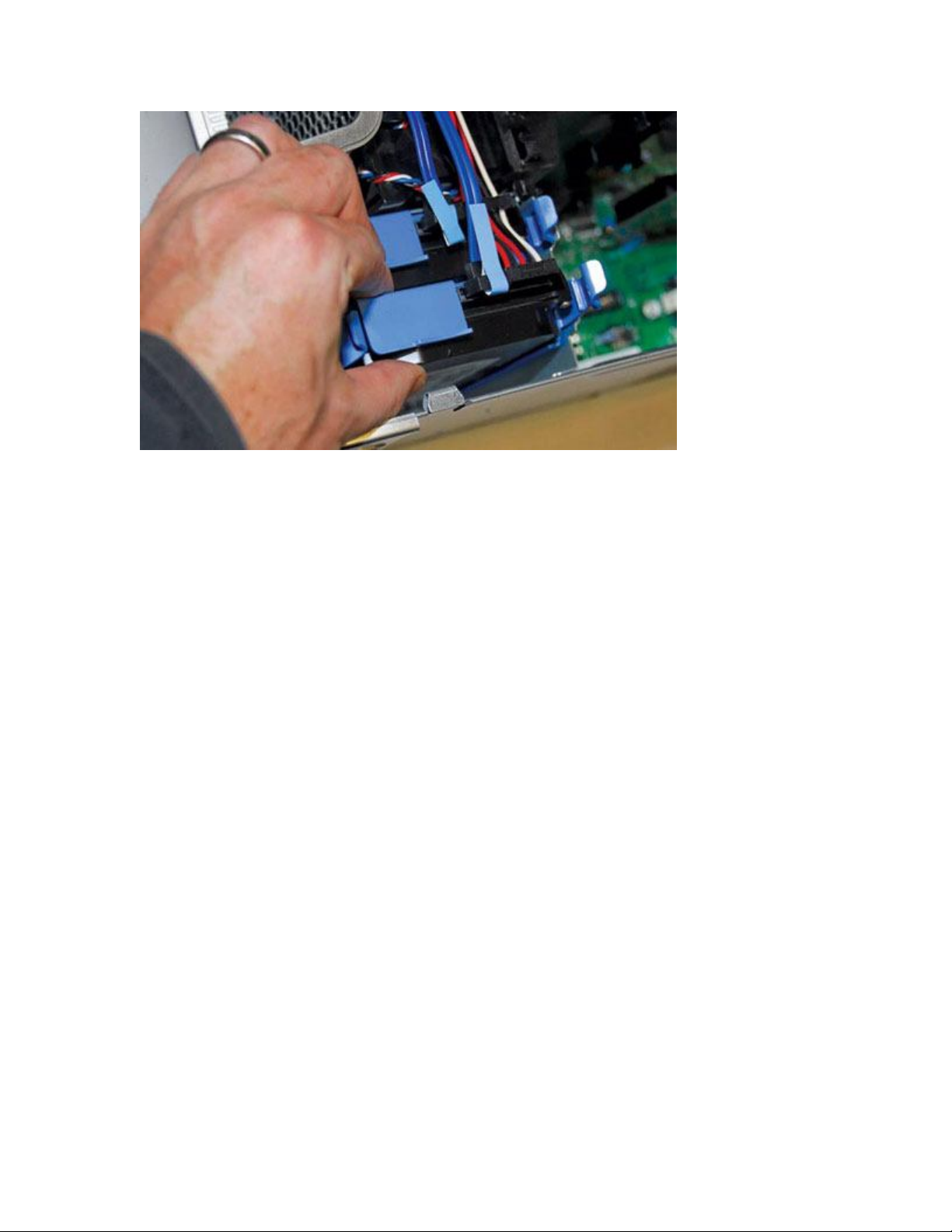
Một vài máy tính không yêu cầu bất kỳ công cụ nào
cho việc cài đặt ổ: chỉ cần lắp ổ vào rãnh. Đối với
những máy có sẵn các vị trí lắp ổ rộng, bạn nên lắp ổ
thật thoáng để không gặp vấn đề gì về nhiệt lượng tản
ra.
2. Kết nối các ổ với cổng SATA
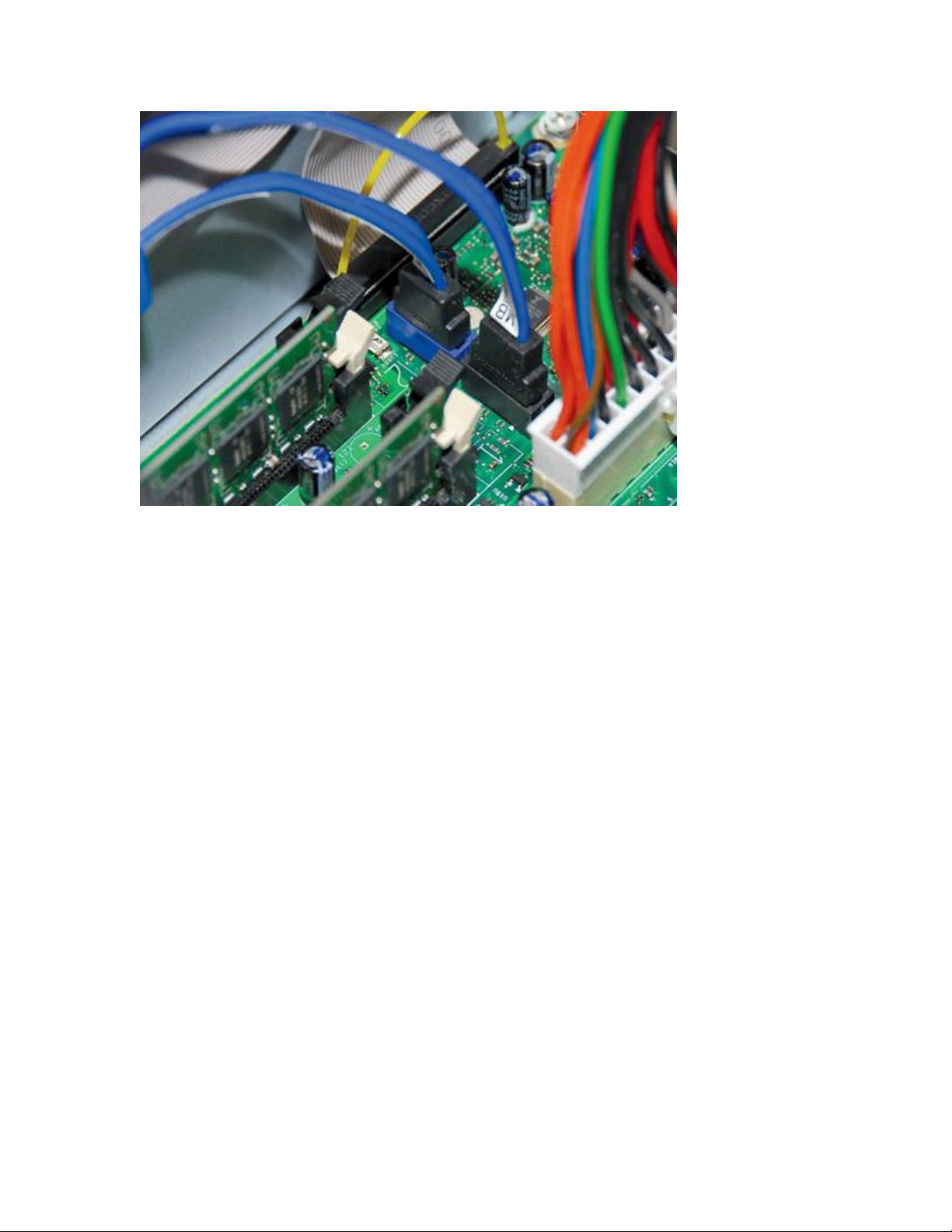
Kết nối ổ đĩa với SATA (Serial ATA) cổng 0 và 1,
trừ khi tài liệu hướng dẫn của bạn diễn đạt theo cách
khác. (Một vài mạch điều khiển có thiết kế cắm
RAID tại vị trí cách biệt trên motherboard). Nếu có
các thiết bị SATA khác như ổ DVD, bạn cần phải
chia chúng tới các cổng đánh số cao hơn. Cắm cáp
nguồn cung cấp sau khi đã kết nối xong SATA.
3. Kiểm tra các thiết lập BIOS


![Bộ nhớ ảo: Chương 7 [Hướng dẫn chi tiết]](https://cdn.tailieu.vn/images/document/thumbnail/2013/20131227/mobile_12/135x160/7511388132073.jpg)







![Tài liệu ôn tập môn Lập trình web 1 [mới nhất/chuẩn nhất]](https://cdn.tailieu.vn/images/document/thumbnail/2025/20251208/hongqua8@gmail.com/135x160/8251765185573.jpg)