Tập tọe làm blog trên trang web của
bác Bill
- Vào trang: http://spaces.msn.com
- Bấm chọn “Create your space”
- Nếu đã có hộp thư hotmail.com bạn có thể “sign in” luôn. Nêu chưa có bạn
phải “Sign up” đăng ký.
- Quá trình đăng ký hộp thư bạn tự làm. Ghi nhớ điều kiện của bác Bill,
không là bị xóa hộp thư 1Gb đấy.
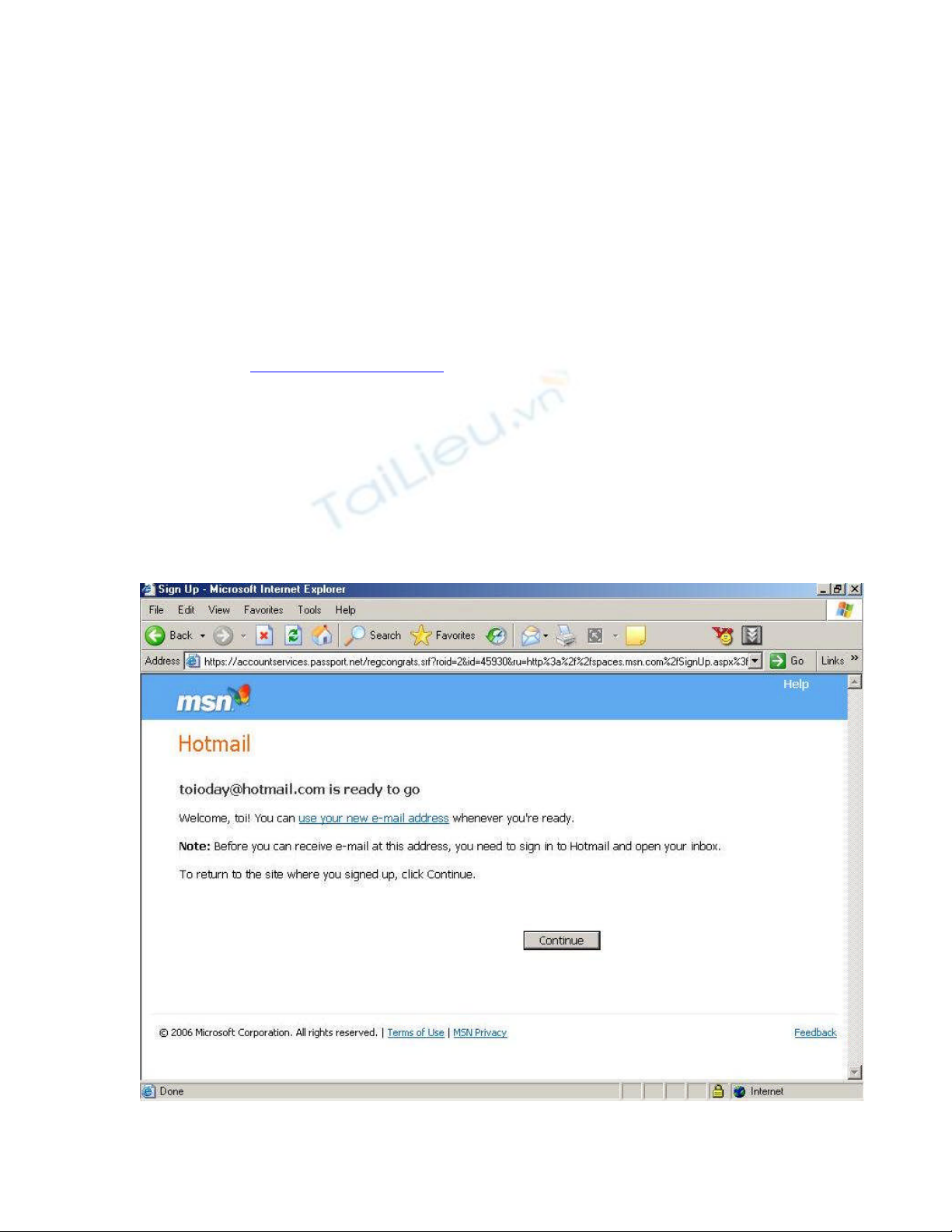
- Sau khi đang ký xong hộp thư bấm “Continue”
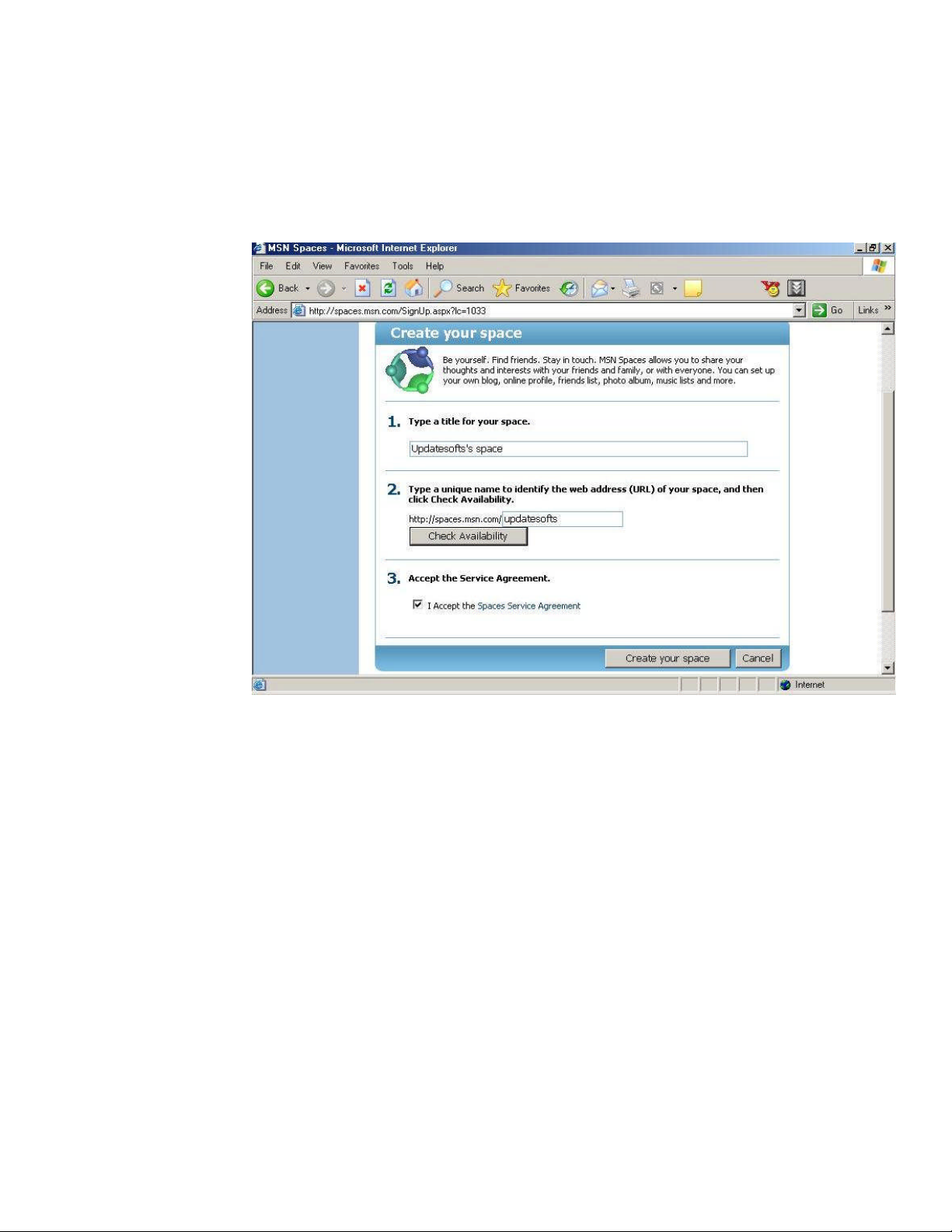
- Có 1 cửa sổ hiện ra:
-
+ 1. Type a title for your space: tiêu đề blog (tùy bạn, có thể sửa lại)
+ 2. Địa chỉ url blog của bạn
+ 3. Đồng ý.
- Bấm chuột “Create your space”
- Có bảng thông báo “you are done” là bạn thành công một nửa rồi.
- “Go to your space” để bắt đầu thiết kế blog mang phong cách của bạn
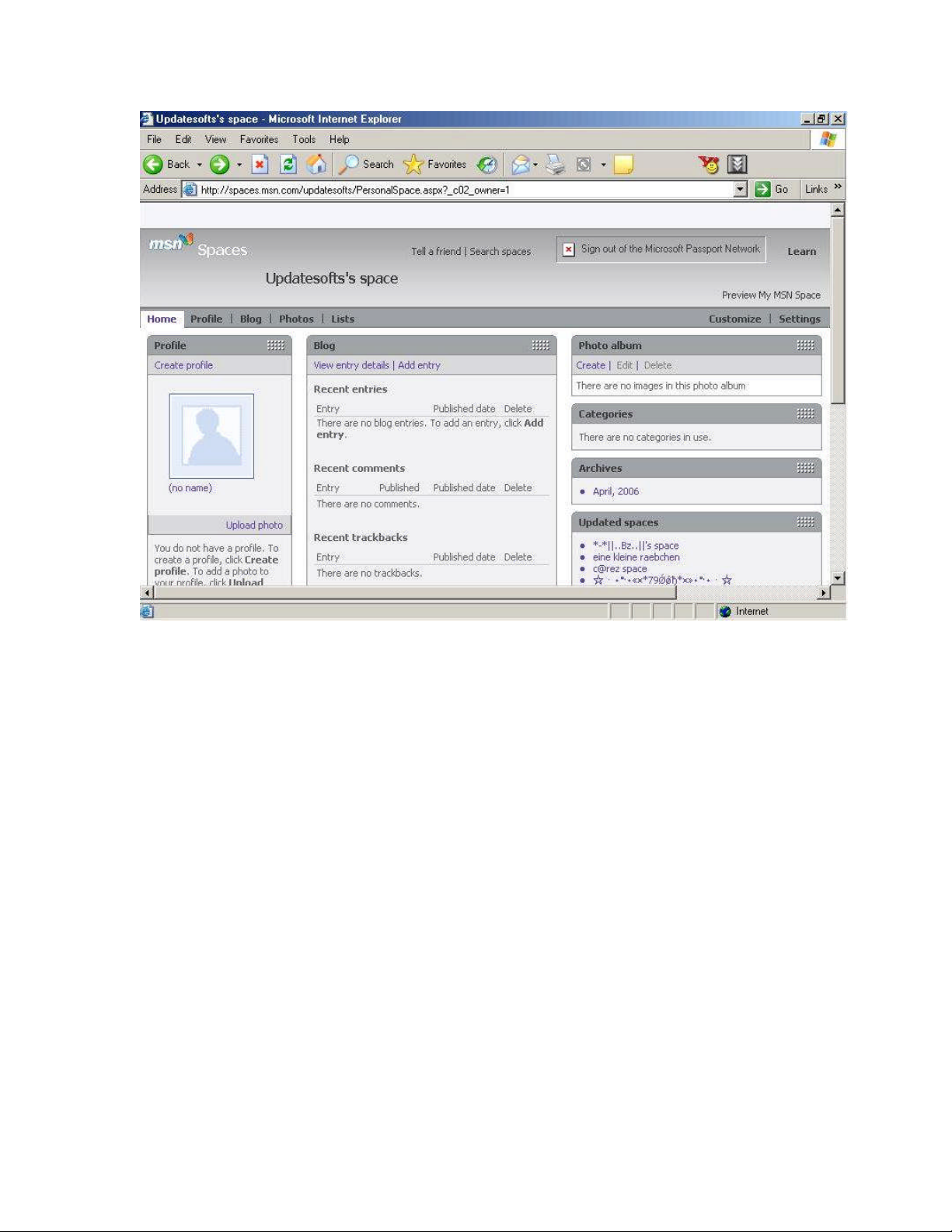
Khi bạn log in vào thì bạn ở chế độ “edit mode”, góc trên bên phải có
“Preview My MSN space”. Bấm vào đó là bạn chuyển sang chế độ Preview,
góc trên ở chỗ cũ có “ Edit your space”. Chỉ ở “edit mode” bạn mới chỉnh
sửa được blog của bạn.
Các thẻ bên trái:
- “Home”: trang chủ sẽ hiện ra hình dáng blog của bạn
- “Profile” --> “Create profile” : chỉnh sửa các thông tin về bạn. Nhớ “Save”
- “Blog” --> ”add entry” để ghi nhật ký của bạn
- “Photo” --> “Create” --> “Add photo” để up hình ảnh để chia sẻ với bạn bè
- “Lists”: danh sách các blog bạn bè của bạn
Các thẻ bên trái:

- “Customize” -->”Theme” (ở bên phải): chọn lựa theme cho blog. Cái này
tùy thuộc cá tính của bạn. Tốt nhất chọn “View all” để xem hết các theme
rồi chọn.
- “Customize” -->”Modules”(ở bên phải): chọn lựa các module sẽ hiển thị
trên blog của bạn. cái này tùy thuộc vào bạn nhưng tôi khuyên bạn chỉ nên
chọn các module: Profile, Blog, Photo album. Còn lại thì bạn chọn
“remove”, “hide” hết. Bạn cũng cần biết là có thể giữ chuột trái để di chuyển
các module sang vị trí nào bạn thích.
- “Customize” -->”Layout”(ở bên phải): chọn blog theo kiểu 1,2,3 cột.
- “Setting”: chỉnh sửa các thông số blog của bạn. bạn tự tìm hiểu nhé.
- “Save” lại.
Thế là blog của bạn đã hoàn thành. Tất nhiên việc còn lại của bạn là add
thêm các hình ảnh, viết nhật ký hôm nào bạn thích.
Tuy nhiên khi xem các blog của nhiều người khác bạn sẽ thấy có thêm
module “Windows Media Player” và tự động chơi nhạc khi bạn bắt đầu truy
cập vào blog của họ. Vậy họ đã làm thế nào khi mà bạn log in vào blog của
bạn rồi vào “Customize” thì không thấy module “WMP” để bạn add vào?
Sau 3 ngày mò mẫm tôi đã tìm được phần Help của Microsoft về việc này
như sau:
1. Bạn sign in vào blog của bạn và ở chế độ edit mode để bạn chỉnh sửa
2. Trên address bar của trình duyệt, thêm vào &powertoy=musicvideo ở cuối
URL.
3. Bấm “Go” và chờ 1 lúc để blog của bạn reload lại.
4. Vào blog của bạn và chọn “Customize” --> Modules rồi chọn “Power
Toy: Windows Media Player” để Add vào. “Save” lại!

Thế là bạn đã có thêm module WMP rồi đấy!
Việc bây giờ là tìm chèn nhạc vào chỗ URL đấy. Ở đây hỗ trợ cả link http và
mms. Bạn có thể check vào box “Auto start” để chơi nhạc luôn khi truy cập
trang blog.
Tìm nhạc ở đâu? Có 2 cách:
- Bạn có 1 file nhạc rồi upload lên 1 host nào đấy rồi copy paste URL vào.
- Trang Nhacso.net, bạn vào địa chỉ sao để hack lấy URL của bài hát trên
Nhacso: http://feelingtea.com/nhacso.php hoặc trang
http://itechvn.info/nhacso/
Cách thứ 2 là phạm luật bản quyền đấy bạn ơi nhưng với blog cá nhân thì
chắc là FPT cũng bỏ qua thôi nhỉ. Tuy nhiên cách này có lợi thế là các bài
hát có chất lượng 20kb/s thôi nên rất hợp để đưa lên mạng vì đỡ mất thời
gian load dữ liệu.
Cuối cùng tặng bạn nào nhanh chân blog:
http://spaces.msn.com/updatesofts
email để login: updatesofts@hotmail.com
pass: ebooksoftware.
Bạn chỉ cần chỉnh sửa thêm theo ý bạn.
Tất nhiên blog này không thể so sánh với traxanh.com của Ngocha85 hay
weilinh.com của Kulinh nhưng tiện cái là "mỳ ăn liền". Dùng tạm vậy!


![Top 5 mẹo SEO không thể thiếu cho người làm SEO [Chuẩn nhất]](https://cdn.tailieu.vn/images/document/thumbnail/2013/20130831/lilinn/135x160/6171377918395.jpg)




![Tài liệu ôn tập môn Lập trình web 1 [mới nhất/chuẩn nhất]](https://cdn.tailieu.vn/images/document/thumbnail/2025/20251208/hongqua8@gmail.com/135x160/8251765185573.jpg)