CHƯƠNG 2 - VÙNG CHỌN - PHẦN 6
GIÁO TRÌNH XỬ LÝ ẢNH PHOTOSHOP CS3
TẠO VÙNG CHỌN VỚI QUICK MASK
Để minh họa cho phần này, bạn có thể sử dụng một tấm ảnh bất kỳ, ở đây chọn ảnh 09
ANH THUC HANH trong thư mục LY THUYETHINH ANH MINH HOA/ HINH ANH-CHUONG 2
(trong đĩa CD đi kèm giáo trình điện tử).
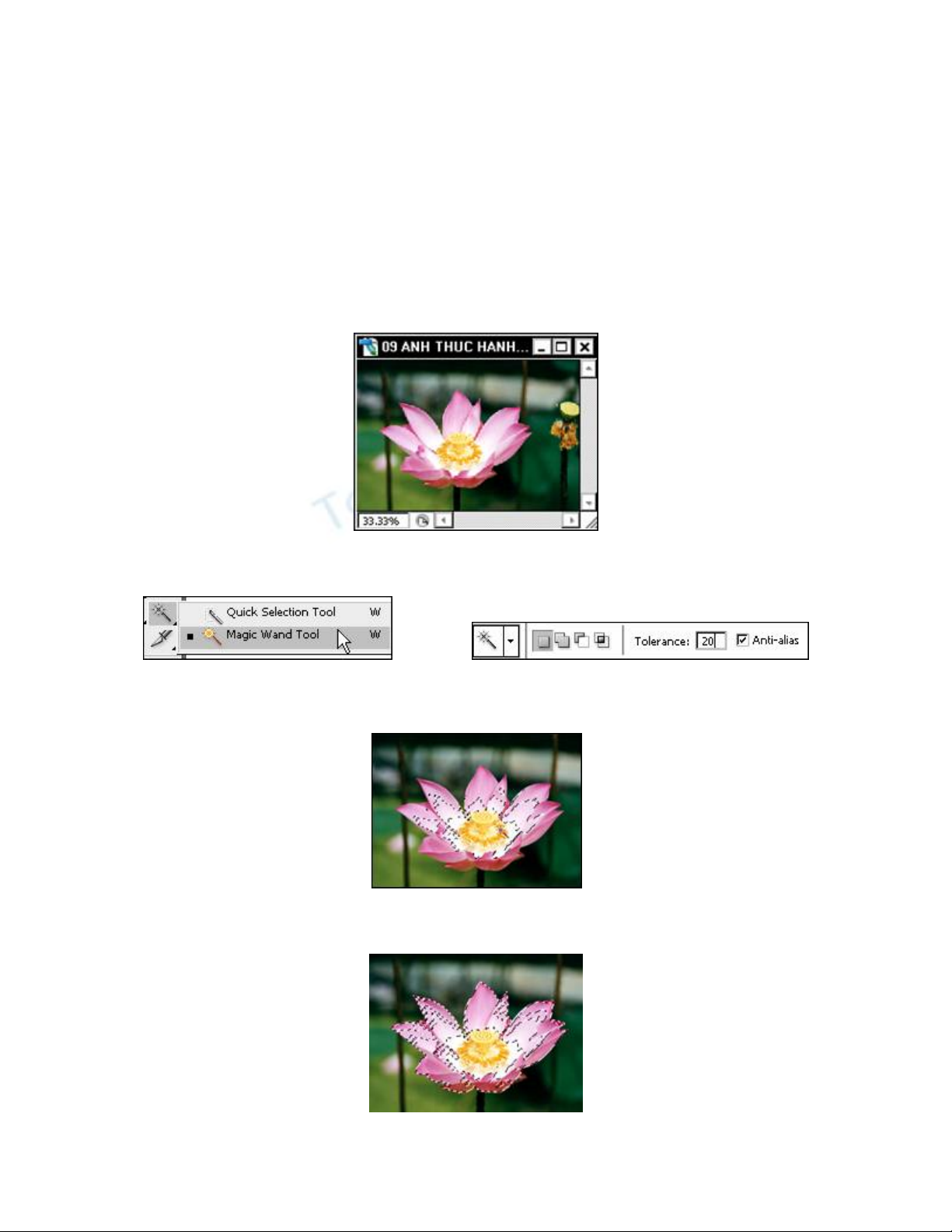
Các bạn sẽ bắt đầu bằng cách tạo một vùng chọn sơ khởi để chọn một phần của đối tượng,
nhấp vào công cụ Magic Wand Tool trên thanh công cụ. Tiếp theo, trên thanh thuộc tính
nhập giá trị ở mục Tolerance: 20.
Nhấp chuột vào bất kỳ nơi nào trong vùng của đối tượng, ta có được vùng chọn như hình:
Lưu ý: Cần phải có một vùng chọn sơ khởi, để nhìn thấy được màu của lớp che trong chế độ
Quick Mask.
Để mở rộng vùng chọn, nhấn giữ phím Shift và dùng công cụ Magic Wand Tool nhấp vào
vùng muốn chọn thêm của đối tượng, lúc này con trỏ của công cụ có thêm dấu cộng phía
dưới.

Tuy nhiên vài phần của đối tượng vẫn chưa được chọn. Đến lúc này ta sẽ sử dụng một bản
che tạm thời.
Trên thanh công cụ, nhấp vào biểu tượng Quick Mask. Một lớp che xuất hiện bên trên những
phần hình ảnh không được chọn. Màu của lớp che chỉ ra những vùng bị che trong hình ảnh.
Bây giờ, ta sẽ làm vùng chọn hoàn chỉnh hơn bằng cách tô trên bản che.
Adobe Photoshop sử dụng màu đen và màu trắng để chỉ định những vùng bị che và vùng
nhìn thấy được trong bản che. Trong chế độ Quick Mask, màu đỏ của lớp che tương đương
với màu đen và những vùng trong suốt tương đương với màu trắng. Ở vùng nào trên bản
che có màu đỏ (hay đen) thì phần hình ảnh bên dưới đó không được chọn. Những vùng nào
trên bản che là trong suốt (hay trắng) thì phần hình ảnh bên dưới đó được chọn.
Ta bắt đầu tô màu trắng để mở rộng vùng chọn bên trong đối tượng. Trong quá trình tô
màu, bạn cần phải chuyển đổi qua lại giữa chế độ Quick Mask và chế độ chuẩn (Standard
Mode) để quan sát trong bản che thay đổi vùng chọn như thế nào.
Nhấn phím D để thiết lập lại giá trị màu mặc định Foreground: màu đen và Background:
màu trắng. Sau đó, nhấp chuột vào biểu tượng đảo màu trên thanh công cụ để đổi màu
Foreground về màu trắng.
Chọn công cụ Brush Tool. Trên thanh thuộc tính, bạn nhấp vào hình tam giác nhỏ nằm bên
phải mục Brush, một danh sách xổ xuống các kích thước cọ vẽ. Nhấp chọn cỡ cọ 19 hoặc
cũng có thể nhập giá trị trực tiếp ở khung Master Diameter.
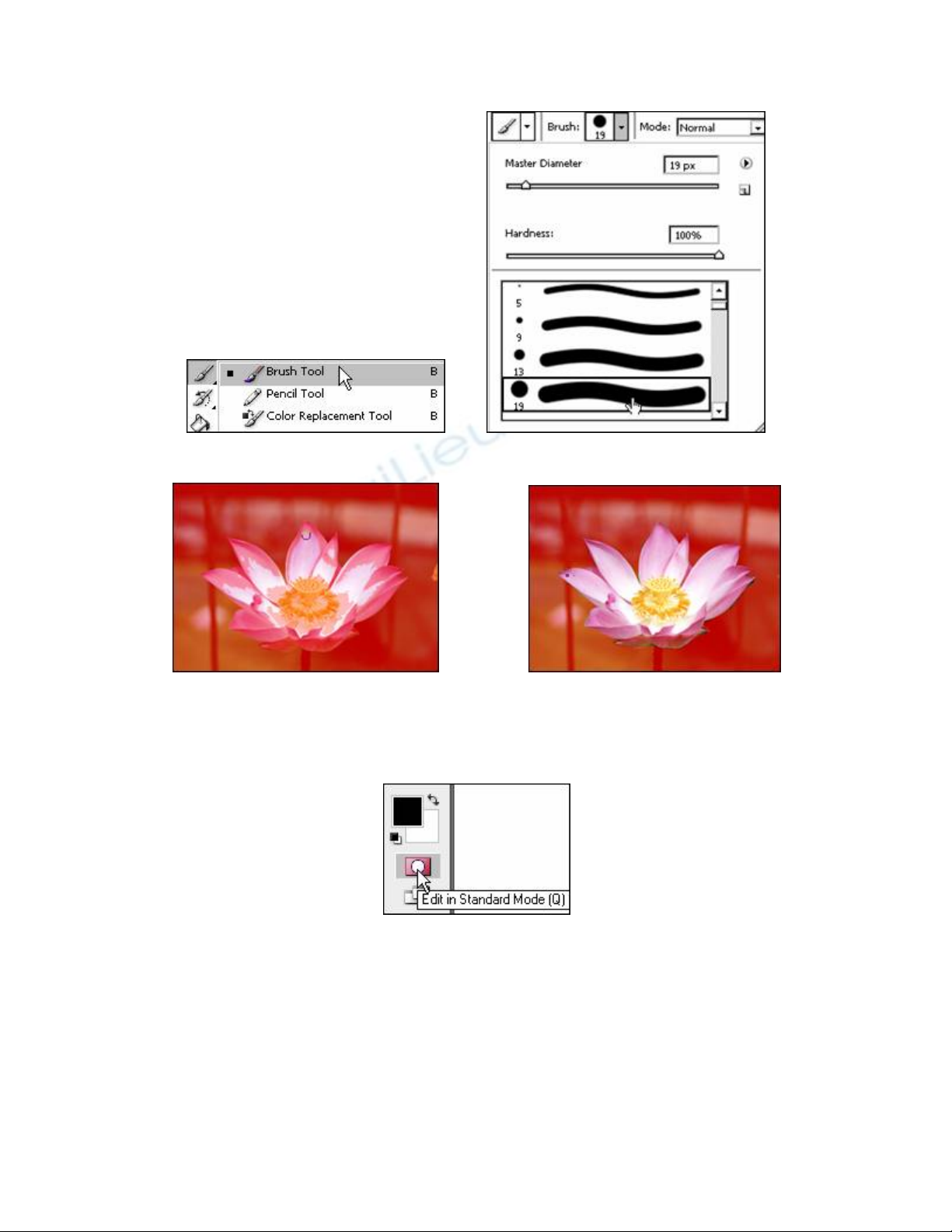
Tiếp theo, ta đưa con trỏ chuột vào file ảnh và bắt đầu tô màu trắng lên những vùng màu
đỏ của đối tượng. Khi bạn tô màu trắng thì những vùng màu đỏ bị xóa.
Khi bạn xóa các phần màu đỏ của bản che bằng cách tô màu trắng. Các bạn không phải lo
lắng gì nếu lỡ tay tô ra ngoài biên đối tượng một chút. Nhất định sẽ có cơ hội để bạn chỉnh
sửa lại trong các bước kế tiếp.
Nhấn chuột vào biểu tượng chế độ chuẩn (Standard Mode) để chuyển từ chế độ Quick Mask
trở về chế độ vùng chọn, vùng chọn vẫn chưa bao hết đối tượng, vẫn còn thiếu vài chỗ.
Để thuận tiện cho việc tô màu, phóng lớn hình ảnh bằng cách chọn nhanh công cụ Zoom
Tool. Nếu muốn phóng lớn ảnh nhấn tổ hợp Ctrl + dấu cộng trên bàn phím. Nếu muốn thu
nhỏ hình ảnh nhấn tổ hợp Ctrl + dấu trừ. Ảnh sau khi được phóng lớn, bạn sẽ thấy rõ vài
chỗ còn màu đen, đó chính là vùng chưa được chọn.
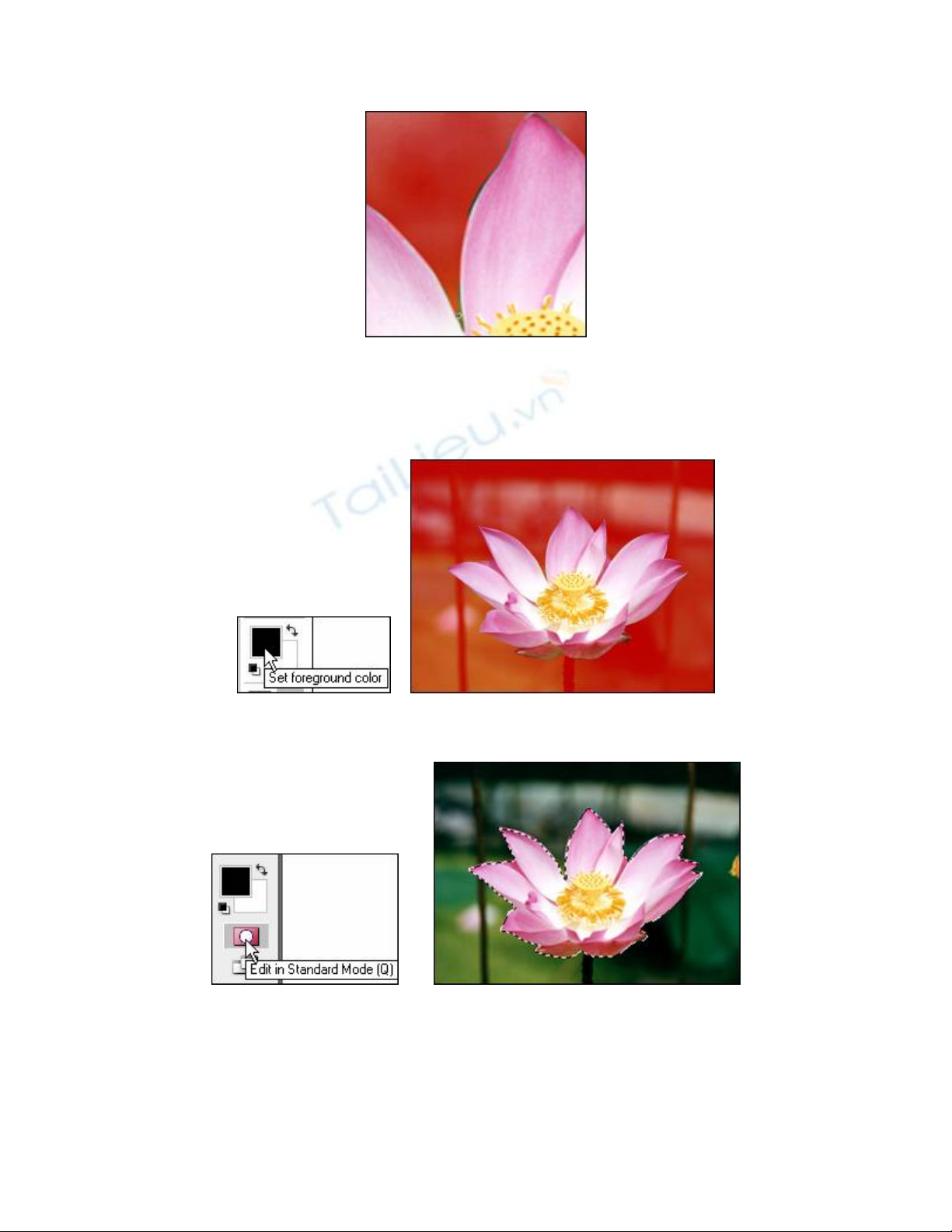
Nhấp chuột vào biểu tượng Quick Mask để trở lại chế độ bản che. Sau đó, nhấn phím X để
thiết lập hộp màu Set foreground color là màu đen. Kế tiếp, nhấp chọn lại công cụ Brush
Tool, chọn cỡ cọ trung bình và đưa chuột đến những chỗ bị tô lem ngoài biên. Bạn tô lại lớp
che ở những nơi xung quanh biên đối tượng để phục hồi lại. Lúc này màu đen được tô để lấy
lại màu đỏ của bản che, cứ thao tác như thế cho đến khi không còn những vùng màu đen
trên đối tượng.
Khi đã xóa xong những vùng màu đỏ và cũng tiến hành phục hồi lại những chỗ tô bị lệch.
Hãy nhấp vào biểu tượng chế độ chuẩn (Standard Mode) lần nữa, toàn bộ đối tượng đã được
chọn như hình dưới.
Lưu ý: Sau khi tạo được vùng chọn, bạn nhớ lưu vùng chọn của đối tượng vào bộ nhớ của
Photoshop. Các bước lưu và tải một vùng chọn đã được trình bày ở phần trên. Thao tác này
sẽ giúp bạn tiết kiệm thời gian tạo lại vùng chọn.