

CTY CP KỸ THUẬT VÀ CÔNG NGHỆ TÀU THỦY–VINASHIN ENGINEERING
Trang 85 / 140
II.2.6 Duyệt các lỗ đi ống (Using the Penetration Approval System)
Các cụm lỗ đi ống tạo ra trong các bước trên chỉ mới là tạm thời. Status của chúng
trong Pipe Penetration Manager đang là Pending (chờ). Sau khi đã bố trí xong các lỗ
đi ống, ta dùng một công cụ của ShipConstructor là Hệ thống duyệt lỗ đi ống
(Penetration Approval System) để xem lại, chấp thuận (Approved), bác bỏ (Rejected),
sửa đổi (Modified), áp dụng các sửa đổi (Applied) hoặc Xóa (Removed) các cụm lỗ đi
ống.
1. Mở Navigator.
2. Chọn Structure trong danh sách bên trái rồi mở bản vẽ U12F106.
3. Nhấn nút để kích hoạt Production layer .
4. Chọn hướng nhìn như sau:

CTY CP KỸ THUẬT VÀ CÔNG NGHỆ TÀU THỦY–VINASHIN ENGINEERING
Trang 86 / 140
5. Ta sẽ thấy vạch dấu lỗ khoét đi ống trên tôn vách có màu tím, màu No Process
(không gia công) vì hiện tại lỗ khoét đó chưa được duyệt.
6. Chọn menu ShipConstructor / Penetration Manager để mở Penetration
Manager.
7. Trong
Penetration Manager có danh sách các lỗ khoét và tình trạng hiện tại của
chúng.

CTY CP KỸ THUẬT VÀ CÔNG NGHỆ TÀU THỦY–VINASHIN ENGINEERING
Trang 87 / 140
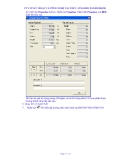
8. Chọn lỗ khoét Pen -001. Chú ý là hiện tại Status (tình trạng) lỗ khoét này là
Pending (chờ) và Chế độ gia công (Process) là No Process (không làm gì cả).
Nhấn nút Approve. Nghĩa là ta đã duyệt và chấp nhận lỗ khoét này. Status của lỗ
khoét bây giờ chuyển thành Approved (đã duyệt). Process chuyển thành Mark (vạch
dấu). Chế độ gia công này sẽ ra lệnh cho máy cắt CNC dùng đầu vạch dấu để vẽ hình
lỗ khoét lên tấm tôn.
9. Nhấn đúp chuột vào chữ Mark, sau đó trong danh sách thả xuống chọn Cut.
Process bây giờ chuyển thành Cut. Máy cắt nhận được lệnh này sẽ dùng đầu cắt cắt lỗ
khoét theo đúng kích thước hình dạng trên bản vẽ.
10. Nhấn nút Apply để chấp nhận các thay đổi.
Tiếp tục làm như trên cho các lỗ khoét khác nếu có.
11. Nhấn nút Save Changes. ShipConstructor thực hiện các bước sau:
• Tự động tìm tất cả các bản vẽ kết cấu có lỗ khoét vừa mới được Approve và Apply ở
bước trên.
• Mở ngầm (không thể hiện lên màn hình) từng bản vẽ
• Đặt các lỗ khoét vào chi tiết kết cấu và đặt các chế độ gia công đã chọn (Mark hoặc
Cut).
• Tính toán lại trọng lượng, trọng tâm các chi tiết kết cấu đã trừ đi lỗ khoét và cập nhật
các số liệu đó vào cơ sở dữ liệu.

CTY CP KỸ THUẬT VÀ CÔNG NGHỆ TÀU THỦY–VINASHIN ENGINEERING
Trang 88 / 140
• Cập nhật các số liệu về lần sửa đổi này vào lịch sử chi tiết kết cấu.
• Cập nhật các số liệu về lần sửa đổi này vào lịch sử lỗ khoét trong Penetration
Manager.
• Tạo nên một file log thông báo cho ta biết những lỗ khoét nào đã được bổ xung
12. Nhấn nút Done để đóng Penetration Manager.
13. Dưới đây ta sẽ kiểm tra xem các lỗ khoét đã thay đổi thế nào.
14. Ta sẽ thấy rằng màu của lỗ khoét Pen-001 đổi từ màu tím (No Process) sang
màu xanh, màu chỉ thị chế độ gia công Cut.
15. Kích hoạt Solid layer .
16. Chuyển bản vẽ sang chế độ 3D-viewpoint, shade rồi dùng Orbit để xoay kết
cấu.
17. Ta thấy rằng Pen-001 đã thực sự là một lỗ khoét trên tôn vách ngang.
18. Bây giờ ta sẽ kiểm tra xem các thông tin gia công đã được cập nhật hay chưa.
19. Nhấn nút để kích hoạt Production layer . Màn hình bản vẽ thi công như sau:

CTY CP KỸ THUẬT VÀ CÔNG NGHỆ TÀU THỦY–VINASHIN ENGINEERING
Trang 89 / 140
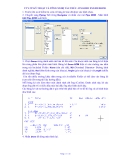
20. Nhấn nút Edit Part (nút trên cùng trong thanh công cụ Part),
21. Nhấn chuột chọn dải tôn dưới cùng của vách và nhấn ENTER.
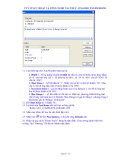
22. Trong màn hình Part nhấn nút Revisions.




![Bài giảng kết cấu ô tô [năm] mới nhất](https://cdn.tailieu.vn/images/document/thumbnail/2026/20260503/tungacd49@gmail.com/135x160/5271777859812.jpg)


![Bài giảng cấu tạo ô tô [mới nhất]](https://cdn.tailieu.vn/images/document/thumbnail/2026/20260424/vispacex_27/135x160/511777450048.jpg)


%20--%3e%3cdefs%3e%3cstyle%3e%20.st0%20{%20fill:%20%23fff;%20}%20.st1%20{%20fill:%20%237800fa;%20}%20%3c/style%3e%3c/defs%3e%3cpath%20class='st1'%20d='M117.78,12.18H43.11c2.9,3.47,4.65,7.94,4.65,12.82,0,5.6-2.3,10.66-6.01,14.29h76.02l7.22-13.56-7.22-13.56Z'/%3e%3cg%3e%3cpath%20class='st0'%20d='M53.58,26.17h-.59v-1.46h.59v-4.96h2.83c1.78,0,2.67.94,2.67,2.82v5.76c0,1.87-.89,2.81-2.67,2.81h-2.83v-4.96ZM55.36,21.37v3.34h1.1v1.46h-1.1v3.34h1.01c.61,0,.91-.37.91-1.1v-5.93c0-.74-.3-1.1-.91-1.1h-1.01Z'/%3e%3cpath%20class='st0'%20d='M65.99,31.14h-1.8l-.31-2.07h-2.19l-.31,2.07h-1.64l1.82-11.39h2.62l1.82,11.39ZM65.28,18.04c-.25.46-.51.77-.75.94-.21.15-.47.22-.79.22-.26,0-.57-.07-.92-.22l-.38-.15c-.14-.05-.26-.07-.37-.07-.3,0-.53.18-.71.54l-.91-.68c.25-.46.51-.77.75-.94.21-.14.48-.21.79-.21.26,0,.57.07.92.21l.38.15c.14.05.26.07.37.07.3,0,.53-.18.71-.54l.91.68ZM61.91,27.52h1.73l-.87-5.76-.87,5.76Z'/%3e%3cpath%20class='st0'%20d='M74.53,26.89v1.52c0,1.91-.89,2.86-2.67,2.86s-2.67-.95-2.67-2.86v-5.93c0-1.91.89-2.86,2.67-2.86s2.67.95,2.67,2.86v1.11h-1.69v-1.22c0-.75-.31-1.12-.93-1.12s-.93.37-.93,1.12v6.15c0,.74.31,1.11.93,1.11s.93-.37.93-1.11v-1.63h1.69Z'/%3e%3cpath%20class='st0'%20d='M81.4,31.14h-1.8l-.31-2.07h-2.19l-.31,2.07h-1.64l1.82-11.39h2.62l1.82,11.39ZM75.9,19.2l1.52-1.91h1.71l1.51,1.91h-1.61l-.76-.95-.75.95h-1.61ZM77.32,27.52h1.73l-.87-5.76-.87,5.76ZM83.1,15.99l-1.76,1.91h-1.26l1.17-1.91h1.86Z'/%3e%3cpath%20class='st0'%20d='M84.86,19.75c1.78,0,2.67.94,2.67,2.82v1.48c0,1.87-.89,2.81-2.67,2.81h-.85v4.28h-1.79v-11.39h2.64ZM84.01,21.37v3.86h.85c.58,0,.87-.36.87-1.08v-1.71c0-.71-.29-1.07-.87-1.07h-.85Z'/%3e%3cpath%20class='st0'%20d='M93.51,19.75c1.78,0,2.67.94,2.67,2.82v1.48c0,1.87-.89,2.81-2.67,2.81h-.85v4.28h-1.79v-11.39h2.64ZM92.66,21.37v3.86h.85c.58,0,.87-.36.87-1.08v-1.71c0-.71-.29-1.07-.87-1.07h-.85Z'/%3e%3cpath%20class='st0'%20d='M98.8,31.14h-1.79v-11.39h1.79v4.88h2.03v-4.88h1.83v11.39h-1.83v-4.88h-2.03v4.88Z'/%3e%3cpath%20class='st0'%20d='M105.36,24.55h2.46v1.62h-2.46v3.34h3.09v1.63h-4.88v-11.39h4.88v1.63h-3.09v3.18ZM108.17,17.29l-1.76,1.91h-1.26l1.17-1.91h1.86Z'/%3e%3cpath%20class='st0'%20d='M112.2,19.75c1.78,0,2.67.94,2.67,2.82v1.48c0,1.87-.89,2.81-2.67,2.81h-.85v4.28h-1.79v-11.39h2.64ZM111.35,21.37v3.86h.85c.58,0,.87-.36.87-1.08v-1.71c0-.71-.29-1.07-.87-1.07h-.85Z'/%3e%3c/g%3e%3ccircle%20class='st1'%20cx='25'%20cy='25'%20r='20'/%3e%3cpath%20class='st0'%20d='M32.78,19.27c2.92,0,4.43,2.55,5.28,5.33l.71,2.17c.14.38-.33.75-.71.75h-5.61c.19-.33.24-.71.09-1.08l-.75-2.45c-.43-1.32-.99-2.64-1.79-3.77.75-.57,1.65-.94,2.78-.94h0ZM25,18.38c3.25,0,4.9,2.78,5.89,5.89l.76,2.45c.14.42-.33.8-.8.8h-11.69c-.42,0-.94-.38-.8-.8l.75-2.45c.99-3.11,2.64-5.89,5.89-5.89h0ZM25,11.35c1.74,0,3.11,1.37,3.11,3.11s-1.37,3.11-3.11,3.11-3.11-1.41-3.11-3.11,1.41-3.11,3.11-3.11h0ZM17.27,19.27c1.08,0,1.98.38,2.73.94-.8,1.13-1.37,2.45-1.74,3.77l-.8,2.45c-.14.38-.05.75.09,1.08h-5.56c-.42,0-.9-.38-.75-.75l.71-2.17c.9-2.78,2.41-5.33,5.33-5.33h0ZM17.27,12.91c1.51,0,2.78,1.27,2.78,2.83s-1.27,2.83-2.78,2.83-2.83-1.27-2.83-2.83,1.27-2.83,2.83-2.83h0ZM32.78,12.91c1.56,0,2.78,1.27,2.78,2.83s-1.23,2.83-2.78,2.83-2.83-1.27-2.83-2.83,1.27-2.83,2.83-2.83h0ZM27.07,28.56v.09c0,.57-.24,1.08-.61,1.46h0v.05c-.38.33-.9.57-1.46.57s-1.08-.24-1.46-.61h0c-.38-.38-.61-.9-.61-1.46v-.09h1.41v.09c0,.19.05.38.19.47v.05c.09.09.28.19.47.19s.38-.09.47-.19v-.05c.14-.09.24-.28.24-.47t-.05-.09h1.41ZM30.99,28.56v.09c0,1.65-.66,3.16-1.74,4.24-1.08,1.08-2.59,1.79-4.24,1.79s-3.16-.71-4.24-1.79l-.05-.05c-1.04-1.08-1.7-2.55-1.7-4.2v-.09h1.41v.09c0,1.27.47,2.4,1.27,3.25h.05c.85.85,1.98,1.37,3.25,1.37s2.4-.52,3.25-1.37c.85-.8,1.37-1.98,1.37-3.25v-.09h1.37ZM34.99,28.56v.09c0,2.78-1.13,5.28-2.92,7.07-1.79,1.79-4.29,2.92-7.07,2.92s-5.23-1.13-7.07-2.92c-1.79-1.79-2.92-4.29-2.92-7.07v-.09h1.41v.09c0,2.4.94,4.53,2.5,6.08,1.56,1.56,3.72,2.5,6.08,2.5s4.52-.94,6.08-2.5c1.56-1.56,2.5-3.68,2.5-6.08v-.09h1.41Z'/%3e%3c/svg%3e)