
CTY CP KỸ THUẬT VÀ CÔNG NGHỆ TÀU THỦY–VINASHIN ENGINEERING
Trang 113 / 140
1. Trước tiên ta sẽ kiểm tra xem có bảng kê nào đã được xác định chưa.
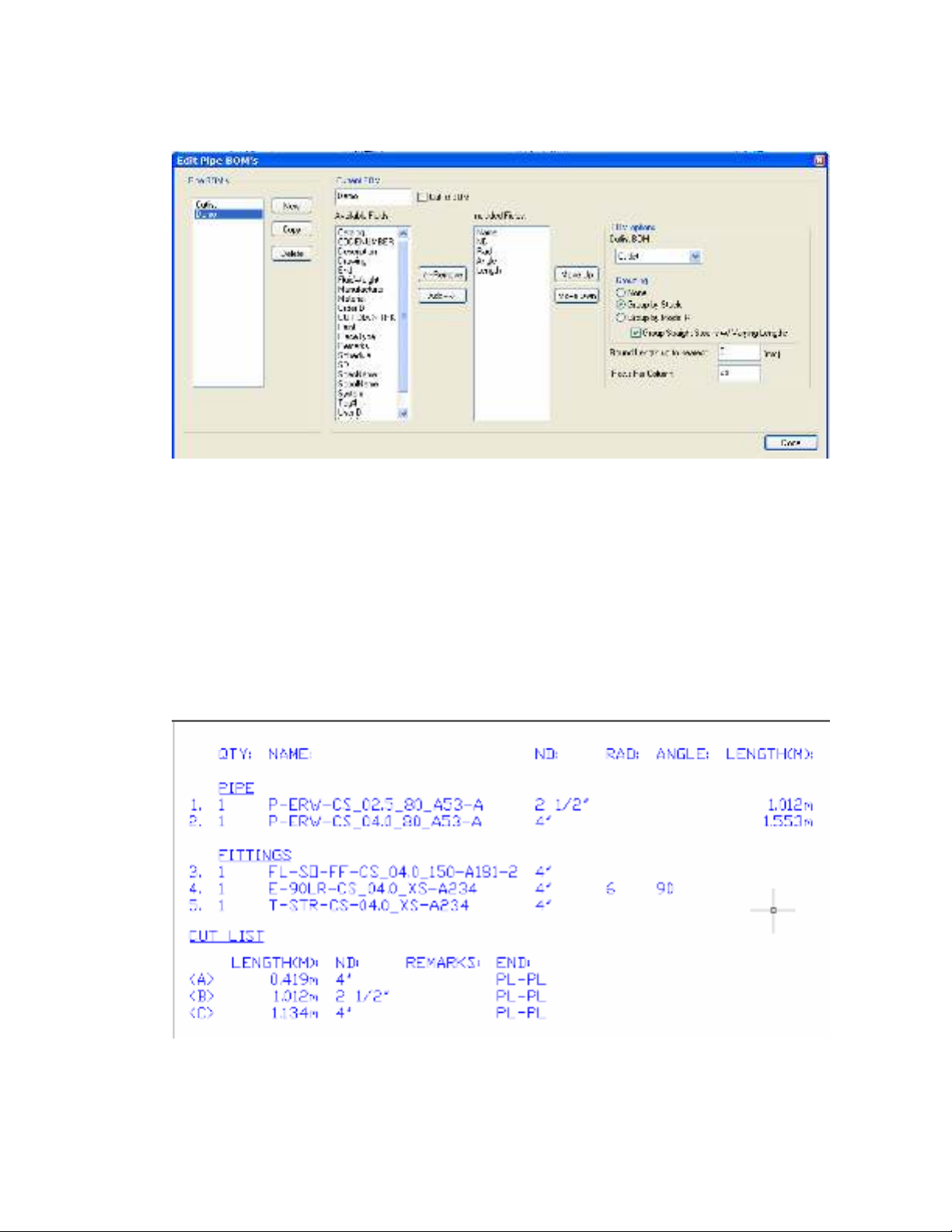
2. Chuyển sang Piping Tab trong Navigator và nhấn vào nút Pipe BOM . Màn hình
Edit Pipe BOM xuất hiện.
3. Chọn Demo trong danh sách các bản kê bên trái. Các thuộc tính của bảng kê sẽ hiện
lên trong phần bên phải màn hình. Bảng kê Demo BOM hiện có các trường sau nằm
trong cột Included Fields: Name (tên chi tiết), ND (Nominal Diameter- Đường kính
danh nghĩa), Rad (bán kính cong của khuỷu), Angle (góc của khuỷu) và Length (chiều
dài của đoạn ống).
Còn rất nhiều trường khác nằm trong cột Available Fields có thể đưa vào bảng kê
(xem chi tiết trong tài liệu hướng dẫn).
Mỗi bảng kê còn kèm theo một danh sách cắt ống (Cutlist). Danh sách này kê các
đoạn ống cắt rời và kiểu đầu mút hai đầu ống như hình dưới đây.
Các bảng kê vật tư thường đặt ở góc trên bên phải bản vẽ sơ đồ đi ống và có hình thức
như hình sau:
4. Nhấn Done để đóng màn hình lại.
CTY CP KỸ THUẬT VÀ CÔNG NGHỆ TÀU THỦY–VINASHIN ENGINEERING
Trang 114 / 140
III.4.4 Kiểm tra bản vẽ mẫu sơ đồ đi ống (Checking the Spool Template)
Các bản vẽ sơ đồ đi ống được tạo ra dựa trên một bản vẽ mẫu (Template). Bản vẽ mẫu
này được truy cập tại mục Templates của Navigator.
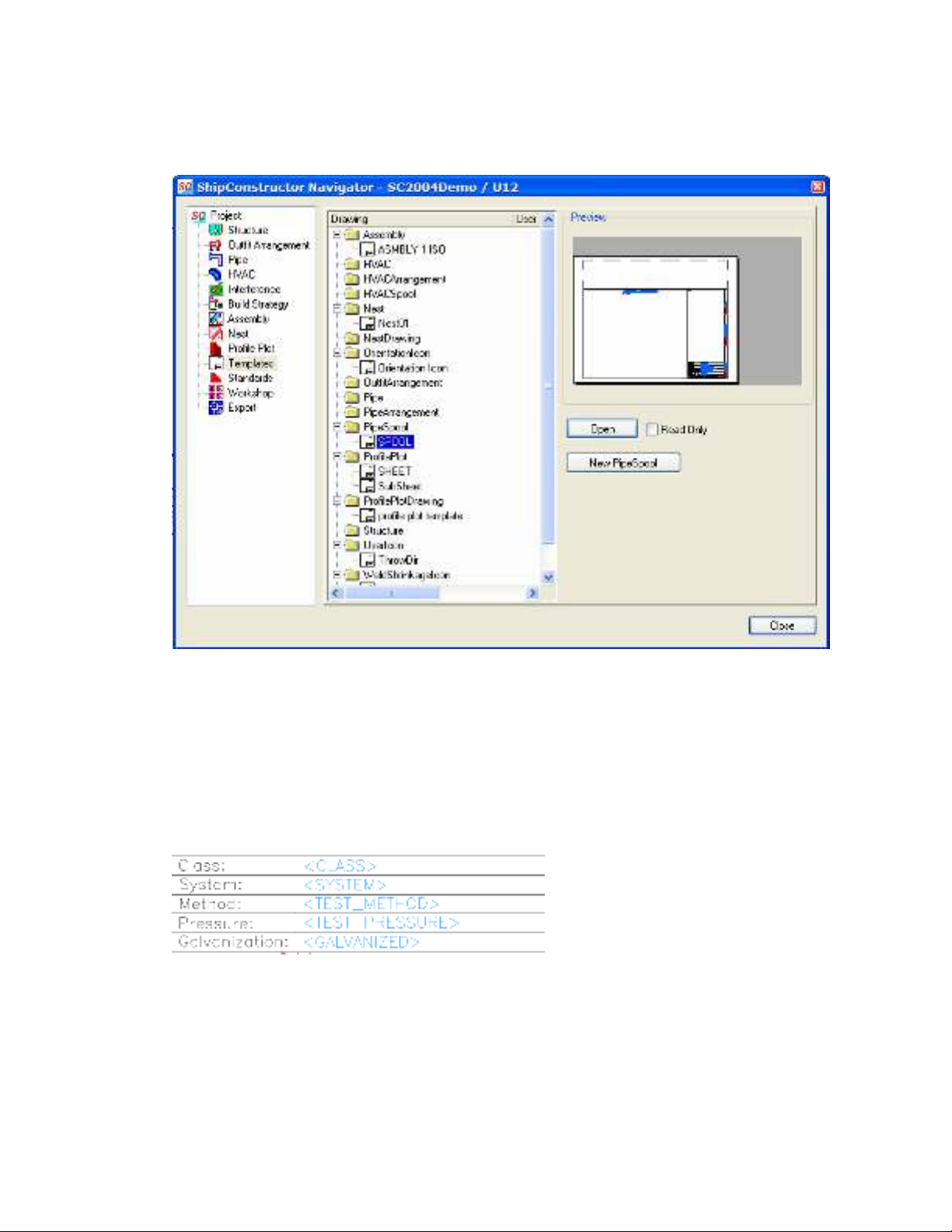
1. Nhấn vào mục Templates ở cột bên trái màn hình Navigator.
2. Hiện chỉ có một bản mẫu có tên SPOOL trong thư mục PipeSpool. Nhấn đúp vào
đó hoặc chọn rồi nhấn nút Open để mở bản mẫu đó ra.
3. Bản mẫu gồm ít nhất một viewport trong paperspace và một số từ khóa (keyword).
Các từ khóa này trong bản mẫu có dạng <KEYWORD> là các từ đánh dấu các trường
dữ liệu mà ShipConstructor sẽ thay giá trị vào khi tạo bản sơ đồ đi ống cụ thể. Ví dụ:
từ khóa <SYSTEM> sẽ được thay bằng tên hệ thống ống (Ballast, Fuel Line,...), từ
khóa <GALVANIZED> sẽ được thay bằng Y (Yes) hoặc N (No). Chi tiết về các từ
khóa xem tài liệu hướng dẫn chi tiết về các bản mẫu lắp ráp (Assembly Template) của
ShipConstructor Structure.
4. Ngoài các từ khóa, có thể chỉnh sửa hình thức của sơ đồ đi ống ở các chỗ sau:
a. Layer 0 - All pipes inserted into the spool drawing go onto layer zero, so the user
should set the Các ống có trong sơ đồ đi ống đều nằm ở layer zero. Vì vậy có thể thay
đổi màu (Color) và độ rộng đường (Lineweight) của layer để ống được thể hiện trên
bản vẽ như mong muốn.
b. Dimension Style – khi tạo các kích thước của sơ đồ đi ống, ShipConstructor sẽ
dùng một trong các Dimension Styles có sẵn. Người thiết kế có thể tạo ra nhiều
CTY CP KỸ THUẬT VÀ CÔNG NGHỆ TÀU THỦY–VINASHIN ENGINEERING
Trang 115 / 140
Dimension Style tùy ý vì mỗi lần tạo một bản sơ đồ đi ống ta sẽ được nhắc chọn
Dimension Style.
III.4.5 Tạo các bản vẽ sơ đồ đi ống (Generating Spool Drawings)
Dưới đây ta bắt đầu quá trình tạo các bản vẽ cho các sơ đồ đi ống đã định nghĩa trong
bản vẽ BALLAST_BASE.
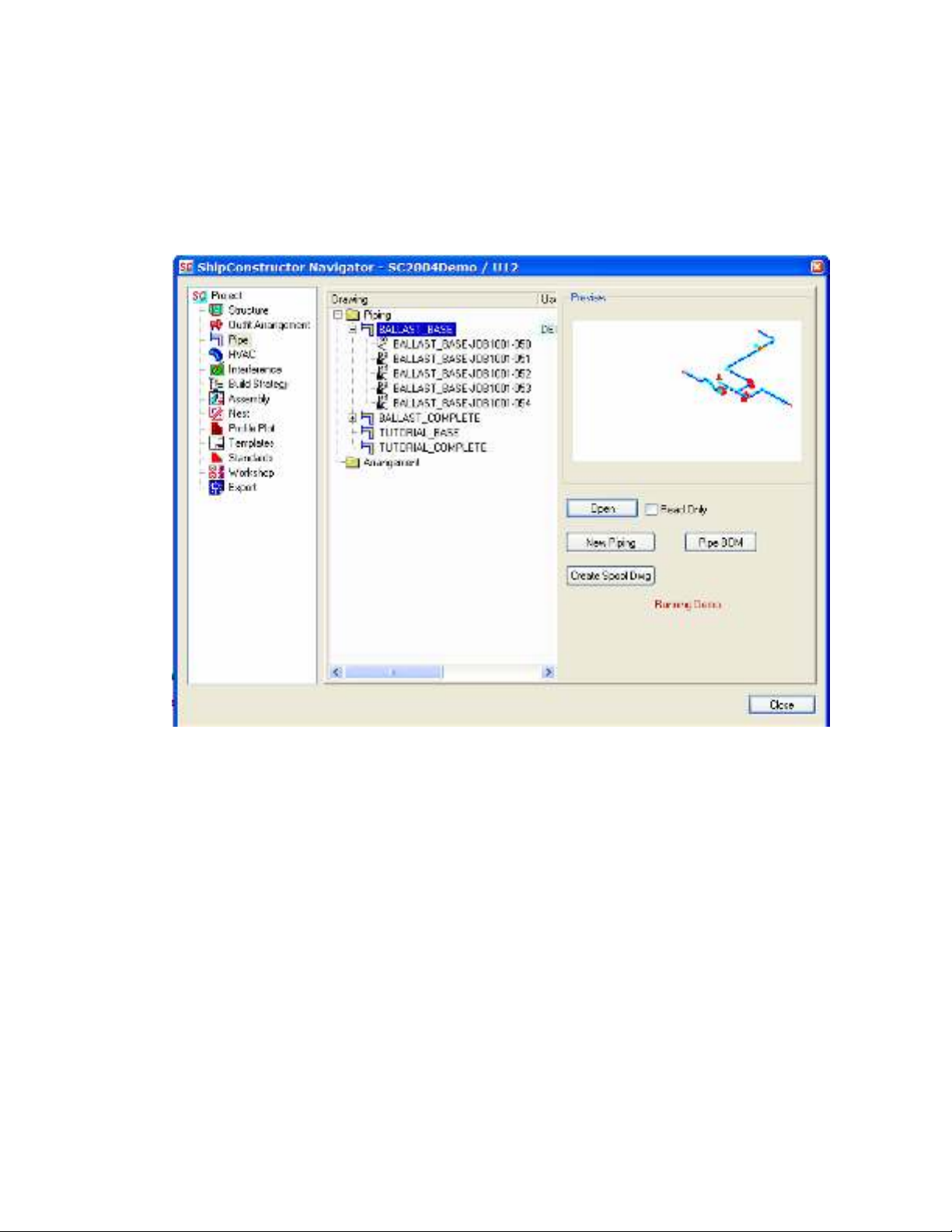
1. Mở Navigator và chọn mục Pipe ở cột bên phải.
2. Chọn bản vẽ BALLAST_BASE rồi nhấn nút Create Spool Dwg.
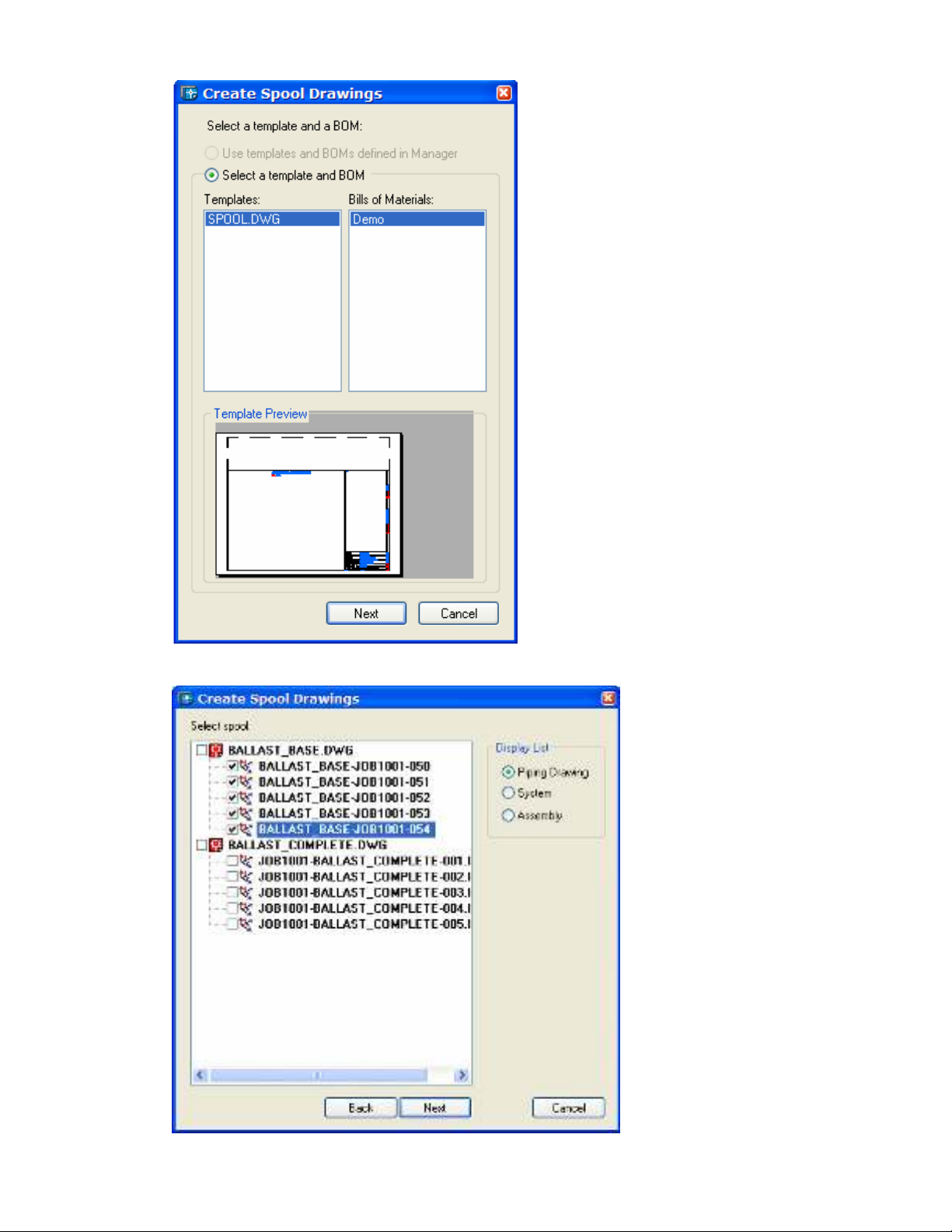
3. Màn hình Create Spool Drawings xuất hiện yêu cầu ta chọn BOM and Template. Ở
đây mỗi loại chỉ có một. Chọn chúng rồi nhấn nút Next.
CTY CP KỸ THUẬT VÀ CÔNG NGHỆ TÀU THỦY–VINASHIN ENGINEERING
Trang 116 / 140
4. Màn hình Create Spool Drawings thứ hai xuất hiện. Chọn tất cả các sơ đồ nằm
trong bản vẽ BALLAST_BASE rồi nhấn Next.
CTY CP KỸ THUẬT VÀ CÔNG NGHỆ TÀU THỦY–VINASHIN ENGINEERING
Trang 117 / 140
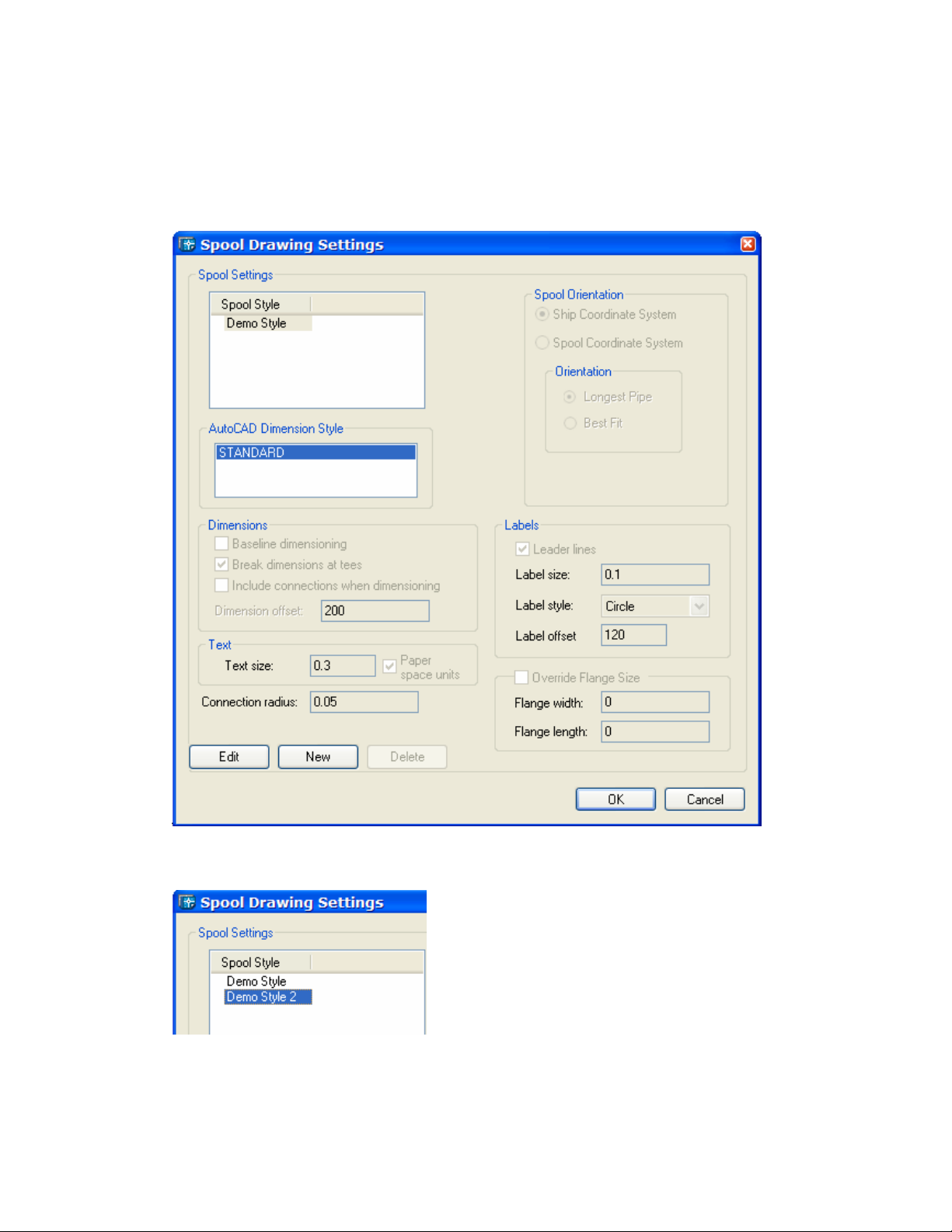
5. Màn hình Spool Drawing Settings xuất hiện cho ta chọn các thiết lập cho bản vẽ sơ
đồ đi ống. Các thiết lập này được lưu chung lại thành các Spool Style. Nhiều Spool
Style khác nhau có thể được tạo ra và lưu lại trong cơ sở dữ liệu để mọi người có thể
dùng chung được, tránh phải thiết lập cho từng máy riêng rẽ.
Hiện tại chỉ có một style duy nhất là Demo Style. Dưới đây ta sẽ tạo mới một style
khác.
6. Nhấn chuột chọn Demo Style rồi nhấn nút New. Một style mới được tạo ra có tên
mặc định là New Style. Nhấn đúp chuột vào New Style và đổi tên nó thành Demo
Style 2.
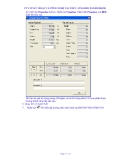
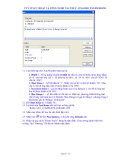
7. Các thiết lập của Style mới:



![Bài giảng kết cấu ô tô [năm] mới nhất](https://cdn.tailieu.vn/images/document/thumbnail/2026/20260503/tungacd49@gmail.com/135x160/5271777859812.jpg)


![Bài giảng cấu tạo ô tô [mới nhất]](https://cdn.tailieu.vn/images/document/thumbnail/2026/20260424/vispacex_27/135x160/511777450048.jpg)


%20--%3e%3cdefs%3e%3cstyle%3e%20.st0%20{%20fill:%20%23fff;%20}%20.st1%20{%20fill:%20%237800fa;%20}%20%3c/style%3e%3c/defs%3e%3cpath%20class='st1'%20d='M117.78,12.18H43.11c2.9,3.47,4.65,7.94,4.65,12.82,0,5.6-2.3,10.66-6.01,14.29h76.02l7.22-13.56-7.22-13.56Z'/%3e%3cg%3e%3cpath%20class='st0'%20d='M53.58,26.17h-.59v-1.46h.59v-4.96h2.83c1.78,0,2.67.94,2.67,2.82v5.76c0,1.87-.89,2.81-2.67,2.81h-2.83v-4.96ZM55.36,21.37v3.34h1.1v1.46h-1.1v3.34h1.01c.61,0,.91-.37.91-1.1v-5.93c0-.74-.3-1.1-.91-1.1h-1.01Z'/%3e%3cpath%20class='st0'%20d='M65.99,31.14h-1.8l-.31-2.07h-2.19l-.31,2.07h-1.64l1.82-11.39h2.62l1.82,11.39ZM65.28,18.04c-.25.46-.51.77-.75.94-.21.15-.47.22-.79.22-.26,0-.57-.07-.92-.22l-.38-.15c-.14-.05-.26-.07-.37-.07-.3,0-.53.18-.71.54l-.91-.68c.25-.46.51-.77.75-.94.21-.14.48-.21.79-.21.26,0,.57.07.92.21l.38.15c.14.05.26.07.37.07.3,0,.53-.18.71-.54l.91.68ZM61.91,27.52h1.73l-.87-5.76-.87,5.76Z'/%3e%3cpath%20class='st0'%20d='M74.53,26.89v1.52c0,1.91-.89,2.86-2.67,2.86s-2.67-.95-2.67-2.86v-5.93c0-1.91.89-2.86,2.67-2.86s2.67.95,2.67,2.86v1.11h-1.69v-1.22c0-.75-.31-1.12-.93-1.12s-.93.37-.93,1.12v6.15c0,.74.31,1.11.93,1.11s.93-.37.93-1.11v-1.63h1.69Z'/%3e%3cpath%20class='st0'%20d='M81.4,31.14h-1.8l-.31-2.07h-2.19l-.31,2.07h-1.64l1.82-11.39h2.62l1.82,11.39ZM75.9,19.2l1.52-1.91h1.71l1.51,1.91h-1.61l-.76-.95-.75.95h-1.61ZM77.32,27.52h1.73l-.87-5.76-.87,5.76ZM83.1,15.99l-1.76,1.91h-1.26l1.17-1.91h1.86Z'/%3e%3cpath%20class='st0'%20d='M84.86,19.75c1.78,0,2.67.94,2.67,2.82v1.48c0,1.87-.89,2.81-2.67,2.81h-.85v4.28h-1.79v-11.39h2.64ZM84.01,21.37v3.86h.85c.58,0,.87-.36.87-1.08v-1.71c0-.71-.29-1.07-.87-1.07h-.85Z'/%3e%3cpath%20class='st0'%20d='M93.51,19.75c1.78,0,2.67.94,2.67,2.82v1.48c0,1.87-.89,2.81-2.67,2.81h-.85v4.28h-1.79v-11.39h2.64ZM92.66,21.37v3.86h.85c.58,0,.87-.36.87-1.08v-1.71c0-.71-.29-1.07-.87-1.07h-.85Z'/%3e%3cpath%20class='st0'%20d='M98.8,31.14h-1.79v-11.39h1.79v4.88h2.03v-4.88h1.83v11.39h-1.83v-4.88h-2.03v4.88Z'/%3e%3cpath%20class='st0'%20d='M105.36,24.55h2.46v1.62h-2.46v3.34h3.09v1.63h-4.88v-11.39h4.88v1.63h-3.09v3.18ZM108.17,17.29l-1.76,1.91h-1.26l1.17-1.91h1.86Z'/%3e%3cpath%20class='st0'%20d='M112.2,19.75c1.78,0,2.67.94,2.67,2.82v1.48c0,1.87-.89,2.81-2.67,2.81h-.85v4.28h-1.79v-11.39h2.64ZM111.35,21.37v3.86h.85c.58,0,.87-.36.87-1.08v-1.71c0-.71-.29-1.07-.87-1.07h-.85Z'/%3e%3c/g%3e%3ccircle%20class='st1'%20cx='25'%20cy='25'%20r='20'/%3e%3cpath%20class='st0'%20d='M32.78,19.27c2.92,0,4.43,2.55,5.28,5.33l.71,2.17c.14.38-.33.75-.71.75h-5.61c.19-.33.24-.71.09-1.08l-.75-2.45c-.43-1.32-.99-2.64-1.79-3.77.75-.57,1.65-.94,2.78-.94h0ZM25,18.38c3.25,0,4.9,2.78,5.89,5.89l.76,2.45c.14.42-.33.8-.8.8h-11.69c-.42,0-.94-.38-.8-.8l.75-2.45c.99-3.11,2.64-5.89,5.89-5.89h0ZM25,11.35c1.74,0,3.11,1.37,3.11,3.11s-1.37,3.11-3.11,3.11-3.11-1.41-3.11-3.11,1.41-3.11,3.11-3.11h0ZM17.27,19.27c1.08,0,1.98.38,2.73.94-.8,1.13-1.37,2.45-1.74,3.77l-.8,2.45c-.14.38-.05.75.09,1.08h-5.56c-.42,0-.9-.38-.75-.75l.71-2.17c.9-2.78,2.41-5.33,5.33-5.33h0ZM17.27,12.91c1.51,0,2.78,1.27,2.78,2.83s-1.27,2.83-2.78,2.83-2.83-1.27-2.83-2.83,1.27-2.83,2.83-2.83h0ZM32.78,12.91c1.56,0,2.78,1.27,2.78,2.83s-1.23,2.83-2.78,2.83-2.83-1.27-2.83-2.83,1.27-2.83,2.83-2.83h0ZM27.07,28.56v.09c0,.57-.24,1.08-.61,1.46h0v.05c-.38.33-.9.57-1.46.57s-1.08-.24-1.46-.61h0c-.38-.38-.61-.9-.61-1.46v-.09h1.41v.09c0,.19.05.38.19.47v.05c.09.09.28.19.47.19s.38-.09.47-.19v-.05c.14-.09.24-.28.24-.47t-.05-.09h1.41ZM30.99,28.56v.09c0,1.65-.66,3.16-1.74,4.24-1.08,1.08-2.59,1.79-4.24,1.79s-3.16-.71-4.24-1.79l-.05-.05c-1.04-1.08-1.7-2.55-1.7-4.2v-.09h1.41v.09c0,1.27.47,2.4,1.27,3.25h.05c.85.85,1.98,1.37,3.25,1.37s2.4-.52,3.25-1.37c.85-.8,1.37-1.98,1.37-3.25v-.09h1.37ZM34.99,28.56v.09c0,2.78-1.13,5.28-2.92,7.07-1.79,1.79-4.29,2.92-7.07,2.92s-5.23-1.13-7.07-2.92c-1.79-1.79-2.92-4.29-2.92-7.07v-.09h1.41v.09c0,2.4.94,4.53,2.5,6.08,1.56,1.56,3.72,2.5,6.08,2.5s4.52-.94,6.08-2.5c1.56-1.56,2.5-3.68,2.5-6.08v-.09h1.41Z'/%3e%3c/svg%3e)