
CTY CP KỸ THUẬT VÀ CÔNG NGHỆ TÀU THỦY–VINASHIN ENGINEERING
Trang 99 / 140
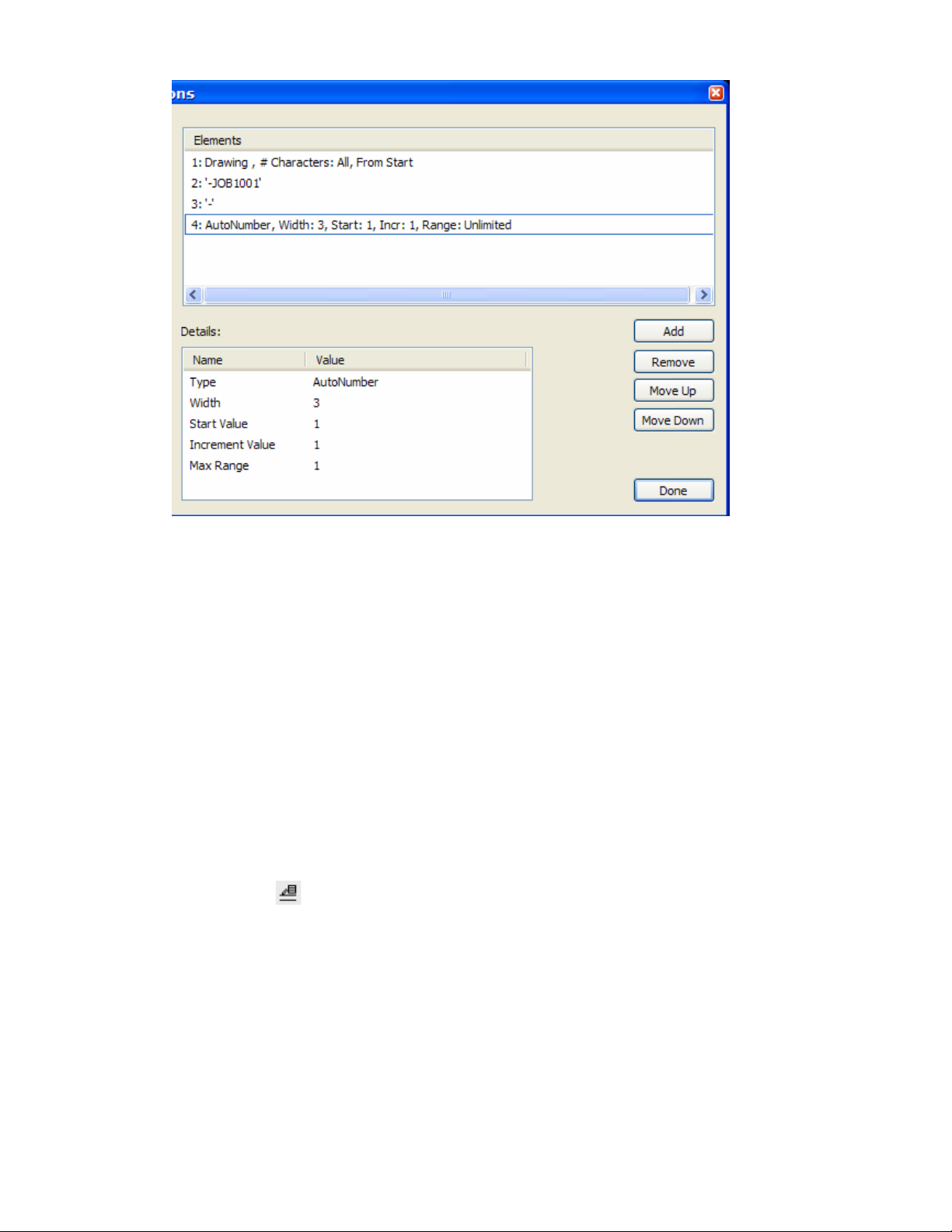
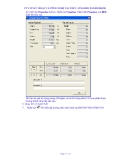
11. Các thiết lập cho AutoNumber hiện tại là:
a. Width 3 - Số tự động sẽ gồm ít nhất ba chữ số, chữ số thiếu được thay bằng
số ‘0’ vào bên trái. Số ‘1’ sẽ hiển thị là ‘001’, số ‘34’ là ‘034’ còn số ‘4245’ sẽ
vẫn là ‘4245’.
b. Start Value 1 - Số bắt đầu là ‘1’. Nhấn vào số đó và đổi nó thành ‘50’. Như
vậy sơ đồ đi ống đầu tiên sẽ được đánh số là ‘050’.
c. Increment Value 1 - giá trị tăng thêm của số tự động là 1. Sơ đồ đi ống thứ
hai sẽ được đánh số là ‘051’.
d. Max Range 1 – số lớn nhất có thể tạo ra. Hiện tại, chương trình không hạn
chế số này nên mặc dù ở ô Details, Max Range có giá trị bằng 1, nhưng trong ô
Elements ghi là “Range: Unlimited”.
12. Đổi Start Value từ 1 thành 50..
13. Lại kích nút Test Name tên mới tạo ra bây giờ là:
BALLAST_COMPLETE-JOB1001-050.
14. Nhấn nút Done để lưu lại các thiết lập mới.
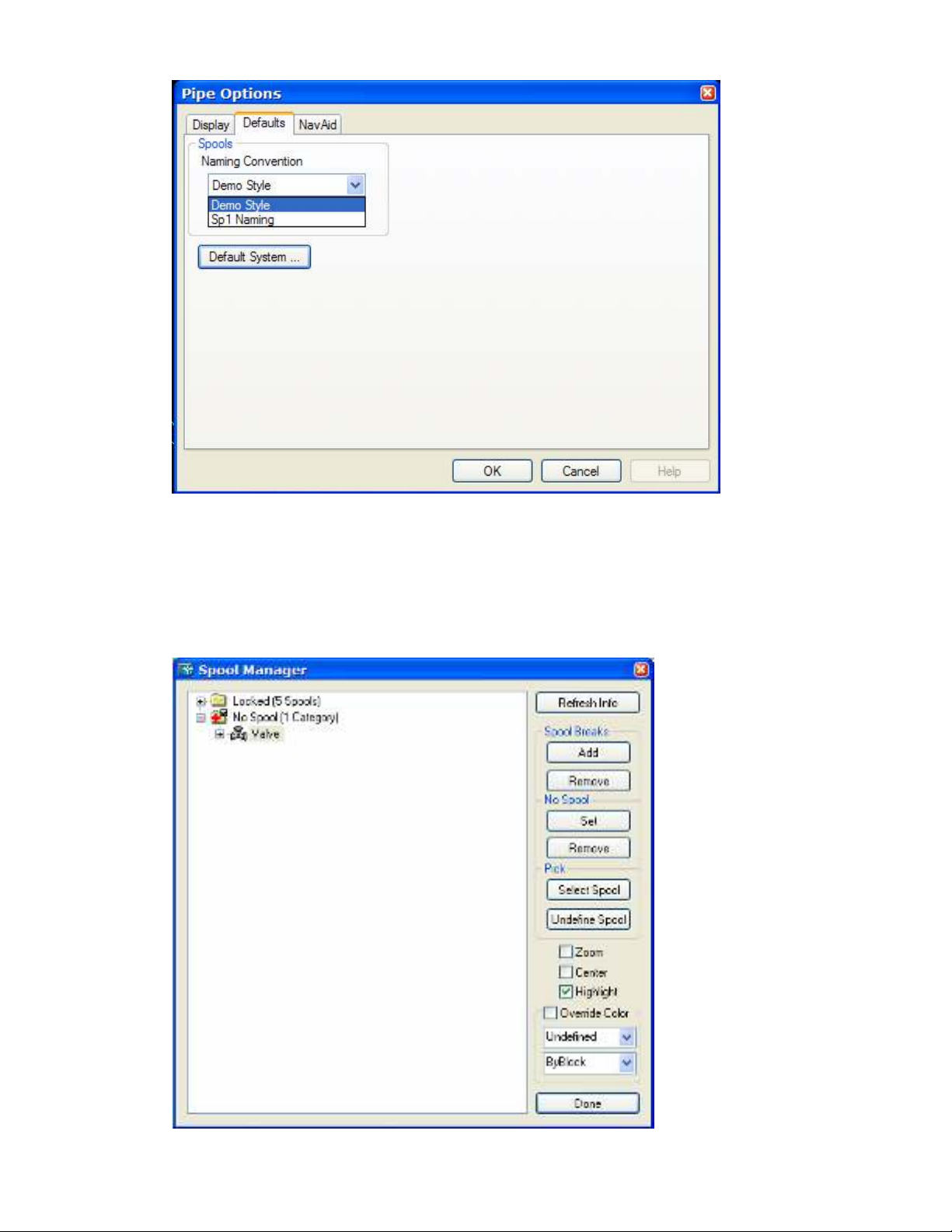
15. Nhấn nút để mở Pipe Options . Chuyển sang Defaults tab.
16. Hiện tại quy cách “Demo Style” đang là mặc định. Chọn trong danh sách thả
xuống “Sp1 Naming” để đặt nó thành mặc định.
CTY CP KỸ THUẬT VÀ CÔNG NGHỆ TÀU THỦY–VINASHIN ENGINEERING
Trang 100 / 140
17. Nhấn OK để đóng màn hình.
III.3.4 Chia hệ thống ống thành các sơ đồ đi ống (Breaking the System Into
Logical Spools)
1. Dùng Navigator để mở bản vẽ BALLAST_BASE.
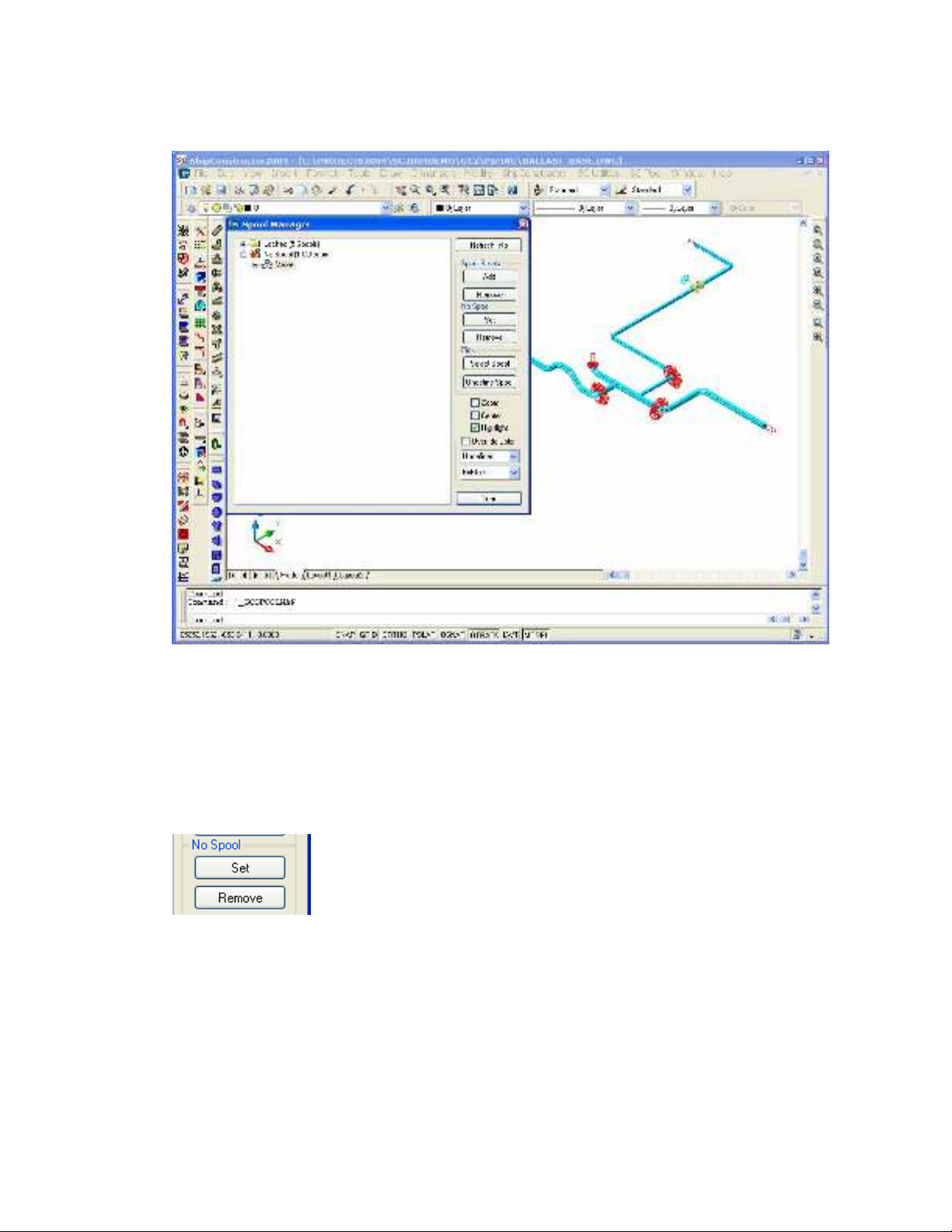
2. Chọn menu SC Pipe / Spool Manager. để mở chương trình quản lý các sơ đồ đi ống.
CTY CP KỸ THUẬT VÀ CÔNG NGHỆ TÀU THỦY–VINASHIN ENGINEERING
Trang 101 / 140
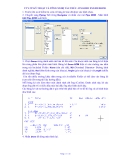
3. Khác với một số màn hình khác, ta có thể vừa mở Spool Manager vừa truy cập vào
bản vẽ trong AutoCAD. Kéo màn hình Spool Manager lên góc trên, bên trái màn hình
để có thể đồng thời nhìn được cả hai màn hình.
4. Nhấn chuột vào dấu + bên phải thư mục Undefined
5. Ta sẽ thấy toàn bộ 23 đoạn ống và thiết bị đường ống được mặc định gồm cả vào
trong một sơ đồ đi ống. Bỏ chọn chế độ Center trong màn hình Spool Manager để hệ
thống ống giữ nguyên vị trí khi ta chọn từng thành phần.
Trước hết ta sẽ chia hệ thống ống thành các phân hệ nhỏ hơn.
6. Vì tất cả đã được đưa vào một sơ đồ đi ống mặc định, bây giờ ta sẽ chọn ra những
thành phần đường ống để đưa vào một sơ đồ riêng nhỏ hơn. Nhấn nút Set trong vùng
No Spool.
7. Theo lời nhắc dưới đây, dùng chuột chọn các thành phần No Spool.
Select pipes that will not be spooled.
Select objects:
8. Chọn van ở góc trên bên phải màn hình rồi nhấn Enter.

CTY CP KỸ THUẬT VÀ CÔNG NGHỆ TÀU THỦY–VINASHIN ENGINEERING
Trang 102 / 140
9. Màn hình Assemblies xuất hiện. Chọn COLDOUTFIT. rồi nhấn OK để gán van
vào hệ thống ống làm mát.
10. Màn hình Spool Manager bây giờ mờ đi vì các thông tin đã thay đổi và chưa được
cập nhật. Màn hình này sẽ mờ cho đến khi nào ta nhấn nút Refresh Info để cập nhật
các thay đổi.
Van bây giờ được đánh dấu bằng một chữ thập lớn màu đỏ để chỉ rằng nó No-Spool.
11. Nhấn nút Refresh Info để cập nhật các thay đổi ở các bước trước vào cây thư
mục.
12. Van sau khi được đặt No Spool đã tạo thành một nhóm riêng, tăng số sơ đồ đi ống
chưa xác định từ 1 thành 2.
CTY CP KỸ THUẬT VÀ CÔNG NGHỆ TÀU THỦY–VINASHIN ENGINEERING
Trang 103 / 140
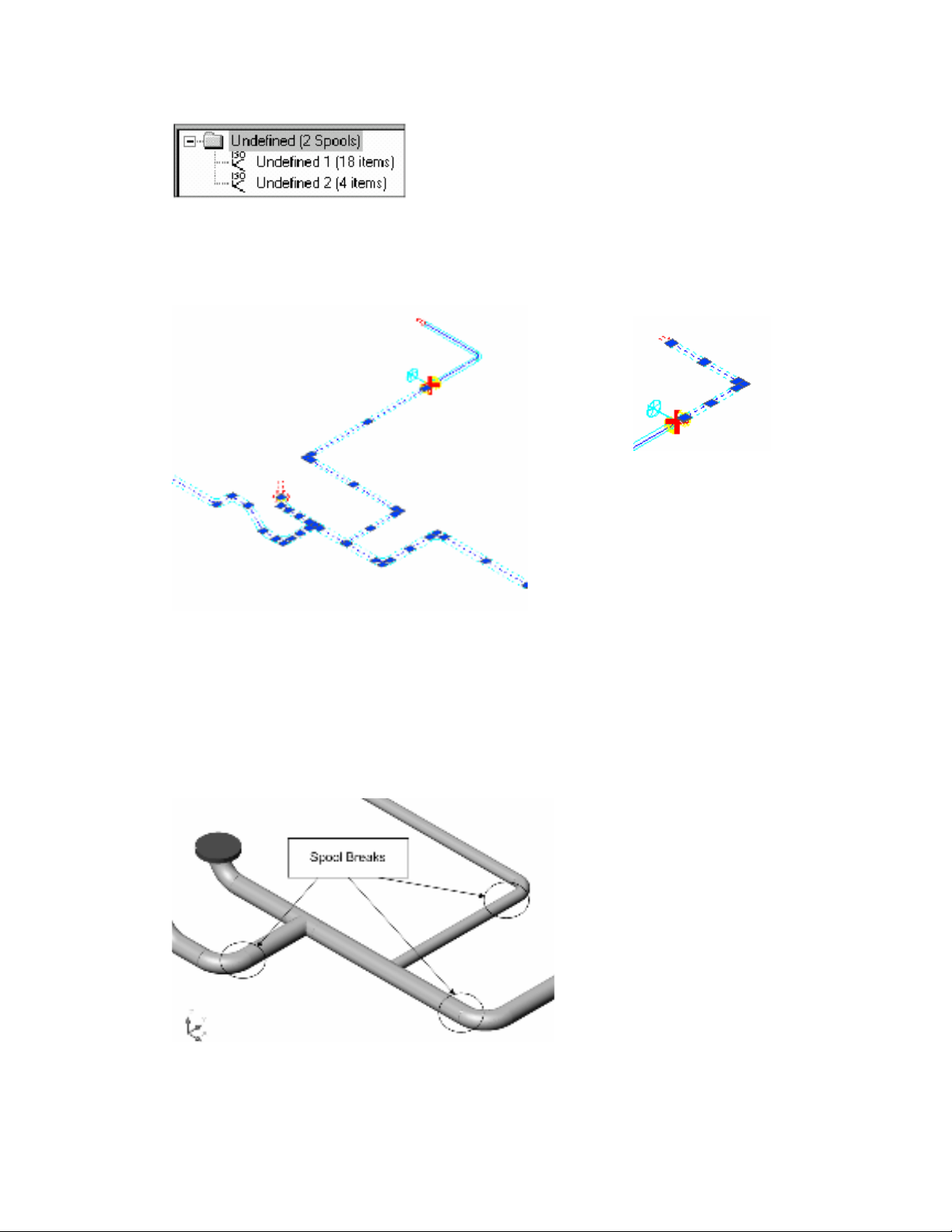
13. Trong nhóm Undefined bây giờ có hai spool: Undefined 2 có 4 item là cụm van
mà ta vừa tách ra khỏi spool thứ nhất; Undefined 1 là các item còn lại.
14. Nhấn đúp vào Undefined 1 sẽ điểm sáng (highlight) tất cả các thành phần của nó
trên bản vẽ. Nhấn đúp vào Undefined 2 sẽ điểm sáng các thành phần bên phải van mà
ta vừa đặt No Spool ở phần trên. Undefined 1 còn quá lớn nên dưới đây ta sẽ cắt nó ra
thành nhiều phần nhỏ hơn bẳng ba mặt cắt tuyến ống (Spool Break) để tiện cho gia
công chế tạo.
15. Để cắt sơ đồ đi ống thành những phần nhỏ hơn, nhấn nút Spool Breaks - Add
trong màn hình Spool Manager . Màn hình này sẽ biến mất và trong cửa sổ lệnh xuất
hiện lời nhắc:
Pick pipe near connection to break at:
16. Lệnh Spool Breaks - Add cho phép ta chọn lần lượt nhiều điểm cắt. Nhấn chuột
chọn trên đường ống ba điểm gần các mối ghép nhất có thể như hình dưới đây. Sau
khi chọn xong, nhấn ESC to để kết thúc, màn hình Spool Manager lại xuất hiện.
Ghi chú: Nếu ta chọn nhầm điểm, nhấn nút Spool breaks - Remove để xoá.
17. Tại các điểm cắt xuất hiện các vòng tròn đánh dấu. Kích thước và màu của những
đường tròn này được quy định trong Pipe Options - Display.



![Bài giảng kết cấu ô tô [năm] mới nhất](https://cdn.tailieu.vn/images/document/thumbnail/2026/20260503/tungacd49@gmail.com/135x160/5271777859812.jpg)


![Bài giảng cấu tạo ô tô [mới nhất]](https://cdn.tailieu.vn/images/document/thumbnail/2026/20260424/vispacex_27/135x160/511777450048.jpg)


%20--%3e%3cdefs%3e%3cstyle%3e%20.st0%20{%20fill:%20%23fff;%20}%20.st1%20{%20fill:%20%237800fa;%20}%20%3c/style%3e%3c/defs%3e%3cpath%20class='st1'%20d='M117.78,12.18H43.11c2.9,3.47,4.65,7.94,4.65,12.82,0,5.6-2.3,10.66-6.01,14.29h76.02l7.22-13.56-7.22-13.56Z'/%3e%3cg%3e%3cpath%20class='st0'%20d='M53.58,26.17h-.59v-1.46h.59v-4.96h2.83c1.78,0,2.67.94,2.67,2.82v5.76c0,1.87-.89,2.81-2.67,2.81h-2.83v-4.96ZM55.36,21.37v3.34h1.1v1.46h-1.1v3.34h1.01c.61,0,.91-.37.91-1.1v-5.93c0-.74-.3-1.1-.91-1.1h-1.01Z'/%3e%3cpath%20class='st0'%20d='M65.99,31.14h-1.8l-.31-2.07h-2.19l-.31,2.07h-1.64l1.82-11.39h2.62l1.82,11.39ZM65.28,18.04c-.25.46-.51.77-.75.94-.21.15-.47.22-.79.22-.26,0-.57-.07-.92-.22l-.38-.15c-.14-.05-.26-.07-.37-.07-.3,0-.53.18-.71.54l-.91-.68c.25-.46.51-.77.75-.94.21-.14.48-.21.79-.21.26,0,.57.07.92.21l.38.15c.14.05.26.07.37.07.3,0,.53-.18.71-.54l.91.68ZM61.91,27.52h1.73l-.87-5.76-.87,5.76Z'/%3e%3cpath%20class='st0'%20d='M74.53,26.89v1.52c0,1.91-.89,2.86-2.67,2.86s-2.67-.95-2.67-2.86v-5.93c0-1.91.89-2.86,2.67-2.86s2.67.95,2.67,2.86v1.11h-1.69v-1.22c0-.75-.31-1.12-.93-1.12s-.93.37-.93,1.12v6.15c0,.74.31,1.11.93,1.11s.93-.37.93-1.11v-1.63h1.69Z'/%3e%3cpath%20class='st0'%20d='M81.4,31.14h-1.8l-.31-2.07h-2.19l-.31,2.07h-1.64l1.82-11.39h2.62l1.82,11.39ZM75.9,19.2l1.52-1.91h1.71l1.51,1.91h-1.61l-.76-.95-.75.95h-1.61ZM77.32,27.52h1.73l-.87-5.76-.87,5.76ZM83.1,15.99l-1.76,1.91h-1.26l1.17-1.91h1.86Z'/%3e%3cpath%20class='st0'%20d='M84.86,19.75c1.78,0,2.67.94,2.67,2.82v1.48c0,1.87-.89,2.81-2.67,2.81h-.85v4.28h-1.79v-11.39h2.64ZM84.01,21.37v3.86h.85c.58,0,.87-.36.87-1.08v-1.71c0-.71-.29-1.07-.87-1.07h-.85Z'/%3e%3cpath%20class='st0'%20d='M93.51,19.75c1.78,0,2.67.94,2.67,2.82v1.48c0,1.87-.89,2.81-2.67,2.81h-.85v4.28h-1.79v-11.39h2.64ZM92.66,21.37v3.86h.85c.58,0,.87-.36.87-1.08v-1.71c0-.71-.29-1.07-.87-1.07h-.85Z'/%3e%3cpath%20class='st0'%20d='M98.8,31.14h-1.79v-11.39h1.79v4.88h2.03v-4.88h1.83v11.39h-1.83v-4.88h-2.03v4.88Z'/%3e%3cpath%20class='st0'%20d='M105.36,24.55h2.46v1.62h-2.46v3.34h3.09v1.63h-4.88v-11.39h4.88v1.63h-3.09v3.18ZM108.17,17.29l-1.76,1.91h-1.26l1.17-1.91h1.86Z'/%3e%3cpath%20class='st0'%20d='M112.2,19.75c1.78,0,2.67.94,2.67,2.82v1.48c0,1.87-.89,2.81-2.67,2.81h-.85v4.28h-1.79v-11.39h2.64ZM111.35,21.37v3.86h.85c.58,0,.87-.36.87-1.08v-1.71c0-.71-.29-1.07-.87-1.07h-.85Z'/%3e%3c/g%3e%3ccircle%20class='st1'%20cx='25'%20cy='25'%20r='20'/%3e%3cpath%20class='st0'%20d='M32.78,19.27c2.92,0,4.43,2.55,5.28,5.33l.71,2.17c.14.38-.33.75-.71.75h-5.61c.19-.33.24-.71.09-1.08l-.75-2.45c-.43-1.32-.99-2.64-1.79-3.77.75-.57,1.65-.94,2.78-.94h0ZM25,18.38c3.25,0,4.9,2.78,5.89,5.89l.76,2.45c.14.42-.33.8-.8.8h-11.69c-.42,0-.94-.38-.8-.8l.75-2.45c.99-3.11,2.64-5.89,5.89-5.89h0ZM25,11.35c1.74,0,3.11,1.37,3.11,3.11s-1.37,3.11-3.11,3.11-3.11-1.41-3.11-3.11,1.41-3.11,3.11-3.11h0ZM17.27,19.27c1.08,0,1.98.38,2.73.94-.8,1.13-1.37,2.45-1.74,3.77l-.8,2.45c-.14.38-.05.75.09,1.08h-5.56c-.42,0-.9-.38-.75-.75l.71-2.17c.9-2.78,2.41-5.33,5.33-5.33h0ZM17.27,12.91c1.51,0,2.78,1.27,2.78,2.83s-1.27,2.83-2.78,2.83-2.83-1.27-2.83-2.83,1.27-2.83,2.83-2.83h0ZM32.78,12.91c1.56,0,2.78,1.27,2.78,2.83s-1.23,2.83-2.78,2.83-2.83-1.27-2.83-2.83,1.27-2.83,2.83-2.83h0ZM27.07,28.56v.09c0,.57-.24,1.08-.61,1.46h0v.05c-.38.33-.9.57-1.46.57s-1.08-.24-1.46-.61h0c-.38-.38-.61-.9-.61-1.46v-.09h1.41v.09c0,.19.05.38.19.47v.05c.09.09.28.19.47.19s.38-.09.47-.19v-.05c.14-.09.24-.28.24-.47t-.05-.09h1.41ZM30.99,28.56v.09c0,1.65-.66,3.16-1.74,4.24-1.08,1.08-2.59,1.79-4.24,1.79s-3.16-.71-4.24-1.79l-.05-.05c-1.04-1.08-1.7-2.55-1.7-4.2v-.09h1.41v.09c0,1.27.47,2.4,1.27,3.25h.05c.85.85,1.98,1.37,3.25,1.37s2.4-.52,3.25-1.37c.85-.8,1.37-1.98,1.37-3.25v-.09h1.37ZM34.99,28.56v.09c0,2.78-1.13,5.28-2.92,7.07-1.79,1.79-4.29,2.92-7.07,2.92s-5.23-1.13-7.07-2.92c-1.79-1.79-2.92-4.29-2.92-7.07v-.09h1.41v.09c0,2.4.94,4.53,2.5,6.08,1.56,1.56,3.72,2.5,6.08,2.5s4.52-.94,6.08-2.5c1.56-1.56,2.5-3.68,2.5-6.08v-.09h1.41Z'/%3e%3c/svg%3e)