Giáo trình Flash cs4 – sưu tầm từ website: www.tuoitre.vn
Các frame đư
ợ
c đưa vào Clipboard đ
ể
chu
ẩ
n b
ị
chuy
ể
n v
ề
ph
ầ
n đ
ầ
u Timeline. Tuy nhiên
các frame tr
ắ
ng
v
ẫ
n
còn
t
ồ
n
t
ạ
i. B
ạ
n c
ầ
n xóa h
ẳ
n các frame tr
ắ
n
g này.
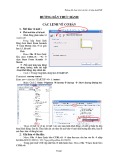
9.3 B
ấ
m
phím ph
ả
i chu
ộ
t vào vùng các frame đư
ợ
c ch
ọ
n cho xu
ấ
t hi
ệ
n menu ng
ữ
c
ả
nh và
ch
ọ
n
Remove
Frames.

Giáo trình Flash cs4 – sưu tầm từ website: www.tuoitre.vn
Các frame tr
ắ
ng
đư
ợ
c xóa kh
ỏ
i
Timeline:
9.4 B
ạ
n
di chuy
ể
n v
ề
ph
ầ
n đ
ầ
u c
ủ
a Timeline. Lúc này
layer Water
-
lilies.jpg
đang đư
ợ
c ch
ọ
n (bên
c
ạ
nh
layer
có cây bút chì). B
ấ
m
chu
ộ
t vào nút New Layer đ
ể
b
ổ
sung thêm
m
ộ
t
layer:
Flash b
ổ
sung Layer 6 vào
Timeline v
ớ
i
s
ố
frame trãi
dài
đ
ế
n cu
ố
i Ti
meline:

Giáo trình Flash cs4 – sưu tầm từ website: www.tuoitre.vn
9.5 B
ấ
m
ch
ọ
n Layer 6, toàn
b
ộ
các frame c
ủ
a layer này đư
ợ
c ch
ọ
n:
9.6 B
ấ
m
phím ph
ả
i chu
ộ
t vào
frame 1 c
ủ
a
Layer 6 cho xu
ấ
t hi
ệ
n menu ng
ữ
c
ả
n
h và
ch
ọ
n
Paste Frames:
B
ạ
n
thu đư
ợ
c m
ộ
t motion tween v
ớ
i 14 frame, đ
ồ
ng th
ờ
i Layer 6 đư
ợ
c t
ự
đ
ộ
ng đ
ổ
i tên
thành Water
-
lilies.jpg:

Giáo trình Flash cs4 – sưu tầm từ website: www.tuoitre.vn
9.7 B
ạ
n
ch
ọ
n motion tween v
ừ
a thu đư
ợ
c và
di chuy
ể
n
sang ph
ả
i m
ộ
t frame:
9.8 B
ạ
n
kéo layer Water
-
lilies.jpg
v
ừ
a
thu đư
ợ
c và
th
ả
xu
ố
ng phía dư
ớ
i layer Winter.jpg:
Thu đư
ợ
c k
ế
t qu
ả
như sau:
Ch
ọ
n
Control > Test Movie t
ừ
menu (ho
ặ
c phím t
ắ
t Ctrl+Enter) đ
ể
xem k
ế
t qu
ả
.
Flash CS4 - Bài 16: sử dụng Motion presets để tạo slideshow
(Phần 2)
TTO
-
10. T
ạ
o
preloader.
Trong ph
ầ
n
này,
b
ạ
n
s
ử
d
ụ
ng l
ạ
i preloader t
ừ
bài
16 và c
ả
i
ti
ế
n m
ộ
t chút đ
ể
làm
phong phú thêm ph
ầ
n
preloader.
10.1 Ch
ọ
n
File > Open… t
ừ
menu (Ho
ặ
c phím t
ắ
t Ctrl+
O):

Giáo trình Flash cs4 – sưu tầm từ website: www.tuoitre.vn
10.2 Ch
ọ
n
file
016_slideshow.fla
và b
ấ
m
nút Open đ
ể
m
ở
file này:
10.3 Ch
ọ
n
keyframe 1 c
ủ
a layer preloader:
10.4 Trên Stage b
ạ
n
th
ấ
y preloader đ
ư
ợ
c ch
ọ
n: