
Giaùo trình Photoshop CS 8.0
Söu taàm vaø chænh söûa by Löu Hoaøng Ly
36
Hình vuoâng baïn veõ seõ coù maøu traéng bôûi noù ñaõ caét hænh theå hình vuoâng bo
goùc vaø hieän ra neàn maøu traéng cuûa neàn. Choïn coâng cuï Path Component
Selection di chuyeån con troû vaøo trong hình vuoâng nhoû vöøa taïo, nhaán giöõ Alt
vaø drag mouse ñeå sao cheùp hình theå hình vuoâng môùi sang vò trí keá beân.
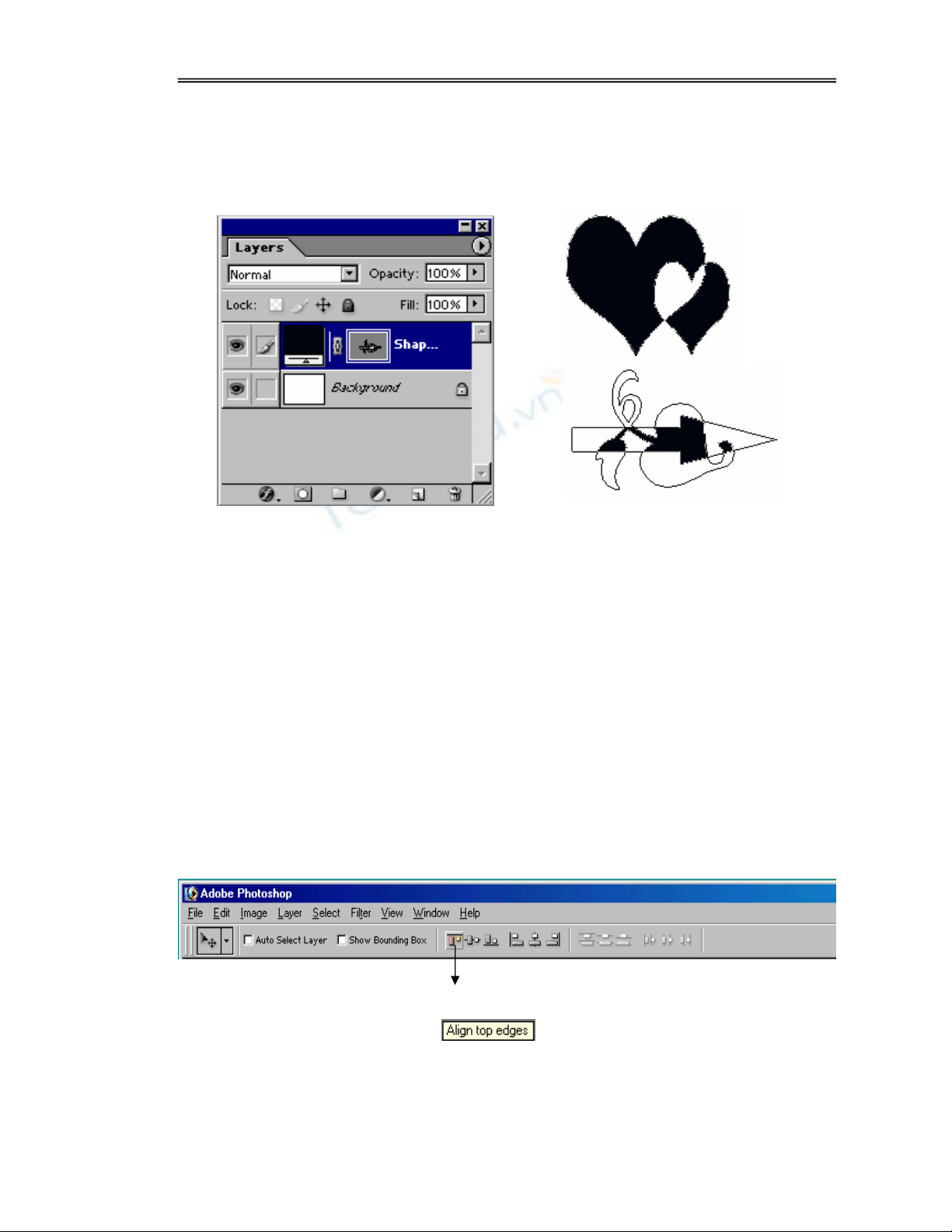
Choïn moät hình theå vôùi coâng cuï Path Component Selection vaø choïn tuøy
choïn Intersect Shape Area treân thanh coâng cuï seõ chæ theå hieän vuøng giao
nhau cuûa hai hình theå.
Neáu choïn tuøy choïn Exclide Overlipping Shape Area seõ loaïi boû phaàn
phuû leân nhau cuûa hai ñoái töôïng.
Nhaán giöõ phím Shift vaø click ñeå boû choïn 2 hình theå vuoâng nhoû baèng coâng
cuï Path Component Selestion
Thanh tuøy choïn baïn Click nuùt Align Top Edges ñeå so haøng theo bieân
chænh cuûa hai hình theå.
Nhaán giöõ Alt vaø drag mouse ñeå taïo theâm caùc hình theå môùi, cho ñeân khi
baïn coù ñuû caùc hình vuoâng nhö baøi maãu.
Tieáp tuïc so haøng. Toâi giaûi thích trình töï caùc nuùt töø traùi sang phaûi
+ Nuùt AlignTop Edges: So haøng treân bieân ñænh
+ Nuùt AlignVertical Centers: So haøng ngay taâm theo chieàu
ñöùng
+ Nuùt Align Left Edges: So haøng theo bieân traùi

Giaùo trình Photoshop CS 8.0
Söu taàm vaø chænh söûa by Löu Hoaøng Ly
37
+ Nuùt Align Horizontal Centers: So haøng nagy taâm theo
chieàu ngang
+ Nuùt Align Right Edges: So haøng theo bieân phaûi
+ Nuùt Distribute Top Edges: Daøn ñeàu theo bieân treân ñænh
+ Nuùt Distribute Vertical Centers: Daøn ñeàu theo taâm theo
chieàu ñöùng
+ Nuùt Distribute Bottom Edges: Daøn ñeàu theo bieân beân döôùi
+ Nuùt distribute Left Edges: Daøn ñeàu theo bieân traùi
+ Nuùt Distribute Horizontal Centers: Daøn ñeàu ngang theo
taâm
+ Nuùt Distribute Right Edges: Daøn ñeàu theo bieân phaûi.
TAÏO HÌNH THEÅ TÖØ PATH ÑÖÔÏC TOÂ MAØU
Tieáp theo baïn seõ duøng caùc coâng cuï taïo hình ñeå taïo caùc hình theå nhö
Path.
Treân File aûnh hoaëc moät file môùi.
Choïn coâng cuï Ellip
Treân thanh tuøy choïn, baïn click choïn nuùt Create New Work Path
Nhaán giöõ Shift drag mouse ñeå taïo moät voøng troøn lôùn
Thanh tuøy choïn baïn choïn nuùt Exlude Overlapping Shape Area vaø
giöõ Shift veõ tieáp moät voøng troøn beân trong voøng troøn thöù nhaát.
Baïn choïn coâng cuï Selection Path Component ñeå di chuyeån voøng troøn hai
truøng ñænh vôùi voøng troøn moät.
Baïn coù theå vaøo Menu Edit / Free Transform Path vaø ñieàu chænh caùc tay
naéém (Handle) cuûa hình bao ñeå ñieàu chænh kích côõ vaø hình daïng cuûa Path.
Choïn coâng cuï Path Component Selection giöõ Shift Click choïn caû
hai voøng troøn
Treân thanh tuøy choïn baïn click nuùt Combine ñeå keát hôïp hai Path hình
troøn thaønh moät hình theå duy nhaát.
Choïn maøu Foreground tuøy yù
Trong hoäp Paths, Drag Work Path vöøa keát hôïp thaû vaøo nuùt Fill Path
Width Foreground Color ôû cuoái baûng Path ñeå toâ maøu Foreground
vöøa choïn cho ñoái töôïng Path
TAÏO HÌNH THEÅ TUØY YÙ
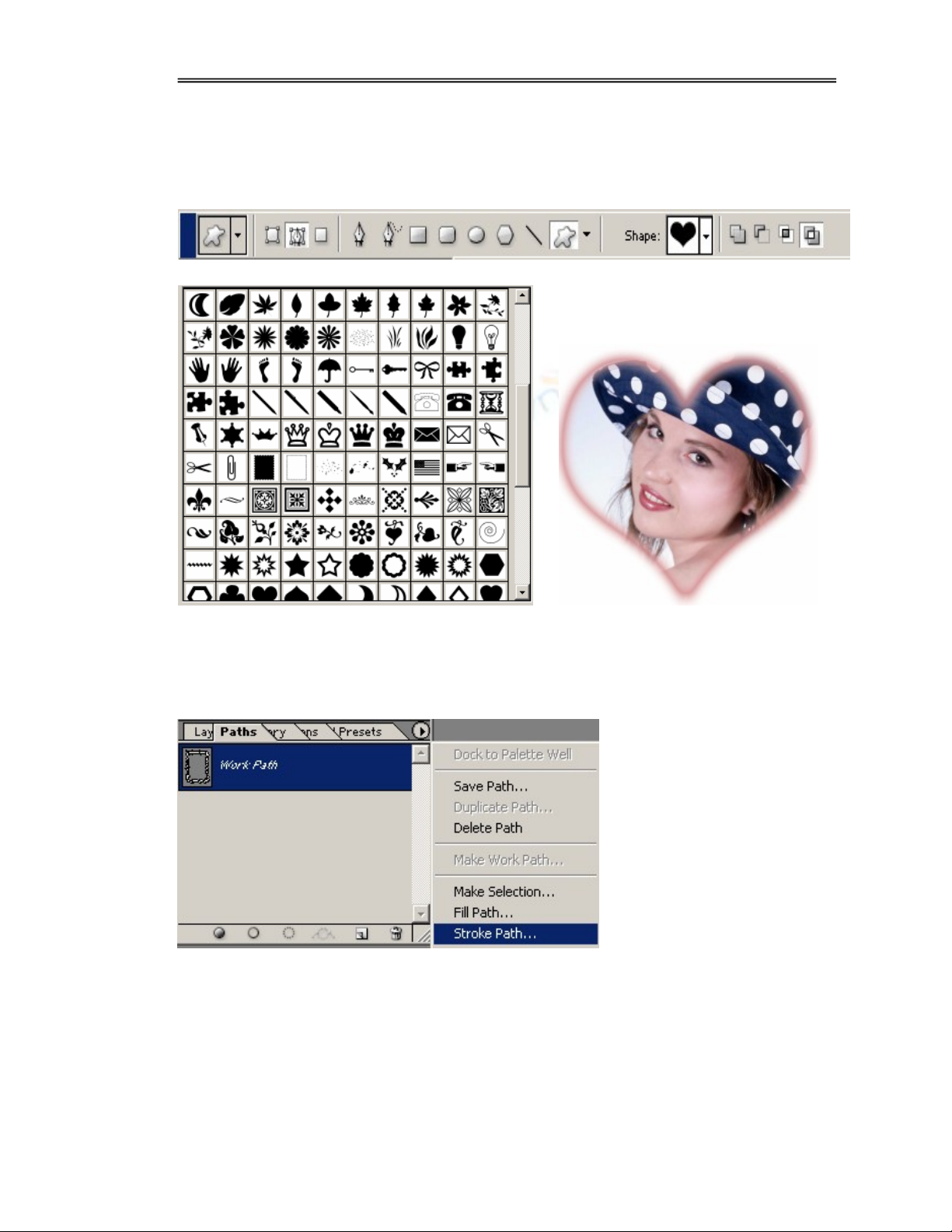
Choïn coâng cuï Custom Shape treân thanh tuøy choïn, click vaøo nuùt muõi
teân keá beân hoäp shape ñeå môû baûng Custom Shape
Giaùo trình Photoshop CS 8.0
Söu taàm vaø chænh söûa by Löu Hoaøng Ly
38
Click vaøo nuùt ôû goùc treân beân phaûi baûng Custom Shape ñeå môû Menu
thaû cuûa baûng. Choïn muïc Custom Shape, xuaát hieän hoäp nhaéc nhôû baïn
choïn Append ñeå noái theâm caùc hình theå maáu vaøo baûng Custom Shape
Drag oâ tröôït treân baûng danh saùch thaû baïn choïn maãu hình theå tuøy yù
Nhaán giöõ Shift veõ theâm hình theå vöøa choïn vaøo beân trong cuûa Path
hieân haønh (Work Path )
Duøng coâng cuï
Path Component
Selection ñeå ñieàu
chænh laïi vò trí cuûa
hình theå
Trong baûng layers,
click choïn nuùt
Create a New
Layers ôû beân döôùi
hoäp ñeå taïo moät Layer môùi. Layer naøy seõ chöùa rieâng maãu hình theå baïn
choïn vaø veõ ñeå deå daøng aùp duïng caùc hieäu öùng khaùc maø khoâng lieân quan
ñeáân caùc hình theå khaùc.
ÔÛ baûng Paths, baïn click choïn Menu thaû ñeå toâ vieàn cho Path cuûa baïn
vôùi tuøy choïn Stroke SubPath.
Baïn neân ñònh neùt coï Brush lôùn hoaëc nhoû ñeå toâ vieàn vaø maøu toâ vieàn
tuøy thuoäc maøu Foreground
Giaùo trình Photoshop CS 8.0
Söu taàm vaø chænh söûa by Löu Hoaøng Ly
39
Ñeå toâ maøu vôùi hieäu öùng noåi cho hình theå cuûa baïn, Double Click vaøo
Layer hình theå muoán toâ ñeå môû hoäp thoaïi Layer Style
Hoäp Layers Style Click choïn Bevel and Emboss (vaùt caïnh vaø noåi) ñeå
theå hieän hieäu öùng.
TAÏO LAÏI HÌNH THEÅ VECTOR BAÈNG ACTION VAØ STYLE
Söû duïng Action laø moät trong caùc caùch maø Photoshop duøng ñeå töï ñoäng
hoaù coâng vieäc. Action laø taäp hôïp caùc leänh maø baïn coù theå aùp duïng töï
ñoäng cho moät File hoaëc moät loaït file
Baïn söû duïng Action ñeå ghi trình dieãn laïi, chænh söûa vaø xoùa töøng
Action rieâng bieät, ngoaøi ra coøn cho pheùp baïn löu, môû laïi caùc File
Action. Môû File aûnh môùi coù neàn traéng ñeå taïo moät hình theå
Menu Window / Show Action
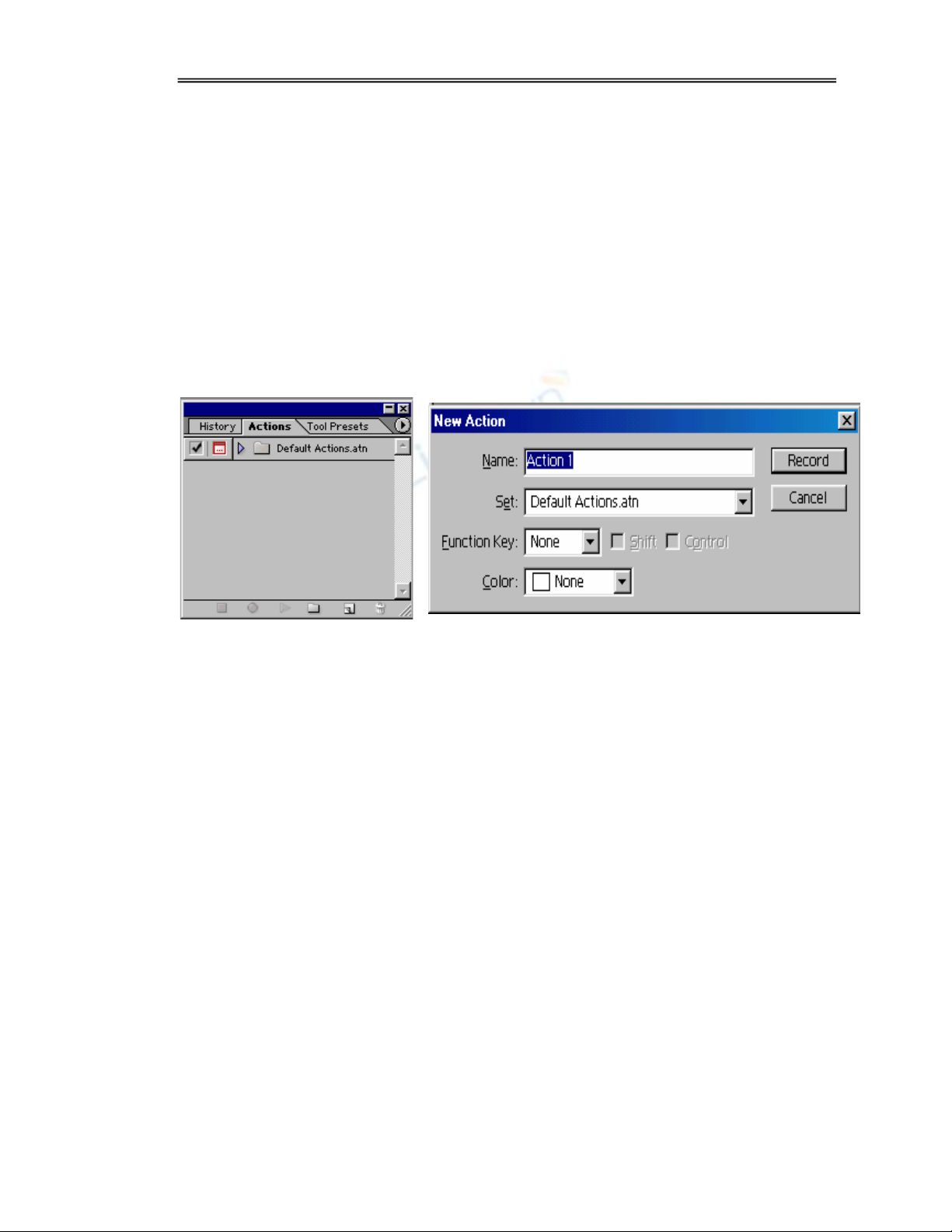
Click vaøo nuùt Create New Set ñeå taïo moät Action môùi trong baûng
Action. Hoäp thoaïi New Set, muïc Name baïn ñaët teân laø Action 1 vaø nhaäp
Ok.
Ghi 1 Action môùi
Khi baïn taïo moät Action môùi caùc leänh vaø caùc coâng cuï söû duïng seõ ñöôïc
töï ñoäng theâm vaøo Action cho ñeán khi baïn döøng vieäc ghi laïi, trong baûng
Action, click choïn nuùt Create New Action xuaát hieän hoäp thoaïi, hoäp
thoaïi New Action, nhaäp teân cuûa Action laø “ taïo logo” ôû hoäp Name click
nuùt Record ñeå baét ñaàu ghi
Baây giôø quaù trình ghi ñöôïc baét ñaàu
Giaùo trình Photoshop CS 8.0
Söu taàm vaø chænh söûa by Löu Hoaøng Ly
40
Trong baûng Layers , click nuùt Create a New Layers ñeå taïo moät
Layer môùi
(Layer 1)
Choïn coâng cuï Custom Shape.
Thanh tuøy choïn click vaøo nuõi teân beân phaûi muïc Shape ñeå môû baûng
Custom Shape Picker vaø choïn maãu hình vöông nieäm
Giöõ Shift vaø drag mouse ñeå taïo hình treân File, duøng coâng cuï Move ñeå
hieäu chænh vò trí tuøy yù
Trong baûng Layers choïn Layers 1, baïn click vaøo nuùt Add a Layer
Style ôû cuoái baûng vaø choïn hieäu öùng Bevel and Emboss töø Menu thaû
Choïn coâng cuï Type, treân thanh tuøy choïn baïn choïn Font chöõ vaø kích
côõ, choïn maøu trong oâ Set the text color .
Nhaäp chuoãi vaên baûn “ Warped Text ”
ÔÛ thanh tuøy choïn click choïn nuùt New Create Warped Text, choïn kieåu
Shell Lower töø Menu Style nhaäp giaù tò ôû muïc Blend: + 25 giöõ nguyeân giaù
trò 0 ôû caùc muïc khaùc
Vaên baûn cuûa baïn coù theå duøng coâng cuï Move ñeå di chuyeån vò trí vaên
baûn tuøy yù
Baûng Style choïn maãu oâ noåi tuøy ñeå toâ cho chuoãi vaên baûn cuûa baïn
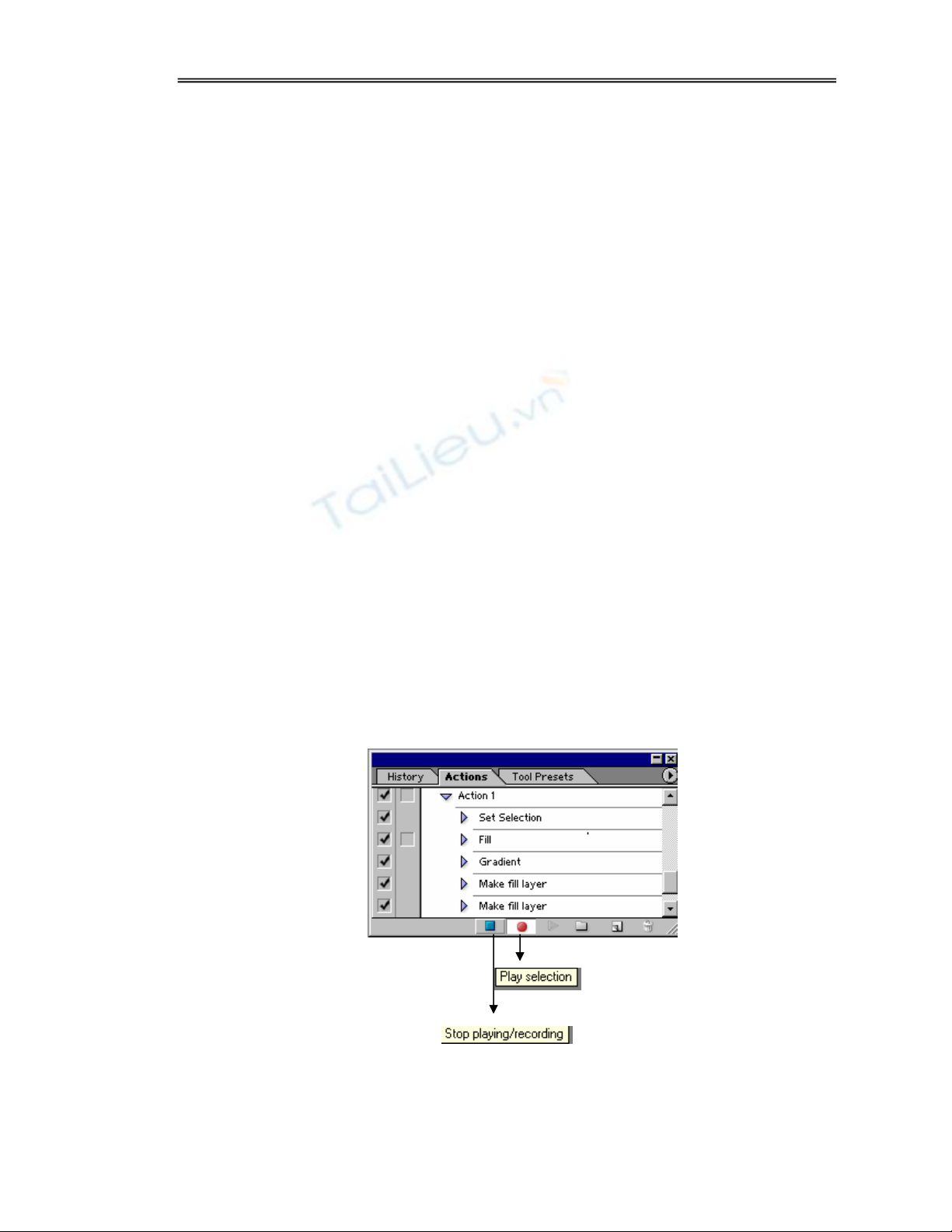
Baûng Actions Click nuùt Stop ñeå keát thuùc vieäc ghi Action .
File / Save löu laïi keát quûa vöøa thöïc hieän.
Söû duïng laïi Action vöøa taïo
Khi Action ñaõ ñöôïc ghi, baïn coù theå choïn noù trong baûng Action vaø
duøng noù ñeå theå hieän laïi caùc taùc vuï moät caùch töï ñoäng
Môû moät File aûnh tuøy yù neáu muoán ñaët hình theå vöøa taïo ôû File tröôùc toâi
vöøa höôùng daãn





![Bài giảng Thiết kế Macromedia Flash 8 [Chuẩn SEO]](https://cdn.tailieu.vn/images/document/thumbnail/2021/20210711/chuheodethuong/135x160/1350144886.jpg)






![Đề thi Excel: Tổng hợp [Năm] mới nhất, có đáp án, chuẩn nhất](https://cdn.tailieu.vn/images/document/thumbnail/2025/20251103/21139086@st.hcmuaf.edu.vn/135x160/61461762222060.jpg)


![Bài tập Tin học đại cương [kèm lời giải/ đáp án/ mới nhất]](https://cdn.tailieu.vn/images/document/thumbnail/2025/20251018/pobbniichan@gmail.com/135x160/16651760753844.jpg)
![Bài giảng Nhập môn Tin học và kỹ năng số [Mới nhất]](https://cdn.tailieu.vn/images/document/thumbnail/2025/20251003/thuhangvictory/135x160/33061759734261.jpg)
![Tài liệu ôn tập Lý thuyết và Thực hành môn Tin học [mới nhất/chuẩn nhất]](https://cdn.tailieu.vn/images/document/thumbnail/2025/20251001/kimphuong1001/135x160/49521759302088.jpg)


