

www.cachdung.com - www.advancecad.edu.vn

TRUNG TÂM CÔNG NGHỆ ADVANCE-CAD ©
Trần Yến Group © 1
CHƯƠNG 1: LATHE MACHINING
ENTER THE LATHE MACHINING MACHINING WORKBENCH:
Start > NC Manufacturing > Lathe Machining
1.1.Open the Part to Machine:
- Mở một Part, vào Lathe Machining Workbench và tạo một số điều chỉnh cơ bản cho Part
Operation.
Chọn Start > Manufacturing > Lathe Machining từ Start Menu. Lathe Workbench
xuất hiện.
Click đúp Part Operation.1 trong cây thư mục để hiển thị hộp thoại Part Operation.
Click vào Machining. Hộp thoại Machining Editor xuất hiện:
- Chọn máy tiện ngang Horizontal Lathe Machine ICon.
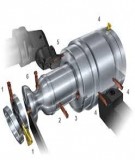
- Thiết lập trục chính Spindle Axis là trục Z (C-Axis), điều này cho phép tạo trục quay cho
nguyên công phay Milling và khoan Drilling; Trục hướng kính là trục X.
- Thiết lập thông số cho mâm tiện Turret.
- Click OK.
www.cachdung.com - www.advancecad.edu.vn

TRUNG TÂM CÔNG NGHỆ ADVANCE-CAD ©
Trần Yến Group © 2
Thiết lập điểm thay dao trong Position Tab Page như hình vẽ dưới đây:
Click OK để xác nhận sự điều chỉnh Part Operation.
- Lưu ý rằng, khi tạo phôi thì sẽ tạo trong Part Operation và phôi sẽ là một khối hoặc tạo bởi
Surface…. Chi tiết có thể tạo hoặc không nhưng đường Profile tạo hình tròn xoay của chi tiết
cũng như Profile định hình của phôi phải tạo ra trong mặt phẳng XOZ (chú ý các điểm Home
Point của trục chính). Ví dụ như sau:
Profile Part
Profile Stock
www.cachdung.com - www.advancecad.edu.vn

TRUNG TÂM CÔNG NGHỆ ADVANCE-CAD ©
Trần Yến Group © 3
1.2. Lathe Machining Operations: Các nguyên công gia công tiện.
1.2.1. Create A Lathe Roughing Operation: Nguyên công gia công tiện thô.
-Click nút Lathe Roughing . Hộp thoại hiện ra và chọn kiểu Roughing Mode mong
muốn trong Machining Parameter Strategy Tab Page . Có 3 kiểu Roughing Mode
là:
- Dụng cụ cắt cho tiện thô: Dao tiện trong và ngoài với tất cả các kiểu miếng ghép lưỡi cắt chấp
nhận cả tiện rãnh và tiện ren; Dao tiện rãnh trong và ngoài với miếng ghép lưỡi cắt rãnh.
a. Geometry Tab Page :
End Limit Mode: None/On/In/Out
- Click vào các vùng màu đỏ để chọn các Profile Stock và Profile Part cũng như chọn mặt
giới hạn đường chạy dao. Khi chọn các Profile Stock và Profile Part thì thanh công cụ Edge
Selection Toolbar xuất hiện để trợ giúp chọn ra các Profile.
Select Part Element
Select Stock Element
www.cachdung.com - www.advancecad.edu.vn

TRUNG TÂM CÔNG NGHỆ ADVANCE-CAD ©
Trần Yến Group © 4
- Khi muốn chọn tự động chọn lựa một cách liên tục các đường Profile tiếp nối, Click vào nút
Options để hiện ra hộp thoại Options và chọn kiểm kết nối liên tục Link Types.
- Nhập các Offset của chi tiết và của phôi theo các phương hướng kính, hướng trục;
+ Part Offset : Một "bán kính mũi dao ảo" thu được sau khi
thêm vào giá trị này bán kính thật của mũi dao.
+ Axial Offset : Một "Profile Part ảo" thu được sau khi dịch
chuyển Profile Part theo giá trị Offset dọc theo hướng trục chính.
+ Radial offset on Part : Một "Profile Part ảo" thu được sau
khi dịch chuyển một Profile Part theo giá trị Offset vuông góc với hướng trục chính.
www.advancecad.edu.vn
www.cachdung.com - www.advancecad.edu.vn





![Cẩm nang Gia công kim loại Việt Nam [mới nhất]](https://cdn.tailieu.vn/images/document/thumbnail/2026/20260513/baobinh_011/135x160/7971778670576.jpg)


%20--%3e%3cdefs%3e%3cstyle%3e%20.st0%20{%20fill:%20%23fff;%20}%20.st1%20{%20fill:%20%237800fa;%20}%20%3c/style%3e%3c/defs%3e%3cpath%20class='st1'%20d='M117.78,12.18H43.11c2.9,3.47,4.65,7.94,4.65,12.82,0,5.6-2.3,10.66-6.01,14.29h76.02l7.22-13.56-7.22-13.56Z'/%3e%3cg%3e%3cpath%20class='st0'%20d='M53.58,26.17h-.59v-1.46h.59v-4.96h2.83c1.78,0,2.67.94,2.67,2.82v5.76c0,1.87-.89,2.81-2.67,2.81h-2.83v-4.96ZM55.36,21.37v3.34h1.1v1.46h-1.1v3.34h1.01c.61,0,.91-.37.91-1.1v-5.93c0-.74-.3-1.1-.91-1.1h-1.01Z'/%3e%3cpath%20class='st0'%20d='M65.99,31.14h-1.8l-.31-2.07h-2.19l-.31,2.07h-1.64l1.82-11.39h2.62l1.82,11.39ZM65.28,18.04c-.25.46-.51.77-.75.94-.21.15-.47.22-.79.22-.26,0-.57-.07-.92-.22l-.38-.15c-.14-.05-.26-.07-.37-.07-.3,0-.53.18-.71.54l-.91-.68c.25-.46.51-.77.75-.94.21-.14.48-.21.79-.21.26,0,.57.07.92.21l.38.15c.14.05.26.07.37.07.3,0,.53-.18.71-.54l.91.68ZM61.91,27.52h1.73l-.87-5.76-.87,5.76Z'/%3e%3cpath%20class='st0'%20d='M74.53,26.89v1.52c0,1.91-.89,2.86-2.67,2.86s-2.67-.95-2.67-2.86v-5.93c0-1.91.89-2.86,2.67-2.86s2.67.95,2.67,2.86v1.11h-1.69v-1.22c0-.75-.31-1.12-.93-1.12s-.93.37-.93,1.12v6.15c0,.74.31,1.11.93,1.11s.93-.37.93-1.11v-1.63h1.69Z'/%3e%3cpath%20class='st0'%20d='M81.4,31.14h-1.8l-.31-2.07h-2.19l-.31,2.07h-1.64l1.82-11.39h2.62l1.82,11.39ZM75.9,19.2l1.52-1.91h1.71l1.51,1.91h-1.61l-.76-.95-.75.95h-1.61ZM77.32,27.52h1.73l-.87-5.76-.87,5.76ZM83.1,15.99l-1.76,1.91h-1.26l1.17-1.91h1.86Z'/%3e%3cpath%20class='st0'%20d='M84.86,19.75c1.78,0,2.67.94,2.67,2.82v1.48c0,1.87-.89,2.81-2.67,2.81h-.85v4.28h-1.79v-11.39h2.64ZM84.01,21.37v3.86h.85c.58,0,.87-.36.87-1.08v-1.71c0-.71-.29-1.07-.87-1.07h-.85Z'/%3e%3cpath%20class='st0'%20d='M93.51,19.75c1.78,0,2.67.94,2.67,2.82v1.48c0,1.87-.89,2.81-2.67,2.81h-.85v4.28h-1.79v-11.39h2.64ZM92.66,21.37v3.86h.85c.58,0,.87-.36.87-1.08v-1.71c0-.71-.29-1.07-.87-1.07h-.85Z'/%3e%3cpath%20class='st0'%20d='M98.8,31.14h-1.79v-11.39h1.79v4.88h2.03v-4.88h1.83v11.39h-1.83v-4.88h-2.03v4.88Z'/%3e%3cpath%20class='st0'%20d='M105.36,24.55h2.46v1.62h-2.46v3.34h3.09v1.63h-4.88v-11.39h4.88v1.63h-3.09v3.18ZM108.17,17.29l-1.76,1.91h-1.26l1.17-1.91h1.86Z'/%3e%3cpath%20class='st0'%20d='M112.2,19.75c1.78,0,2.67.94,2.67,2.82v1.48c0,1.87-.89,2.81-2.67,2.81h-.85v4.28h-1.79v-11.39h2.64ZM111.35,21.37v3.86h.85c.58,0,.87-.36.87-1.08v-1.71c0-.71-.29-1.07-.87-1.07h-.85Z'/%3e%3c/g%3e%3ccircle%20class='st1'%20cx='25'%20cy='25'%20r='20'/%3e%3cpath%20class='st0'%20d='M32.78,19.27c2.92,0,4.43,2.55,5.28,5.33l.71,2.17c.14.38-.33.75-.71.75h-5.61c.19-.33.24-.71.09-1.08l-.75-2.45c-.43-1.32-.99-2.64-1.79-3.77.75-.57,1.65-.94,2.78-.94h0ZM25,18.38c3.25,0,4.9,2.78,5.89,5.89l.76,2.45c.14.42-.33.8-.8.8h-11.69c-.42,0-.94-.38-.8-.8l.75-2.45c.99-3.11,2.64-5.89,5.89-5.89h0ZM25,11.35c1.74,0,3.11,1.37,3.11,3.11s-1.37,3.11-3.11,3.11-3.11-1.41-3.11-3.11,1.41-3.11,3.11-3.11h0ZM17.27,19.27c1.08,0,1.98.38,2.73.94-.8,1.13-1.37,2.45-1.74,3.77l-.8,2.45c-.14.38-.05.75.09,1.08h-5.56c-.42,0-.9-.38-.75-.75l.71-2.17c.9-2.78,2.41-5.33,5.33-5.33h0ZM17.27,12.91c1.51,0,2.78,1.27,2.78,2.83s-1.27,2.83-2.78,2.83-2.83-1.27-2.83-2.83,1.27-2.83,2.83-2.83h0ZM32.78,12.91c1.56,0,2.78,1.27,2.78,2.83s-1.23,2.83-2.78,2.83-2.83-1.27-2.83-2.83,1.27-2.83,2.83-2.83h0ZM27.07,28.56v.09c0,.57-.24,1.08-.61,1.46h0v.05c-.38.33-.9.57-1.46.57s-1.08-.24-1.46-.61h0c-.38-.38-.61-.9-.61-1.46v-.09h1.41v.09c0,.19.05.38.19.47v.05c.09.09.28.19.47.19s.38-.09.47-.19v-.05c.14-.09.24-.28.24-.47t-.05-.09h1.41ZM30.99,28.56v.09c0,1.65-.66,3.16-1.74,4.24-1.08,1.08-2.59,1.79-4.24,1.79s-3.16-.71-4.24-1.79l-.05-.05c-1.04-1.08-1.7-2.55-1.7-4.2v-.09h1.41v.09c0,1.27.47,2.4,1.27,3.25h.05c.85.85,1.98,1.37,3.25,1.37s2.4-.52,3.25-1.37c.85-.8,1.37-1.98,1.37-3.25v-.09h1.37ZM34.99,28.56v.09c0,2.78-1.13,5.28-2.92,7.07-1.79,1.79-4.29,2.92-7.07,2.92s-5.23-1.13-7.07-2.92c-1.79-1.79-2.92-4.29-2.92-7.07v-.09h1.41v.09c0,2.4.94,4.53,2.5,6.08,1.56,1.56,3.72,2.5,6.08,2.5s4.52-.94,6.08-2.5c1.56-1.56,2.5-3.68,2.5-6.08v-.09h1.41Z'/%3e%3c/svg%3e)