

CTY CP KỸ THUẬT VÀ CÔNG NGHỆ TÀU THỦY–VINASHIN ENGINEERING
Trang 43 / 140
5. Sau khi chọn ống, cần quy định kiểu đầu mút cho điểm rẽ nhánh (xem mục dưới).
6. Trên cửa sổ lệnh xuất hiện lời nhắc:
Choose the Saddle location:
Đáp lại lời nhắc này ta cần chọn điểm gốc cho mối ghép nhánh. Điểm gốc này luôn
nằm trên trục ống. Chuyển View\Shade sang 3D Wireframe và chọn điểm giao giữa
đường thẳng đứng và trục ống.
7. Chọn hướng cho đoạn ống nhánh. Trong lời nhắc sau gõ u-Enter để chọn hướng đi
lên (Up).
Pick Saddle Direction [pERp/Angle/Fwd/AFt/Port/Stbd/Up/Down]:u
8. Nhập khoảng cách từ mút ống nhánh đến tâm ống chính. Trong trường hợp này
chọn bằng 0
Enter distance from Centerline [Enter for surface]:0
9. Chọn điểm thứ hai của ống nhánh. Dùng chuột chọn một điểm trên đường thẳng
đứng hoặc nhập 200 vào dòng lệnh. Kết quả như hình sau:
Specify second point:
II.1.15 Tạo đầu nối rẽ nhánh bằng Catalog Stock Editor (tùy chọn)
Trong phần này, ta dùng Catalog Editor tạo đầu mút ống rẽ nhánh (EndTreatment) và
tạo một mối ghép (Connection) dùng đầu mút này. Sau đó tạo lại ống rẽ nhánh ở phần
trên sử dụng mối ghép vừa tạo trong Catalog Editor.
1. Chọn menu SC Piping / Catalog Editor hoặc nhấn nút
2. Chuyển sang End Treatment tab.

CTY CP KỸ THUẬT VÀ CÔNG NGHỆ TÀU THỦY–VINASHIN ENGINEERING
Trang 44 / 140
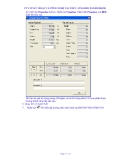
3. Nhấn nút Edit Types… Trong màn hình EndTreatment Types chỉ có SAD là có Is
Saddle =Yes.
4. Nhấn nút New tạo một EndTreatment Type mới đặt tên là ‘Tutorial SAD’.
5. Đổi cột IsSaddle từ No sang Yes.
6. Nhấn nút Done màn hình trên đóng lại, trong màn hình EndTreatment Types xuất
hiện Tutorial SAD ở cột bên phải.
7. Chọn đơn vị đo là Imperial ở góc trên bên trái màn hình.
8. Nhấn nút Edit ở đáy màn hình.

CTY CP KỸ THUẬT VÀ CÔNG NGHỆ TÀU THỦY–VINASHIN ENGINEERING
Trang 45 / 140
9. Trong cột Available Nom Sizes chọn size 3 inch rồi nhấn nút New End Treatment.
10. Một hàng New End Treatment xuất hiện ở cột giữa màn hình. Nhấn vào cột Type
và chọn Tutorial SAD trong danh sách thả xuống.
Ghi chú: Có một cách nữa để tạo New End Treatment Type nói trên: sau khi nhấn nút
Edit, chọn size, chọn một End Treatment Type đã có ở cột giữa rồi nhấn nút New End

CTY CP KỸ THUẬT VÀ CÔNG NGHỆ TÀU THỦY–VINASHIN ENGINEERING
Trang 46 / 140
Treatments. Một New End Treatment Type được tạo ra copy từ cái đã chọn chỉ thay
kích thước.
11. Nhấn nút Save.
Một đầu mút ống 3” là Tutorial SAD đã được tạo nhưng chưa có gì nối được vào đó
chừng nào ta chưa tạo một mối ghép giữa các kiểu đầu mút đã có và kiểu mới này.
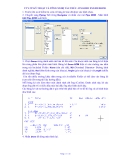
1. Trong màn hình Catalog Editor chuyển sang Spec tab.
2. Trong cột bên trái màn hình, nhấn chuột chọn checkbox bên dưới chữ Spec rồi
chọn trong danh sách thả xuống S-00_CS-F.
3. Cũng trong cột bên trái, nhấn chuột chọn Pipe checkbox. Ba loại ống trong Spec S-
00_CS-F hiện lên.
4. Danh sách hiện không chỉ ra End Treatment của ống. Chọn mục Configure
Columns để chuyển sang chế độ có thể cấu hình các cột.

CTY CP KỸ THUẬT VÀ CÔNG NGHỆ TÀU THỦY–VINASHIN ENGINEERING
Trang 47 / 140
5. Chọn End Type 1 và End Type 2.
6. Chú ý rằng End Type 1 và End Type 2 của P-SM-CS_03.0_80_A53-A là PL-3 in.
II.1.16 Tạo mối ghép (Connection) bằng Catalog Stock Editor
Kiểu đầu mút rẽ nhánh 3” Tutorial End Type dùng để nối các đầu ống 3” PL End
Type vào đó. Bây giờ ta sẽ tạo mối ghép (Connection) như vậy bằng Catalog Stock
Editor.
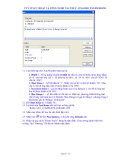
1. Chuyển sang Connections tab.
2. Mặc định trong danh sách Connections hiện lên tất cả các Connection hiện có. Ta
sẽ lọc ra chỉ những kiểu ta quan tâm là PL và Tutorial SAD.
a) Chọn trong danh sách Treatment Types: PL và Tutorial SAD.



![Bài giảng kết cấu ô tô [năm] mới nhất](https://cdn.tailieu.vn/images/document/thumbnail/2026/20260503/tungacd49@gmail.com/135x160/5271777859812.jpg)


![Bài giảng cấu tạo ô tô [mới nhất]](https://cdn.tailieu.vn/images/document/thumbnail/2026/20260424/vispacex_27/135x160/511777450048.jpg)


%20--%3e%3cdefs%3e%3cstyle%3e%20.st0%20{%20fill:%20%23fff;%20}%20.st1%20{%20fill:%20%237800fa;%20}%20%3c/style%3e%3c/defs%3e%3cpath%20class='st1'%20d='M117.78,12.18H43.11c2.9,3.47,4.65,7.94,4.65,12.82,0,5.6-2.3,10.66-6.01,14.29h76.02l7.22-13.56-7.22-13.56Z'/%3e%3cg%3e%3cpath%20class='st0'%20d='M53.58,26.17h-.59v-1.46h.59v-4.96h2.83c1.78,0,2.67.94,2.67,2.82v5.76c0,1.87-.89,2.81-2.67,2.81h-2.83v-4.96ZM55.36,21.37v3.34h1.1v1.46h-1.1v3.34h1.01c.61,0,.91-.37.91-1.1v-5.93c0-.74-.3-1.1-.91-1.1h-1.01Z'/%3e%3cpath%20class='st0'%20d='M65.99,31.14h-1.8l-.31-2.07h-2.19l-.31,2.07h-1.64l1.82-11.39h2.62l1.82,11.39ZM65.28,18.04c-.25.46-.51.77-.75.94-.21.15-.47.22-.79.22-.26,0-.57-.07-.92-.22l-.38-.15c-.14-.05-.26-.07-.37-.07-.3,0-.53.18-.71.54l-.91-.68c.25-.46.51-.77.75-.94.21-.14.48-.21.79-.21.26,0,.57.07.92.21l.38.15c.14.05.26.07.37.07.3,0,.53-.18.71-.54l.91.68ZM61.91,27.52h1.73l-.87-5.76-.87,5.76Z'/%3e%3cpath%20class='st0'%20d='M74.53,26.89v1.52c0,1.91-.89,2.86-2.67,2.86s-2.67-.95-2.67-2.86v-5.93c0-1.91.89-2.86,2.67-2.86s2.67.95,2.67,2.86v1.11h-1.69v-1.22c0-.75-.31-1.12-.93-1.12s-.93.37-.93,1.12v6.15c0,.74.31,1.11.93,1.11s.93-.37.93-1.11v-1.63h1.69Z'/%3e%3cpath%20class='st0'%20d='M81.4,31.14h-1.8l-.31-2.07h-2.19l-.31,2.07h-1.64l1.82-11.39h2.62l1.82,11.39ZM75.9,19.2l1.52-1.91h1.71l1.51,1.91h-1.61l-.76-.95-.75.95h-1.61ZM77.32,27.52h1.73l-.87-5.76-.87,5.76ZM83.1,15.99l-1.76,1.91h-1.26l1.17-1.91h1.86Z'/%3e%3cpath%20class='st0'%20d='M84.86,19.75c1.78,0,2.67.94,2.67,2.82v1.48c0,1.87-.89,2.81-2.67,2.81h-.85v4.28h-1.79v-11.39h2.64ZM84.01,21.37v3.86h.85c.58,0,.87-.36.87-1.08v-1.71c0-.71-.29-1.07-.87-1.07h-.85Z'/%3e%3cpath%20class='st0'%20d='M93.51,19.75c1.78,0,2.67.94,2.67,2.82v1.48c0,1.87-.89,2.81-2.67,2.81h-.85v4.28h-1.79v-11.39h2.64ZM92.66,21.37v3.86h.85c.58,0,.87-.36.87-1.08v-1.71c0-.71-.29-1.07-.87-1.07h-.85Z'/%3e%3cpath%20class='st0'%20d='M98.8,31.14h-1.79v-11.39h1.79v4.88h2.03v-4.88h1.83v11.39h-1.83v-4.88h-2.03v4.88Z'/%3e%3cpath%20class='st0'%20d='M105.36,24.55h2.46v1.62h-2.46v3.34h3.09v1.63h-4.88v-11.39h4.88v1.63h-3.09v3.18ZM108.17,17.29l-1.76,1.91h-1.26l1.17-1.91h1.86Z'/%3e%3cpath%20class='st0'%20d='M112.2,19.75c1.78,0,2.67.94,2.67,2.82v1.48c0,1.87-.89,2.81-2.67,2.81h-.85v4.28h-1.79v-11.39h2.64ZM111.35,21.37v3.86h.85c.58,0,.87-.36.87-1.08v-1.71c0-.71-.29-1.07-.87-1.07h-.85Z'/%3e%3c/g%3e%3ccircle%20class='st1'%20cx='25'%20cy='25'%20r='20'/%3e%3cpath%20class='st0'%20d='M32.78,19.27c2.92,0,4.43,2.55,5.28,5.33l.71,2.17c.14.38-.33.75-.71.75h-5.61c.19-.33.24-.71.09-1.08l-.75-2.45c-.43-1.32-.99-2.64-1.79-3.77.75-.57,1.65-.94,2.78-.94h0ZM25,18.38c3.25,0,4.9,2.78,5.89,5.89l.76,2.45c.14.42-.33.8-.8.8h-11.69c-.42,0-.94-.38-.8-.8l.75-2.45c.99-3.11,2.64-5.89,5.89-5.89h0ZM25,11.35c1.74,0,3.11,1.37,3.11,3.11s-1.37,3.11-3.11,3.11-3.11-1.41-3.11-3.11,1.41-3.11,3.11-3.11h0ZM17.27,19.27c1.08,0,1.98.38,2.73.94-.8,1.13-1.37,2.45-1.74,3.77l-.8,2.45c-.14.38-.05.75.09,1.08h-5.56c-.42,0-.9-.38-.75-.75l.71-2.17c.9-2.78,2.41-5.33,5.33-5.33h0ZM17.27,12.91c1.51,0,2.78,1.27,2.78,2.83s-1.27,2.83-2.78,2.83-2.83-1.27-2.83-2.83,1.27-2.83,2.83-2.83h0ZM32.78,12.91c1.56,0,2.78,1.27,2.78,2.83s-1.23,2.83-2.78,2.83-2.83-1.27-2.83-2.83,1.27-2.83,2.83-2.83h0ZM27.07,28.56v.09c0,.57-.24,1.08-.61,1.46h0v.05c-.38.33-.9.57-1.46.57s-1.08-.24-1.46-.61h0c-.38-.38-.61-.9-.61-1.46v-.09h1.41v.09c0,.19.05.38.19.47v.05c.09.09.28.19.47.19s.38-.09.47-.19v-.05c.14-.09.24-.28.24-.47t-.05-.09h1.41ZM30.99,28.56v.09c0,1.65-.66,3.16-1.74,4.24-1.08,1.08-2.59,1.79-4.24,1.79s-3.16-.71-4.24-1.79l-.05-.05c-1.04-1.08-1.7-2.55-1.7-4.2v-.09h1.41v.09c0,1.27.47,2.4,1.27,3.25h.05c.85.85,1.98,1.37,3.25,1.37s2.4-.52,3.25-1.37c.85-.8,1.37-1.98,1.37-3.25v-.09h1.37ZM34.99,28.56v.09c0,2.78-1.13,5.28-2.92,7.07-1.79,1.79-4.29,2.92-7.07,2.92s-5.23-1.13-7.07-2.92c-1.79-1.79-2.92-4.29-2.92-7.07v-.09h1.41v.09c0,2.4.94,4.53,2.5,6.08,1.56,1.56,3.72,2.5,6.08,2.5s4.52-.94,6.08-2.5c1.56-1.56,2.5-3.68,2.5-6.08v-.09h1.41Z'/%3e%3c/svg%3e)