Bài 8: Truy vấn dữ liệu
SV: Đoàn Thị Thu Huyền – K56A – CNTT - ĐHSPHN 1
Bài 8: TRUY VẤN DỮ LIỆU
Giáo viên hướng dẫn: Thầy Trần Doãn Vinh.
Sinh viên thực tập: Đoàn Thị Thu Huyền.
K56A – Khoa CNTT - Trường ĐHSP Hà Nội.
Tiết:…………………………..
Lớp: ………………………….
Ngày giảng: …/…./….
A. Mục đích, yêu cầu.
- Tạo mẫu hỏi kết xuất thông tin từ nhiều bảng.
- Củng cố và rèn luyện kĩ năng tạo mẫu hỏi.
B. Phương pháp, phương tiện.
1. Phương pháp:
- Kết hợp các phương pháp dạy học với thực tế.
- Kết hợp những kiến thức trong giáo trình và ví dụ ngoài thực tế.
2. Phương tiện:
- Đối với giáo viên:
Sách giáo khoa lớp 12.
Giáo án.
Máy, màn chiếu.
Máy tính và phòng máy thực hành.
Sách tham khảo.
- Đối với học sinh:
Sách giáo khoa, sách bài tập lớp 12.
Vở ghi lý thuyết.
Máy tính.
Sách tham khảo(nếu có).
C. Tiến trình lên lớp và nội dung bài giảng.
1. Ổn định lớp(1p).
Bài 8: Truy vấn dữ liệu
SV: Đoàn Thị Thu Huyền – K56A – CNTT - ĐHSPHN 2
Yêu cầu lớp trưởng ổn định lớp và báo cáo sĩ số.
2. Kiểm tra bài cũ và gợi động cơ(4p).
Kiểm tra bài cũ:
Câu hỏi: Trong cửa sổ Relationships để tạo liên kết giữa các bảng, ta có thể
thực hiện những thao tác nào đối với các mối liên kết?
Trả lời: Ta có xem, xóa, tạo, sửa các liên kết.
Gợi động cơ:
Trong những tiết trước, chúng ta đã được học về cách liên kết giữa các bảng.
Khi đã tạo được liên kết, chúng ta có thể lấy được thông tin từ các bảng thông qua
các câu lệnh truy vấn.
Hôm nay chúng ta sẽ học về truy vấn dữ liệu trong Access.
3. Nội dung bài học: (32p)
Stt
Nội dung Hoạt động của thầy và trò Tg
1 Các khái niệm.
a. Mẫu hỏi
+ Mẫu hỏi thường được sử dụng để:
Sắp xếp các bản ghi.
Chọn các bản ghi thỏa mãn điều kiện cho
trước.
Chọn các trường để hiển thị.
Thực hiện tính toán như tính trung bình công,
tính tổng, đếm bản ghi….
Tổng hợp và hiển thị thông tin từ nhiều bảng
hoặc mẫu hỏi khác.
+ Có 2 chế độ làm việc với mẫu hỏi: Chế độ thiết
kế và chế độ trang dữ liệu.
b. Biểu thức
- Các phép toán:
GV: Đặt câu hỏi: Đặt câu hỏi chỉ liên
quan tới 1 bảng khác với nhiều bảng như
thế nào?
HS: Trả lời:
- Khi câu hỏi liên quan tới 1 bảng,
ta chỉ cần dùng các thao tác như tìm
kiếm và lọc thì sẽ có thể tìm được câu
trả lời
- Khi câu hỏi phức tạp, liên quan tới
nhiều bảng, ta cần liên kết các bảng và
dùng mẫu hỏi. Khi ấy ta có thể thống kê
dữ liệu, nhóm và lựa chọn cac bản ghi
của nhiều bảng theo các điều kiện cho
trước.
GV: Đặt câu hỏi: Trong access, có mấy
10p
Bài 8: Truy vấn dữ liệu
SV: Đoàn Thị Thu Huyền – K56A – CNTT - ĐHSPHN 3
Phép toán số học: +, _, *, /
Phép so sánh:<, >, <=, >=, =, <>
Phép toán logic: AND, OR, NOT
- Toán hạng:
Tên trường (đóng vai trò các biến) được ghi
trong dấu ngoặc vuông. VD: [SBD],
[HOTEN]…
Hằng số, VD: 1; 0.35; 3/5…
Hằng văn bản, được viết trong dấu nháy kép,
VD: “Nam”, “Nữ”…
Hàm (sum, avg, min, max. count…)
- Biểu thức số học được sử dụng để mo tả các
trường tính toán trong mẫu hỏi.
VD: TIEN_THUONG: [LUONG]*0.1….
- Biểu thức logic được sử dụng trong các trường
hợp sau:
Thiết lập bộ lọc cho bảng.
Thiết lập điều kiện lọc để tạo mẫu hỏi.
Vd: [GIOITINH] = ”Nam” AND [TOAN] >= 9.0
c. Các hàm
SUM: Tính tổng.
AVG: Tính giá trị trung bình.
MIN: Tìm giá trị nhỏ nhất.
MAX: Tìm giá trị lớn nhất.
COUNT: Đếm số giá trị khác trống (Null).
Bốn hàm đầu tiên chỉ thực hiện trên các trường kiểu số.
loại biểu thức? Kể tên?
HS: Trả lời:
Có 4 loại biểu thức:
1. Các phép toán như +, -, &, /, <,
>,...
2. Các toán hạng như trường, hằng
số, hằng văn bản, hàm…
3. Biểu thức số học.
4. Biểu thức logic.
GV: Đặt câu hỏi: Các phép toán logic
mà ta thường dùng là gì?
HS: Trả lời: Các phép toán logic mà ta
thường dùng như: AND, OR, NOT
2 Tạo mẫu hỏi
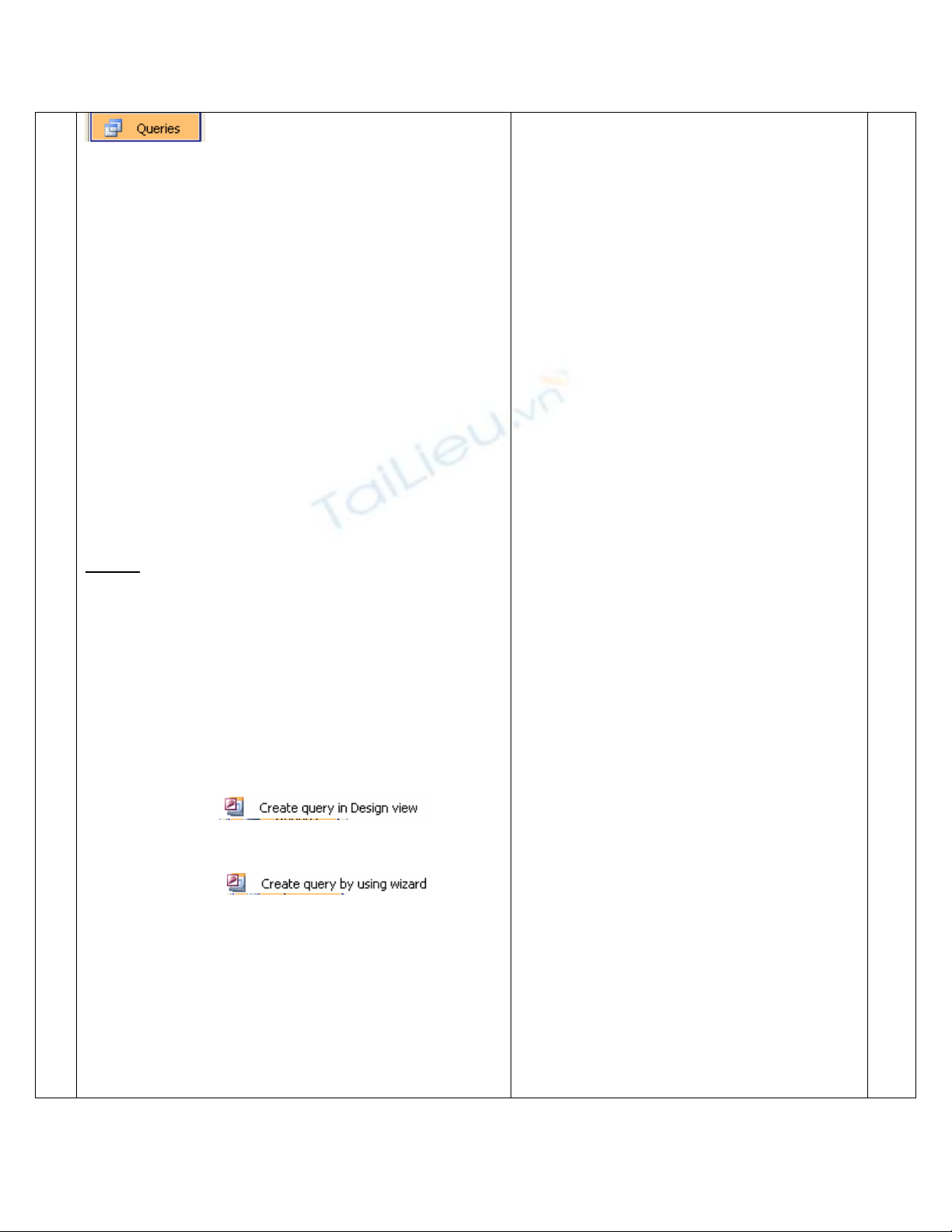
Để làm việc với mẫu hỏi, chọn Queries
10p
Bài 8: Truy vấn dữ liệu
SV: Đoàn Thị Thu Huyền – K56A – CNTT - ĐHSPHN 4
trong bảng chọn đối tượng.
- Các bước để tại mẫu hỏi: 6 bước
Chọn dữ liệu nguồn (Các bảng và mẫu hỏi
khác) cho mẫu hỏi.
Chọn các trường từ dữ liệu nguồn để đưa vào
câu hỏi.
Khai báo các điều kiện cần đưa vào mẫu hỏi để
lọc các bản ghi.
Chọn các trường dùng để sắp xếp các bản ghi
trong mẫu hỏi.
Tạo các trường tính toán từ các trường đã có.
Đặt điều kiện gộp nhóm.
Chú ý: Không nhát thiết phải thực hiện tất cả các
bước này.
- Có 2 chế độ thường dùng để làm việc với mẫu
hỏi: Chế độ thiết kế và chế độ trang dữ liệu.
- Trong chế độ thiết kế, để thiết kế mẫu hỏi, ta thực
hiện 1 trong 2 cách sau:
Cách 1: Nháy đúp vào Create query in
Design view ( )
Cách 2: Nháy đúp vào Create query by
using wizard ( )
- Để xem hay sửa đổi thiết kế mẫu hỏi, thực hiện:
1. Chọn mẫu hỏi vần xem hoặc sửa.
2. Nháy nút Design.
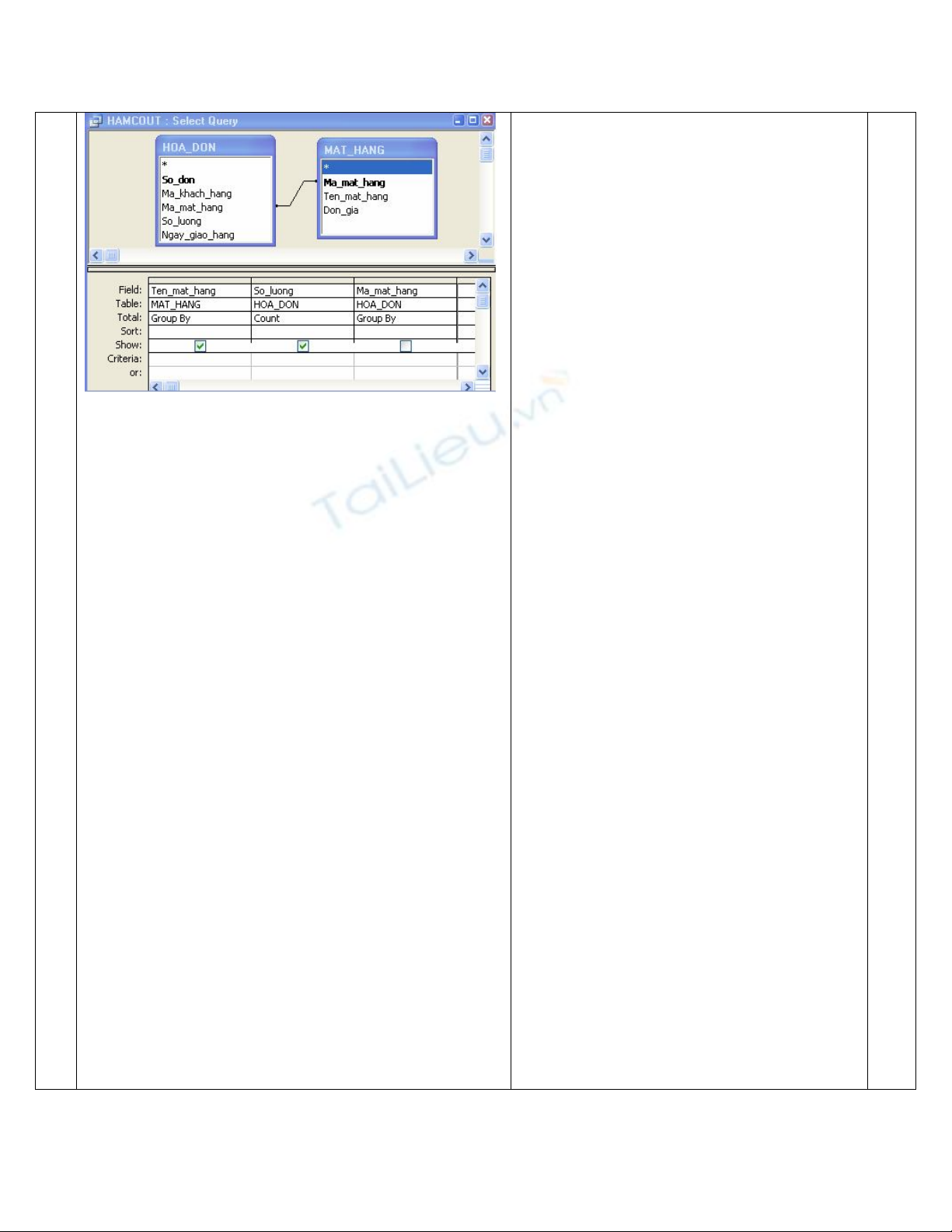
Hình dưới đây là cửa sổ mẫu hỏi ở chế độ thiết kế.
GV: Đặt câu hỏi: Để tạo được mẫu hỏi,
theo lý thuyết ta cần làm mấy bước?
HS: Trả lời: Theo lý thuyết, ta cần phải
thực hiện qua 6 bước.
Chọn dữ liệu nguồn.
Chọn các trường.
Khai báo các điều kiện.
Chọn các trường dùng để sắp xếp các
bản ghi.
Tạo các trường tính toán.
Đặt điều kiện gộp nhóm.
GV: Đặt câu hỏi: Có nhất thiết phải trải
qua cả 6 bước trên?
HS: Trả lời: Không nhất thiết phải làm
cả 6 bước trên.
Bài 8: Truy vấn dữ liệu
SV: Đoàn Thị Thu Huyền – K56A – CNTT - ĐHSPHN 5
Nội dung của các hàng:
Field: Khai báo tên các trường được chọn. Đó là
các trường sẽ có mặt trong mẫu hỏi hoặc các
trường chỉ dùng để lọc, sắp xếp, kiểm tra giá
trị….
Table: Tên bảng hoặc mẫu hỏi chứa trường
tương ứng.
Sort: Xác định (các) trường cần sắp xếp.
Show: Xác định (các) trường xuất hiện trong
mẫu hỏi.
Criteria: Mô tả điều kiện để chọn các bản ghi
đưa vào mẫu hỏi. Các điều kiện được viết dưới
dạng biểu thức logic.
- Khi đang ở chế độ thiết kế mẫu hỏi, ta có thể thực
hiện mẫu hỏi để xem kết quả bằng cách nháy nút !
hoặc chọn lệnh View -> Datasheet View.
GV: Đặt câu hỏi: Hãy cho biết nội dung
của các hàng trong Query?
HS: Trả lời
- Field: Tên trường
- Table: Tên bảng hoặc mẫu hỏi chứa
trường tương ứng.
- Sort: Xác định (các) trường cần sắp
xếp.
- Show: Xác định (các) trường xuất
hiện trong mẫu hỏi.
- Criteria: Mô tả điều kiện để chọn các
bản ghi đưa vào mẫu hỏi. Các điều kiện
được viết dưới dạng biểu thức logic.
GV: Đặt câu hỏi: Khi ta đang ở cửa sổ
hiển thị kết quả, ta có thể quay trở lại
màn hình thiết kế hay không? Nếu có thì
bằng cách nào?
HS: Trả lời: Ta có thể quay trở lại màn
hình thiết kế bằng cách nhấn vào nút
Design trên thanh công cụ. Và ngược lại,
nếu đang ở cửa sổ thiết kế, ta nháy vào
biểu tượng Run để xem kết quả.






![Tài liệu học tập Hệ thống thông tin quản lý [mới nhất, đầy đủ]](https://cdn.tailieu.vn/images/document/thumbnail/2025/20250716/vijiraiya/135x160/512_tai-lieu-hoc-tap-he-thong-thong-tin-quan-ly.jpg)