

Chiêu 37: Chuyển đổi các hàm và công thức trong Excel thành giá trị.
Hầu hết các bảng tính Excel đều chứa các công thức. Thỉnh thoảng bạn chỉ muốn hiện
lên kết quả của một công thức trong một ô, thay vì để công thức ở đó, vì nó sẽ thay đổi
khi dữ liệu mà nó tham chiếu đến thay đổi.
Bạn có thể làm điều này bằng tay theo hai cách hoặc bạn có thể sử dụng một macro mà
sẽ làm cho công việc nhẹ đi. Trước hết hãy xem các phương pháp bằng tay.
1. Dùng Paste Special
Bạn có thể sao chép các kết quả của các công thức và vẫn để lại công thức tại ô gốc
bằng việc sử dụng công cụ Paste Special của Excel. Giả sử bạn có các công thức ở trong
vùng A1:A100. Chọn vùng này, chọn lệnh copy (bạn có thể làm điều này bằng cách
chọn các lựa chọn trong Clipboard ở tab Home hoặc nhấn chuột phải), sau đó chọn ô bắt
đầu để dán kết quả (giả sử ô B1). Chọn Clipboard ➝ ➝ Paste Paste Values (hoặc nhấn
phải chuột và chọn Paste Special ➝ Values hoặc dùng phím tắt Alt+E+S+V) và nhấn
OK. Lúc này bạn sẽ thấy vùng B1:B100 sẽ là các kết quả của công thức ở các ô trong
vùng A1:A100 nhưng chỉ là các giá trị.
Nếu bạn muốn chép đè các công thức gốc với kết quả của chúng, chọn dãy công thức và
chọn Copy. Vẫn ở dãy công thức được chọn đó, chọn Paste ➝ Paste Values (hoặc click
phải chuột và chọn Paste Special ➝ Values hoặc dùng phím tắt Alt+E+S+V), sau đó
click OK.
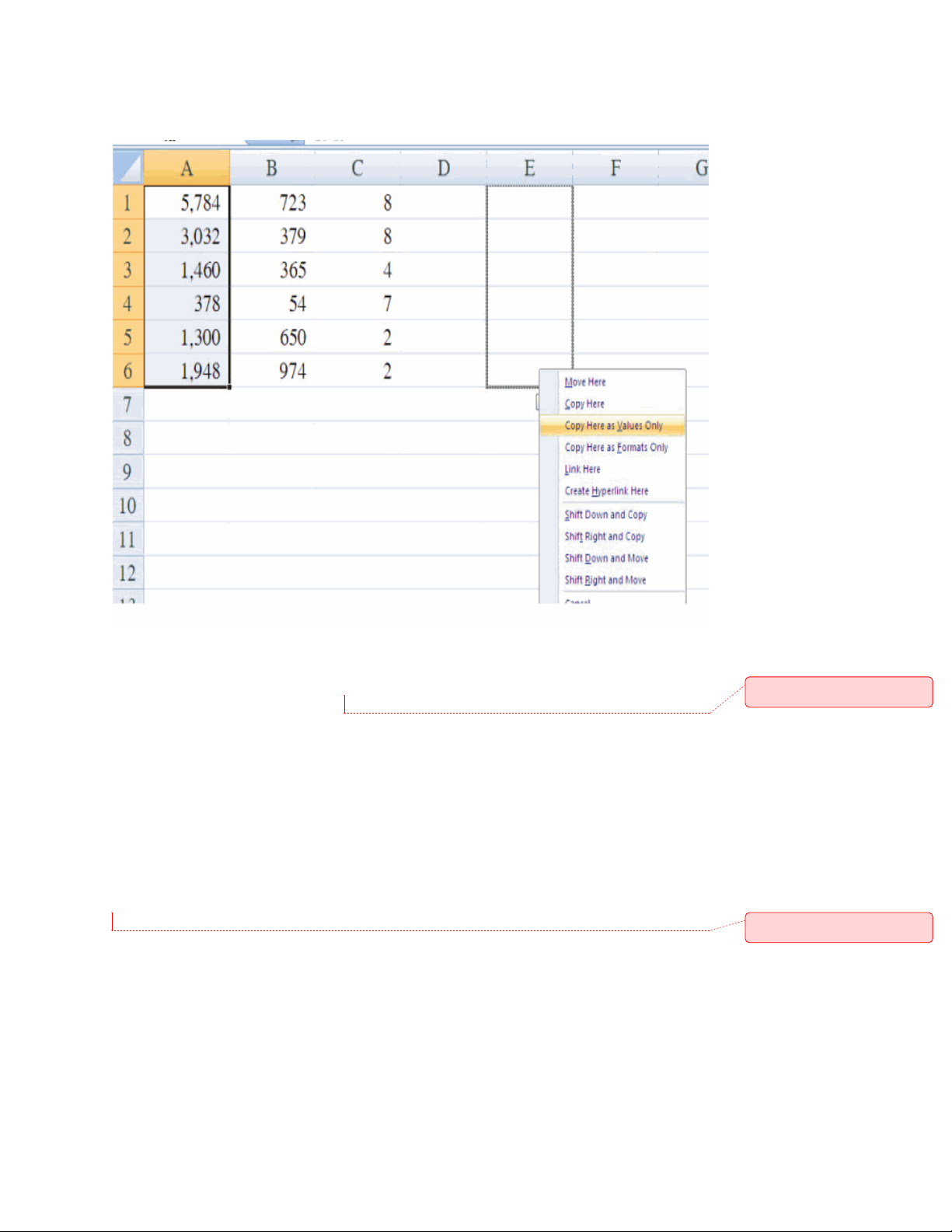
2. Sử dụng "Copy Here As Values Only"
Bạn cũng có thể sao chép các kết quả của công thức mà vẫn để lại các công thức ở ô gốc
bằng cách sử dụng một menu ẩn mà thậm chí nhiều người dùng không biết sự tồn tại
của nó. Chọn dãy công thức, nhấn phải chuột ở đường biên bên phải hoặc bên trái vùng
chọn (nói cách khác là bạn có thể click chuột phải ở bất kỳ đường biên nào của vùng
chọn ngoại trừ việc bạn sử dụng nút "fill handle" có hình dấu thập). Trong lúc nhấn giữ
chuột phải, kéo chuột đến nơi cần dán, nhả chuột phải và nhấn "Copy Here as Values
Only" từ một menu xổ xuống.
Bạn cũng có thể chép đè lên các công thức với kết quả của chúng. Chọn dãy có công
thức, sau đó nhấn phải chuột ở đường biên bên phải hoặc bên trái vùng chọn (nhắc lại
một lần nữa là bạn có thể click chuột phải ở bất kỳ đường biên nào của vùng chọn ngoại
trừ việc bạn sử dụng nút "fill handle" có hình dấu thập). Trong khi nhấn phải chuột
(hoặc nhấn Ctrl), kéo chuột qua một cột bên phải hoặc bên trái và sau đó quay về dãy
ban đầu, nhả chuột phải và nhấn "Copy Here as Values Only" từ kết quả của một một
menu xổ xuống.
3. Sử dụng Macro
Nếu bạn thường xuyên chuyển đổi các ô có công thức hoặc hàm thành giá trị thì bạn có
thể sử dụng macro đơn giản như sau:
PHP Code:
Sub ValuesOnly( )
Dim rRange As Range
On Error Resume Next
Set rRange = Application.InputBox(Prompt:="Select the formulas", _
Title:="VALUES ONLY", Type:=8)
If rRange Is Nothing Then Exit Sub
rRange = rRange.Value
End Sub
Để sử dụng macro này, chọn Developer ➝ ➝ Code Visual Basic (với phiên bản trước
Excel 2007, chọn Tools ➝ ➝ Macro Visual Basic Editor) hoặc nhấn Alt + F11 để chèn
một module chuẩn. Sao chép và dán đoạn code ở trên trực tiếp vào module.
Nhấn chọn nút Close của cửa sổ code hoặc nhấn Alt + Q để quay trở lại bảng tính Excel.
Chọn Developer ➝ ➝ Code Macros (với phiên bản trước Excel 2007, chọn Tools ➝
Macro ➝ Macros) hoặc nhấn Alt+F8, chọn ValuesOnly, sau đó click chọn nút Options, ở
shortcut key bạn thêm một phím nào đó để gán một nút tắt cho macro này (Ví dụ: bạn
gõ ở shortcut key là E thì sau này muốn sử dụng macro này bạn chỉ cần gõ Ctrl+E). Chú
Comment [1]:
BEGIN TEMPLATE:
bbcode_php
Comment [2]:
END TEMPLATE:
bbcode_php

ý là bạn không nên chọn các phím tắt trùng với các phím tắt có sẳn của Excel như
Ctrl+V, Ctrl+C, Ctrl+S....
Khi bạn sử dụng macro, bạn sẽ thấy một Input box được hiển thị và hỏi dãy chứa công
thức của bạn là dãy nào. Địa chỉ của dãy được chọn sẽ được hiển thị một cách tự động
trong Inputbox, và tất cả những gì bạn cần để làm thực hiện việc chuyển đổi là nhấn
OK.


![Sổ tay Excel: Hướng dẫn sử dụng và mẹo hay [Năm hiện tại]](https://cdn.tailieu.vn/images/document/thumbnail/2026/20260520/vispacex_27/135x160/2851779253490.jpg)


%20--%3e%3cdefs%3e%3cstyle%3e%20.st0%20{%20fill:%20%23fff;%20}%20.st1%20{%20fill:%20%237800fa;%20}%20%3c/style%3e%3c/defs%3e%3cpath%20class='st1'%20d='M117.78,12.18H43.11c2.9,3.47,4.65,7.94,4.65,12.82,0,5.6-2.3,10.66-6.01,14.29h76.02l7.22-13.56-7.22-13.56Z'/%3e%3cg%3e%3cpath%20class='st0'%20d='M53.58,26.17h-.59v-1.46h.59v-4.96h2.83c1.78,0,2.67.94,2.67,2.82v5.76c0,1.87-.89,2.81-2.67,2.81h-2.83v-4.96ZM55.36,21.37v3.34h1.1v1.46h-1.1v3.34h1.01c.61,0,.91-.37.91-1.1v-5.93c0-.74-.3-1.1-.91-1.1h-1.01Z'/%3e%3cpath%20class='st0'%20d='M65.99,31.14h-1.8l-.31-2.07h-2.19l-.31,2.07h-1.64l1.82-11.39h2.62l1.82,11.39ZM65.28,18.04c-.25.46-.51.77-.75.94-.21.15-.47.22-.79.22-.26,0-.57-.07-.92-.22l-.38-.15c-.14-.05-.26-.07-.37-.07-.3,0-.53.18-.71.54l-.91-.68c.25-.46.51-.77.75-.94.21-.14.48-.21.79-.21.26,0,.57.07.92.21l.38.15c.14.05.26.07.37.07.3,0,.53-.18.71-.54l.91.68ZM61.91,27.52h1.73l-.87-5.76-.87,5.76Z'/%3e%3cpath%20class='st0'%20d='M74.53,26.89v1.52c0,1.91-.89,2.86-2.67,2.86s-2.67-.95-2.67-2.86v-5.93c0-1.91.89-2.86,2.67-2.86s2.67.95,2.67,2.86v1.11h-1.69v-1.22c0-.75-.31-1.12-.93-1.12s-.93.37-.93,1.12v6.15c0,.74.31,1.11.93,1.11s.93-.37.93-1.11v-1.63h1.69Z'/%3e%3cpath%20class='st0'%20d='M81.4,31.14h-1.8l-.31-2.07h-2.19l-.31,2.07h-1.64l1.82-11.39h2.62l1.82,11.39ZM75.9,19.2l1.52-1.91h1.71l1.51,1.91h-1.61l-.76-.95-.75.95h-1.61ZM77.32,27.52h1.73l-.87-5.76-.87,5.76ZM83.1,15.99l-1.76,1.91h-1.26l1.17-1.91h1.86Z'/%3e%3cpath%20class='st0'%20d='M84.86,19.75c1.78,0,2.67.94,2.67,2.82v1.48c0,1.87-.89,2.81-2.67,2.81h-.85v4.28h-1.79v-11.39h2.64ZM84.01,21.37v3.86h.85c.58,0,.87-.36.87-1.08v-1.71c0-.71-.29-1.07-.87-1.07h-.85Z'/%3e%3cpath%20class='st0'%20d='M93.51,19.75c1.78,0,2.67.94,2.67,2.82v1.48c0,1.87-.89,2.81-2.67,2.81h-.85v4.28h-1.79v-11.39h2.64ZM92.66,21.37v3.86h.85c.58,0,.87-.36.87-1.08v-1.71c0-.71-.29-1.07-.87-1.07h-.85Z'/%3e%3cpath%20class='st0'%20d='M98.8,31.14h-1.79v-11.39h1.79v4.88h2.03v-4.88h1.83v11.39h-1.83v-4.88h-2.03v4.88Z'/%3e%3cpath%20class='st0'%20d='M105.36,24.55h2.46v1.62h-2.46v3.34h3.09v1.63h-4.88v-11.39h4.88v1.63h-3.09v3.18ZM108.17,17.29l-1.76,1.91h-1.26l1.17-1.91h1.86Z'/%3e%3cpath%20class='st0'%20d='M112.2,19.75c1.78,0,2.67.94,2.67,2.82v1.48c0,1.87-.89,2.81-2.67,2.81h-.85v4.28h-1.79v-11.39h2.64ZM111.35,21.37v3.86h.85c.58,0,.87-.36.87-1.08v-1.71c0-.71-.29-1.07-.87-1.07h-.85Z'/%3e%3c/g%3e%3ccircle%20class='st1'%20cx='25'%20cy='25'%20r='20'/%3e%3cpath%20class='st0'%20d='M32.78,19.27c2.92,0,4.43,2.55,5.28,5.33l.71,2.17c.14.38-.33.75-.71.75h-5.61c.19-.33.24-.71.09-1.08l-.75-2.45c-.43-1.32-.99-2.64-1.79-3.77.75-.57,1.65-.94,2.78-.94h0ZM25,18.38c3.25,0,4.9,2.78,5.89,5.89l.76,2.45c.14.42-.33.8-.8.8h-11.69c-.42,0-.94-.38-.8-.8l.75-2.45c.99-3.11,2.64-5.89,5.89-5.89h0ZM25,11.35c1.74,0,3.11,1.37,3.11,3.11s-1.37,3.11-3.11,3.11-3.11-1.41-3.11-3.11,1.41-3.11,3.11-3.11h0ZM17.27,19.27c1.08,0,1.98.38,2.73.94-.8,1.13-1.37,2.45-1.74,3.77l-.8,2.45c-.14.38-.05.75.09,1.08h-5.56c-.42,0-.9-.38-.75-.75l.71-2.17c.9-2.78,2.41-5.33,5.33-5.33h0ZM17.27,12.91c1.51,0,2.78,1.27,2.78,2.83s-1.27,2.83-2.78,2.83-2.83-1.27-2.83-2.83,1.27-2.83,2.83-2.83h0ZM32.78,12.91c1.56,0,2.78,1.27,2.78,2.83s-1.23,2.83-2.78,2.83-2.83-1.27-2.83-2.83,1.27-2.83,2.83-2.83h0ZM27.07,28.56v.09c0,.57-.24,1.08-.61,1.46h0v.05c-.38.33-.9.57-1.46.57s-1.08-.24-1.46-.61h0c-.38-.38-.61-.9-.61-1.46v-.09h1.41v.09c0,.19.05.38.19.47v.05c.09.09.28.19.47.19s.38-.09.47-.19v-.05c.14-.09.24-.28.24-.47t-.05-.09h1.41ZM30.99,28.56v.09c0,1.65-.66,3.16-1.74,4.24-1.08,1.08-2.59,1.79-4.24,1.79s-3.16-.71-4.24-1.79l-.05-.05c-1.04-1.08-1.7-2.55-1.7-4.2v-.09h1.41v.09c0,1.27.47,2.4,1.27,3.25h.05c.85.85,1.98,1.37,3.25,1.37s2.4-.52,3.25-1.37c.85-.8,1.37-1.98,1.37-3.25v-.09h1.37ZM34.99,28.56v.09c0,2.78-1.13,5.28-2.92,7.07-1.79,1.79-4.29,2.92-7.07,2.92s-5.23-1.13-7.07-2.92c-1.79-1.79-2.92-4.29-2.92-7.07v-.09h1.41v.09c0,2.4.94,4.53,2.5,6.08,1.56,1.56,3.72,2.5,6.08,2.5s4.52-.94,6.08-2.5c1.56-1.56,2.5-3.68,2.5-6.08v-.09h1.41Z'/%3e%3c/svg%3e)