

1
TRƯỜNG ĐẠI HỌC NHA TRANG
KHOA KẾ TOÁN – TÀI CHÍNH
BỘ MÔN KIỂM TOÁN
BÀI GIẢNG
HỆ THỐNG THÔNG TIN KẾ TOÁN 3
(EXCEL KẾ TOÁN)
Giảng viên giảng dạy
ThS. Nguyễn Thành Cường
Ngô Xuân Ban
Bùi Mạnh Cường
Đỗ Thị Ly
Phạm Đình Tuấn
Lưu hành nội bộ

2
MỤC LỤC
Chương 1: Một số kiến thức cơ bản thường dùng trong Excel…………………………….. 1
1.1. Cài đặt các thông số thể hiện số trong Excel…………………………………….1
1.2. Một số thao tác về bảng tính……………………………………………………….1
1.3. Một số hàm thông dụng cơ bản trong Excel…………………………………….. 3
1.4. Một số chương trình thường trú trong Excel……………………………………..8
Chương 2: Thực hành lập sổ kế toán và báo cáo tài chính ………………………………..11
2.1. Sơ đồ luồng dữ liệu của Kế toán theo hình thức Nhật ký chung…………..... 11
2.2.Tổ chức dữ liệu kế toán…………………………..…………………………...…...11

3
CHƯƠNG 1
MỘT SỐ KIẾN THỨC CƠ BẢN THƯỜNG DÙNG TRONG EXCEL
1.1. CÀI ĐẶT CÁC THÔNG SỐ THỂ HIỆN SỐ TRONG EXCEL
Định dạng cho tiền tệ với qui ước sử dụng:
Trong
Control Panel
chọn tuỳ chọn
Regional settings
, chọn
Currency
, định lại các
thông số như sau:
o
Negative number format
: “-” (dấu “-” biểu hiện dấu âm)
o
Currency Symbol
: “Đồng” (tiếp vị ngữ “Đồng” ký hiệu tiền tệ)
o
Decimal Symbol:
“,” (dấu phân cách thập phân là dấu “,”)
o
Digit grouping Symbol
: “.” (dấu phân cách hàng nghìn là dấu “.”)
o
Number of digít in group
: 3 (số lượng phân cấch nhóm hàng nghìn là 3 số)
Định dạng số (Number) với quy ước sử dụng:
Trong
Control Panel
chọn tuỳ chọn
Regional settings
. Chọn phiếu
Number
, định lại các
thông số như sau:
o
Negative number forma
t: “-“(dấu “-” biểu diễn dấu âm)
o
Decimal Symol:
“,”(dấu phân cách hàng thập phân là dấu “,”)
o
Digit group Symbol
: “.”(dấu phân cách hàng nghìn là dấu “.”)
o
No. of digits after group
: 2(số chữ thập phân là 2 chữ số)
o
No. of digits in group
: 3 (số lượng phân cách hàng nghìn là 3 số)
o
List separator
: “,” (dấu phân cách trong danh sách (hay phân cách các tham số
trong công thức dấu “,”)
1.2. MỘT SỐ THAO TÁC VỀ BẢNG TÍNH:
1.2.1. Chèn thêm Column vào bảng tính
Đặt con trỏ vào cột muốn chèn
Ra lệnh
Insert
Column
1.2.2. Chèn thêm Row vào bảng tính:
Đặt con trỏ vào dòng muốn chèn
Ra lệnh
Insert
Row
1.2.3. Chèn thêm sheet (bảng tính) vào workbook:
Ra lệnh
Insert/ Work sheet
1.2.4. Đặt tên cho Worksheet:
Chọn
sheet
muốn đặt tên là
sheet
hiện hành
Format
Rename
(hoặc double click tại phần tên sheet) – gõ tên
worksheet
.
1.2.5. Dấu (hiện) Row, column, worksheet:
Chọn
Row, column
hay
sheet
muốn dấu đi
Ra lệnh
format
(Row, column hay sheet tương ứng)
Muốn dấu thì chọn
Hide
(hiện thì chọn
Unhide
)
1.2.6. Phép tham chiếu ô
Phép tham chiếu dùng để chỉ các ô cụ thể theo sự phối hợp giữa hàng và cột, ví dụ ô A1
là giao điểm giữa cột A và hàng 1.
4
Nếu muốn chuyển qua lại giữa tham chiếu tương đối, tham chiếu tuyệt đối và tham chiếu
hỗn hợp chỉ cần nhấn phìm F4.
Phép tham chiếu ô tuyệt đối
Ký hiệu đô la ($) được đặt trước một phối hợp hàng hoặc cột xác định rằng phép tham
chiếu mang tính tuyệt đối và sẽ không thay đổi.
Ví dụ:
tham chiếu $A$1 được dùng trong một công thức sẽ luôn chỉ ô A1, dù cho công
thức đặt ở đâu và có sao chép hay không.
Phép tham chiếu ô tương đối
Tham chiếu tương đối không có ký hiệu $. Nó chỉ các ô thông qua sự định vị tương đối.
Ví dụ:
Nếu nhập =C8 vào ô D8, công thức này chỉ một ô ở phía trái, trên cùng hàng. Nếu
công thức này được sao chép từ ô D8 đến ô D9 thì nó sẽ chỉ đến ô C9 –một ô ở phía trái, trên
cùng hàng.
Phép tham chiếu ô hỗn hợp
Tham chiếu ô hỗn hợp chứa cả tham chiếu tương đối lẫn tham chiếu tuyệt đối. Nếu phần
cột của tham chiếu là tuyệt đối thì cột sẽ không thay đổi, nhưng phần hàng là tương đối sẽ thay
đổi. Ngược lại, có thể tham chiếu hỗn hợp với một cột thay đổi và hàng cố định.
Ví dụ:
$G4 là tham chiếu hỗn hợp có cột cố định và hàng thay đổi; G$4 là tham chiếu hỗn
hợp có cột thay đổi và hàng cố định.
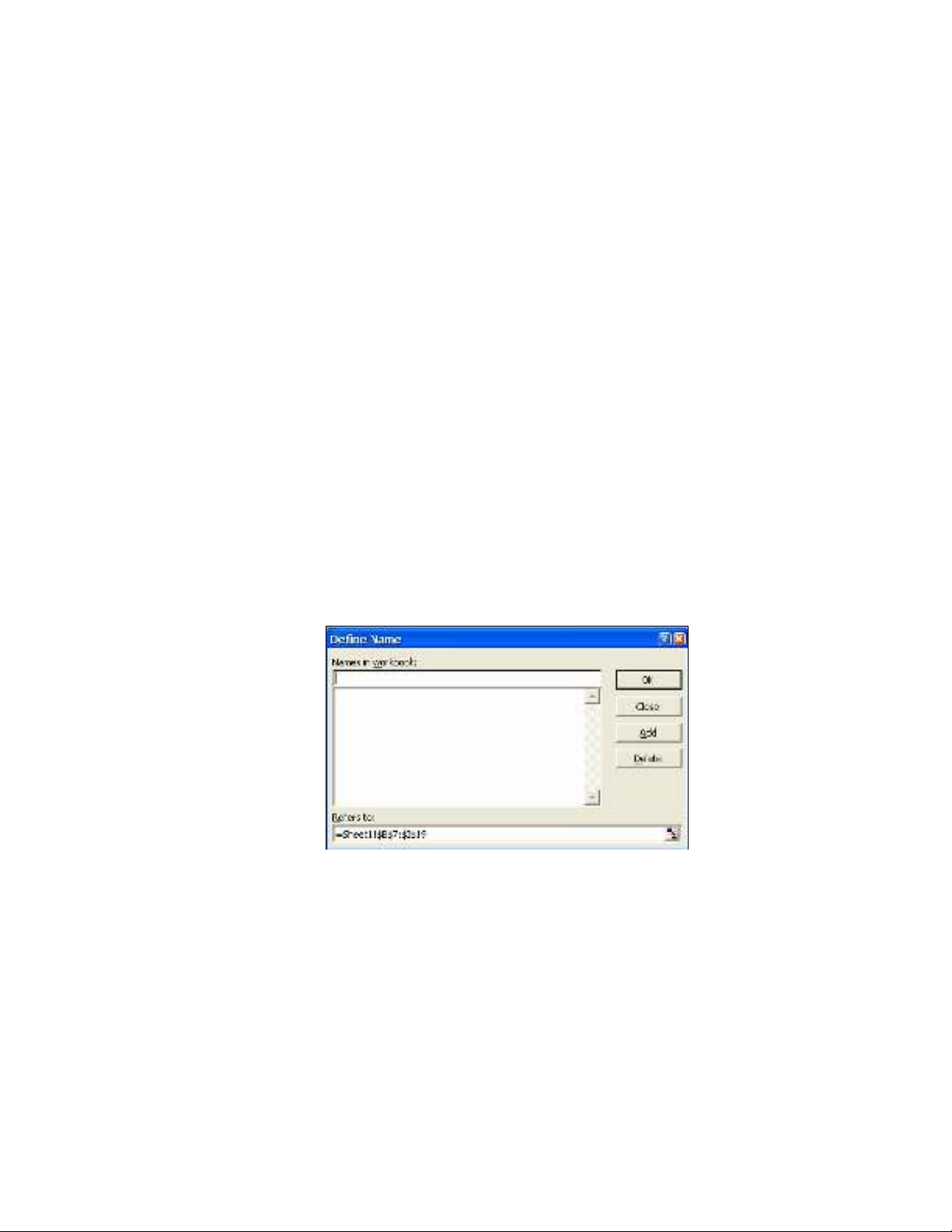
1.2.7. Đặt tên khối (Cell Range):
Chọn
khối
cần đặt tên bằng cách rê chuột từ ô đầu tiên đến ô cuối cùng của khối. (Cell
range). Ra lệnh
Insert
Name
Define
Nhập tên khối vào hộp Name In Work book: (lưu ý: tên khối không có khoảng trắng - chỉ
có một từ)
Chọn ADD để khai báo
1.2.8. Áp fonts Timesnewroman cho toàn bảng tính:
Ra lệnh
Tools
Options…
General
Chọn font
Timesnewroman
, size 12 trong khung
Standard font
:
Thoát Excel, sau đó khởi động lại.
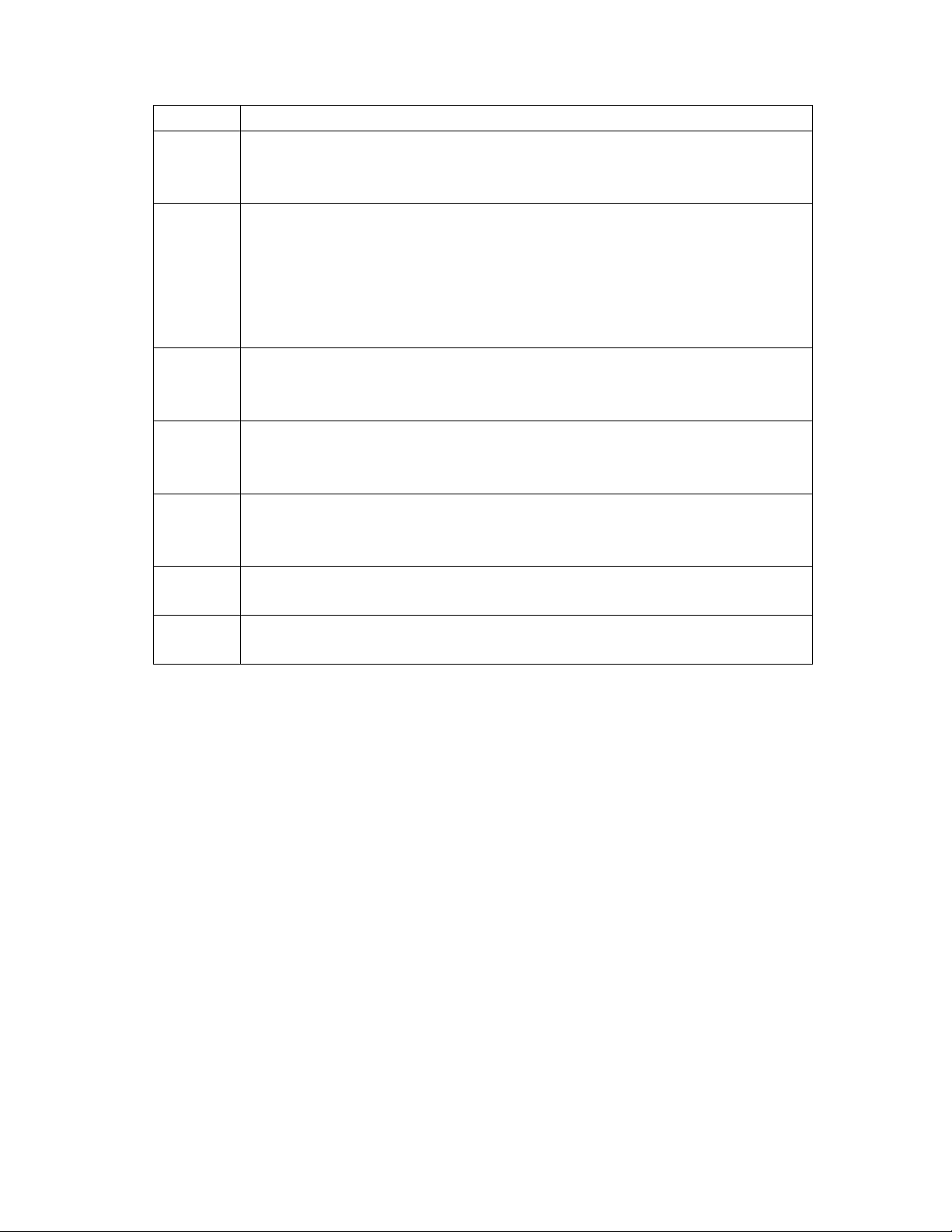
1.2.9. Ý nghĩa của thông báo lỗi
Khi Excel không thể ước định chính xác công thức, nó trả về một thông báo lỗi. Tất cả lỗi
trong Exel bắt đầu bằng dấu (#). Một số báo lỗi (tuỳ theo dạng lỗi) hiển thị dưới dạng:
5
Tên lỗi Nguyên nhân
#DIV/0
Đây là lỗi divide – by – zero (chia cho 0), thông báo mẫu số bằng 0 do đó không
thể thực hiện được phép tính. Exel mặc định các ô trắng có giá trị bằng 0, cho
nên lỗi này có thể là thực hiện phép chia cho một ô trống
#N/A
Lỗi này có ý nghĩa tuỳ theo công thức. Có lẽ công thức đã tham chiếu đến một giá
trị không tồn tại, ví dụ, trong hàm Vlookup (tìm kiếm), #N/A cũng có thể được sử
dụng như một ký tự gữi chỗ (palaceholder) khi dữ liệu chưa có sẵn. Đặc tính lập
biểu đồ của Exel bỏ qua #N/A, vì vậy ký hiệu #N/A rất hữu dụng khi bạn vẽ biểu
đồ. Nếu bạn để ô trống thì Exel sẽ cho rằng các ô trắng có giá trị là 0, và phản
ánh sai lệch vào biểu đồ
#NAME?
Lỗi này xảy ra khi Exel không thể nhận diện được tên sử dụng trong công thức.
Tên này không tồn tại, hoặc đã bị xoá so sơ xuất, hoặc bị đánh vần sai. Cũng có
thể bạn quên đặt chuỗi văn bản trong dấu ngoặc kép.
#NUM!
Nghĩa là có vấn đề với một số - số này không thể phiên dịch được vì quá lớn hay
quá bé, hoặc nó không tồn tại. Có lẽ bạn đã sử dụng một đối số không phù hợp
trong hàm.
#REF!
Lỗi này cho biết có vấn đề với tham chiếu ô, và thường thì do việc xoá hàng hoặc
cột – đã được sử dụng trong công thức. Lỗi này cũng có thể do phép tham chiếu
từ xa đến một chương trình không chạy, chẳng hạn lỗi DDE.
#VALUE!
Lỗi giá trị do một số nguyên nhân, nhưng thường thì nó đi đôi với việc tính toán ở
ký tự (thay vì số), hoặc nhập một đối số không phù hợp cho một hàm.
#NULL!
Lỗi Null cho biết không tồn tại phép giao đối với các dãy ô trong công thức (phần
giao rỗng).
1.3. MỘT SỐ HÀM THÔNG DỤNG CƠ BẢN TRONG EXCEL
1.3.1. Hàm Left( )
Cú pháp:
=Left(Str,n).
Trong đó
Str
là một chuỗi văn bản hoặc một địa chỉ ô chứa
giá trị chuỗi, còn
n
là số nguyên dương.
Công dụng:
Hàm trả về giá trị là một chuỗi con được cắt từ bên trái
Str
sang
n
ký tự.
Ví dụ:
=Left(“Excel”,2)
trả về chuỗi con “Ex“
1.3.2. Hàm Right( )
Cú pháp:
=Right(Str,n).
Trong đó
Str
là một chuỗi văn bản hoặc một địa chỉ ô chứa giá
trị chuỗi, còn
n
là số nguyên dương.
Công dụng:
Hàm trả về giá trị là một chuỗi con được cắt từ bên phải
Str
sang
n
ký tự.
Ví dụ:
=Right (“Excel”,2)
trả về chuỗi con “el”
1.3.3. Hàm Mid( )
Cú pháp:
=Mid(Str, n, m)
. Trong đố
Str
là một chuỗi văn bẳn hoặc một địa chỉ ô
chứa giá trị chuỗi, còn
n
và
m
là hai số nguyên dương.
Công dụng:
Hàm trả về giá trị là một chuỗi con được cắt ở giữa
Str
bắt đầu từ ký tự
n
sang
m
ký tự.
Ví dụ:
=Mid(“Thực hành kế toán trên Excel”, 10, 7)
trả về chuỗi “kế toán”


![Bài tập tình huống Kế toán tài chính: Tổng hợp [mới nhất]](https://cdn.tailieu.vn/images/document/thumbnail/2025/20251212/lakim0906/135x160/17761779960163.jpg)


%20--%3e%3cdefs%3e%3cstyle%3e%20.st0%20{%20fill:%20%23fff;%20}%20.st1%20{%20fill:%20%237800fa;%20}%20%3c/style%3e%3c/defs%3e%3cpath%20class='st1'%20d='M117.78,12.18H43.11c2.9,3.47,4.65,7.94,4.65,12.82,0,5.6-2.3,10.66-6.01,14.29h76.02l7.22-13.56-7.22-13.56Z'/%3e%3cg%3e%3cpath%20class='st0'%20d='M53.58,26.17h-.59v-1.46h.59v-4.96h2.83c1.78,0,2.67.94,2.67,2.82v5.76c0,1.87-.89,2.81-2.67,2.81h-2.83v-4.96ZM55.36,21.37v3.34h1.1v1.46h-1.1v3.34h1.01c.61,0,.91-.37.91-1.1v-5.93c0-.74-.3-1.1-.91-1.1h-1.01Z'/%3e%3cpath%20class='st0'%20d='M65.99,31.14h-1.8l-.31-2.07h-2.19l-.31,2.07h-1.64l1.82-11.39h2.62l1.82,11.39ZM65.28,18.04c-.25.46-.51.77-.75.94-.21.15-.47.22-.79.22-.26,0-.57-.07-.92-.22l-.38-.15c-.14-.05-.26-.07-.37-.07-.3,0-.53.18-.71.54l-.91-.68c.25-.46.51-.77.75-.94.21-.14.48-.21.79-.21.26,0,.57.07.92.21l.38.15c.14.05.26.07.37.07.3,0,.53-.18.71-.54l.91.68ZM61.91,27.52h1.73l-.87-5.76-.87,5.76Z'/%3e%3cpath%20class='st0'%20d='M74.53,26.89v1.52c0,1.91-.89,2.86-2.67,2.86s-2.67-.95-2.67-2.86v-5.93c0-1.91.89-2.86,2.67-2.86s2.67.95,2.67,2.86v1.11h-1.69v-1.22c0-.75-.31-1.12-.93-1.12s-.93.37-.93,1.12v6.15c0,.74.31,1.11.93,1.11s.93-.37.93-1.11v-1.63h1.69Z'/%3e%3cpath%20class='st0'%20d='M81.4,31.14h-1.8l-.31-2.07h-2.19l-.31,2.07h-1.64l1.82-11.39h2.62l1.82,11.39ZM75.9,19.2l1.52-1.91h1.71l1.51,1.91h-1.61l-.76-.95-.75.95h-1.61ZM77.32,27.52h1.73l-.87-5.76-.87,5.76ZM83.1,15.99l-1.76,1.91h-1.26l1.17-1.91h1.86Z'/%3e%3cpath%20class='st0'%20d='M84.86,19.75c1.78,0,2.67.94,2.67,2.82v1.48c0,1.87-.89,2.81-2.67,2.81h-.85v4.28h-1.79v-11.39h2.64ZM84.01,21.37v3.86h.85c.58,0,.87-.36.87-1.08v-1.71c0-.71-.29-1.07-.87-1.07h-.85Z'/%3e%3cpath%20class='st0'%20d='M93.51,19.75c1.78,0,2.67.94,2.67,2.82v1.48c0,1.87-.89,2.81-2.67,2.81h-.85v4.28h-1.79v-11.39h2.64ZM92.66,21.37v3.86h.85c.58,0,.87-.36.87-1.08v-1.71c0-.71-.29-1.07-.87-1.07h-.85Z'/%3e%3cpath%20class='st0'%20d='M98.8,31.14h-1.79v-11.39h1.79v4.88h2.03v-4.88h1.83v11.39h-1.83v-4.88h-2.03v4.88Z'/%3e%3cpath%20class='st0'%20d='M105.36,24.55h2.46v1.62h-2.46v3.34h3.09v1.63h-4.88v-11.39h4.88v1.63h-3.09v3.18ZM108.17,17.29l-1.76,1.91h-1.26l1.17-1.91h1.86Z'/%3e%3cpath%20class='st0'%20d='M112.2,19.75c1.78,0,2.67.94,2.67,2.82v1.48c0,1.87-.89,2.81-2.67,2.81h-.85v4.28h-1.79v-11.39h2.64ZM111.35,21.37v3.86h.85c.58,0,.87-.36.87-1.08v-1.71c0-.71-.29-1.07-.87-1.07h-.85Z'/%3e%3c/g%3e%3ccircle%20class='st1'%20cx='25'%20cy='25'%20r='20'/%3e%3cpath%20class='st0'%20d='M32.78,19.27c2.92,0,4.43,2.55,5.28,5.33l.71,2.17c.14.38-.33.75-.71.75h-5.61c.19-.33.24-.71.09-1.08l-.75-2.45c-.43-1.32-.99-2.64-1.79-3.77.75-.57,1.65-.94,2.78-.94h0ZM25,18.38c3.25,0,4.9,2.78,5.89,5.89l.76,2.45c.14.42-.33.8-.8.8h-11.69c-.42,0-.94-.38-.8-.8l.75-2.45c.99-3.11,2.64-5.89,5.89-5.89h0ZM25,11.35c1.74,0,3.11,1.37,3.11,3.11s-1.37,3.11-3.11,3.11-3.11-1.41-3.11-3.11,1.41-3.11,3.11-3.11h0ZM17.27,19.27c1.08,0,1.98.38,2.73.94-.8,1.13-1.37,2.45-1.74,3.77l-.8,2.45c-.14.38-.05.75.09,1.08h-5.56c-.42,0-.9-.38-.75-.75l.71-2.17c.9-2.78,2.41-5.33,5.33-5.33h0ZM17.27,12.91c1.51,0,2.78,1.27,2.78,2.83s-1.27,2.83-2.78,2.83-2.83-1.27-2.83-2.83,1.27-2.83,2.83-2.83h0ZM32.78,12.91c1.56,0,2.78,1.27,2.78,2.83s-1.23,2.83-2.78,2.83-2.83-1.27-2.83-2.83,1.27-2.83,2.83-2.83h0ZM27.07,28.56v.09c0,.57-.24,1.08-.61,1.46h0v.05c-.38.33-.9.57-1.46.57s-1.08-.24-1.46-.61h0c-.38-.38-.61-.9-.61-1.46v-.09h1.41v.09c0,.19.05.38.19.47v.05c.09.09.28.19.47.19s.38-.09.47-.19v-.05c.14-.09.24-.28.24-.47t-.05-.09h1.41ZM30.99,28.56v.09c0,1.65-.66,3.16-1.74,4.24-1.08,1.08-2.59,1.79-4.24,1.79s-3.16-.71-4.24-1.79l-.05-.05c-1.04-1.08-1.7-2.55-1.7-4.2v-.09h1.41v.09c0,1.27.47,2.4,1.27,3.25h.05c.85.85,1.98,1.37,3.25,1.37s2.4-.52,3.25-1.37c.85-.8,1.37-1.98,1.37-3.25v-.09h1.37ZM34.99,28.56v.09c0,2.78-1.13,5.28-2.92,7.07-1.79,1.79-4.29,2.92-7.07,2.92s-5.23-1.13-7.07-2.92c-1.79-1.79-2.92-4.29-2.92-7.07v-.09h1.41v.09c0,2.4.94,4.53,2.5,6.08,1.56,1.56,3.72,2.5,6.08,2.5s4.52-.94,6.08-2.5c1.56-1.56,2.5-3.68,2.5-6.08v-.09h1.41Z'/%3e%3c/svg%3e)