

Mô hình hóa các chiều với InfoSphere Data Architect
của IBM, Phần 1: Kỹ thuật xuôi chiều trong
InfoSphere Data Architect
Giới thiệu
Khi bắt đầu làm việc với InfoSphere Data Architect V7.5.3, bạn có thể tạo mô hình dữ liệu quan
hệ và các mô hình nhiều chiều dữ liệu. Loạt bài này sử dụng ba kịch bản người dùng để biểu thị
cách nó trợ giúp thúc đẩy mô hình hóa nhiều chiều dữ liệu và cách người dùng có thể hưởng lợi
từ việc chấp nhận InfoSphere Data Architect V7.5.3 như thế nào. Ba kịch bản người dùng là mô
hình hóa nhiều chiều dữ liệu thông qua kỹ thuật xuôi chiều, mô hình hóa dữ liệu thông qua kỹ
thuật đảo ngược và các phép chuyển đổi mô hình dữ liệu giữa InfoSphere Data Warehouse (Kho
dữ liệu InfoSphere) và Cognos® Framework Manager (Trình quản lý khung công tác Cognos).
Về đầu trang
Tổng quan về kịch bản
Một công ty bán lẻ đang có kế hoạch phát triển một hệ thống để quản lý các giao dịch bán hàng
và một hệ thống khác để phân tích kinh doanh. Bây giờ công ty đã tạo ra các mô hình dữ liệu đã
chuẩn hóa, bao gồm các sản phẩm, các nhân viên, các khách hàng và các cửa hàng, cũng như
doanh thu của hệ thống giao dịch. Với hệ thống phân tích kinh doanh, công ty cần tạo ra các mô
hình nhiều chiều dựa trên mô hình dữ liệu đã chuẩn hóa.
Để thực hiện các yêu cầu phân tích kinh doanh, một luồng công việc điển hình sẽ được đưa vào
để cho bạn thấy cách tạo các mô hình dữ liệu nhiều chiều thông qua kỹ thuật xuôi chiều bằng
cách sử dụng InfoSphere Data Architect.
Các bước chủ yếu trong luồng công việc này gồm:
Khám phá thông tin nhiều chiều dựa vào một mô hình dữ liệu đã chuẩn hóa.
Chuyển đổi mô hình dữ liệu logic đã chuẩn hóa thành một mô hình dữ liệu logic các
chiều không chuẩn hóa.
Chuyển đổi mô hình dữ liệu logic các chiều thành mô hình dữ liệu vật lý các chiều.
Chuyển đổi mô hình dữ liệu vật lý các chiều thành một mô hình Cubing hoặc Cognos.
Về đầu trang
Nhận biết mô hình của bạn
Công ty bán lẻ đã tạo ra một mô hình logic như trong Hình 1, ở đó chúng ta sẽ có được một sự
hiểu biết cơ bản về mô hình. Giả sử bạn đã tạo ra một dự án thiết kế dữ liệu và đã tạo thành công
mô hình dưới đây bằng cách sử dụng InfoSphere Data Architect phiên bản V7.5.3 hoặc mới hơn.

Hình 1. Mô hình doanh thu bán lẻ
Kéo và thả tất cả các thực thể vào biểu đồ. Bạn sẽ thấy rằng các thực thể đã có trong mô hình mô
tả mối quan hệ sau đây:
Nhân viên và các phòng tương ứng được biểu thị bởi::
o Employees (Các nhân viên).
o Department (Phòng).
Các cửa hàng riêng lẻ và địa điểm của chúng được biểu thị bởi:
o Store (Cửa hàng).
o Store_Region (Vùng_Cửa hàng).
Các khách hàng và nơi cư trú của họ được biểu thị bởi:
o Customers (Các khách hàng).
o Customer_Type (Kiểu_Khách hàng).
o Region (Vùng).
o Territories (Các vùng lãnh thổ).
Các sản phẩm và các nhà cung cấp chúng được biểu thị bởi:
o (Các sản phẩm).
o Brand (Loại hàng).
o Packaging (Đóng gói).
o Categories (Các thể loại).
o Supplier (Nhà cung cấp).
o Supplier_Type (Kiểu_Nhà cung cấp).

Giá trị giao dịch được biểu thị là:
o Store_Billing (Giá trị giao dịch_Cửa hàng).
o Store_Billing_Details (Các chi tiết_Giá trị giao dịch_Cửa hàng).
Về đầu trang
Kích hoạt ký pháp các chiều
Bước đầu tiên để kích hoạt ký pháp các chiều là kích hoạt khả năng các chiều trong mô hình dữ
liệu logic. Nhấn chuột phải vào mô hình dữ liệu rồi chọn mục trình đơn Use Dimensional
Notation (Sử dụng Ký pháp các chiều). Mô hình của bạn bây giờ có thể lưu giữ các đặc tính
chiều.
Hình 2. Kích hoạt ký pháp các chiều
Theo cách tương tự, bạn có thể loại bỏ khả năng các chiều của mô hình bằng cách không chọn
tùy chọn này.

Lưu ý: Một khi bạn có một số thông tin chiều được đặt trong các mô hình, việc bỏ đánh dấu chọn
tùy chọn này sẽ chỉ loại bỏ các đặc tính chiều khỏi khung nhìn của bạn. Ở bên trong, thông tin
này vẫn còn tồn tại lâu bền trong mô hình. Đây chỉ là loại bỏ mềm các đặc tính chiều và có thể
được quay lại bằng cách kích hoạt lại ký pháp các chiều.
Về đầu trang
Tạo mô hình dữ liệu logic các chiều đã chuẩn hóa
Bây giờ hãy xem xét mô hình, bạn có lẽ đã biết rằng thực thể Store_Billing phải là một thực thể
Fact (Sự kiện). Bạn có thể thay đổi đặc tính chiều của thực thể này theo cách sau:
1. Chọn thực thể và mở khung nhìn Properties (Các đặc tính).
2. Tìm thẻ có tên là Dimensional (Các chiều) và đánh dấu chọn hộp kiểm Change the
dimensional entity type (Thay đổi kiểu thực thể các chiều).
3. Cửa sổ Type được kích hoạt và sẽ xuất hiện như được hiển thị trong hình bên dưới.
4. Chọn tùy chọn Fact. Thực thể Store_Billing sẽ là một Fact.
Hình 3. Thiết lập các đặc tính chiều.
Lưu ý: Như bạn có thể đã dự đoán, việc chọn None (Không ) sẽ làm cho thực thể trở thành một
thực thể bình thường. Đây là gỡ bỏ cứng, vì các thông tin chiều bị gỡ bỏ ở chính mức mô hình.
Nhưng phải chăng đây là một cách làm chậm? Chúng ta không cần một cách nhanh hơn để thêm
các đặc tính chiều ư? Hãy đọc tiếp.
Thêm các đặc tính chiều bằng cách khám phá tự động
InfoSphere Data Architect cung cấp một tính năng mạnh mẽ để tự động nhận dạng các thực thể
có các đặc tính chiều khác nhau. Bạn có thể làm điều này như sau:
1. Trong Data Project Explorer (Trình thám hiểm Dự án dữ liệu), chọn mô hình dữ liệu cần
xem xét.

2. Nhấn chuột phải và trên cửa sổ vừa bật lên, nhấn Discover Facts and Dimensions
(Khám phá Các sự kiện và các Chiều).
Hình 4. Trình đơn để khám phá các sự kiện và các chiều
3. Một hộp sẽ bật lên hỏi bạn có muốn tạo hệ thống phân cấp cho bất kỳ các thực thể kiểu
Dimension không. Chọn No. Bạn có thể tìm hiểu thêm và sử dụng các hệ thống phân cấp
sau quá trình chuyển đổi.
4. Sau khi hoàn thành khám phá, như hiển thị trong hình bên dưới, bạn sẽ có các đặc tính
chiều khác nhau đang được áp dụng cho các thực thể. Đây là một mô hình logic các chiều
đã chuẩn hóa.
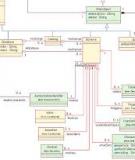
o Thực thể Brand đã được phát hiện là Outrigger (Nhánh).
o Thực thể Products đã được phát hiện là một Dimension.
o Thực thể Store_Billing_Details đã được phát hiện là một Fact (Sự kiện). Các
thuộc tính Unit Price (Giá đơn vị) và Quantity (Số lượng) đã được phát hiện là
Measure (Số đo).





%20--%3e%3cdefs%3e%3cstyle%3e%20.st0%20{%20fill:%20%23fff;%20}%20.st1%20{%20fill:%20%237800fa;%20}%20%3c/style%3e%3c/defs%3e%3cpath%20class='st1'%20d='M117.78,12.18H43.11c2.9,3.47,4.65,7.94,4.65,12.82,0,5.6-2.3,10.66-6.01,14.29h76.02l7.22-13.56-7.22-13.56Z'/%3e%3cg%3e%3cpath%20class='st0'%20d='M53.58,26.17h-.59v-1.46h.59v-4.96h2.83c1.78,0,2.67.94,2.67,2.82v5.76c0,1.87-.89,2.81-2.67,2.81h-2.83v-4.96ZM55.36,21.37v3.34h1.1v1.46h-1.1v3.34h1.01c.61,0,.91-.37.91-1.1v-5.93c0-.74-.3-1.1-.91-1.1h-1.01Z'/%3e%3cpath%20class='st0'%20d='M65.99,31.14h-1.8l-.31-2.07h-2.19l-.31,2.07h-1.64l1.82-11.39h2.62l1.82,11.39ZM65.28,18.04c-.25.46-.51.77-.75.94-.21.15-.47.22-.79.22-.26,0-.57-.07-.92-.22l-.38-.15c-.14-.05-.26-.07-.37-.07-.3,0-.53.18-.71.54l-.91-.68c.25-.46.51-.77.75-.94.21-.14.48-.21.79-.21.26,0,.57.07.92.21l.38.15c.14.05.26.07.37.07.3,0,.53-.18.71-.54l.91.68ZM61.91,27.52h1.73l-.87-5.76-.87,5.76Z'/%3e%3cpath%20class='st0'%20d='M74.53,26.89v1.52c0,1.91-.89,2.86-2.67,2.86s-2.67-.95-2.67-2.86v-5.93c0-1.91.89-2.86,2.67-2.86s2.67.95,2.67,2.86v1.11h-1.69v-1.22c0-.75-.31-1.12-.93-1.12s-.93.37-.93,1.12v6.15c0,.74.31,1.11.93,1.11s.93-.37.93-1.11v-1.63h1.69Z'/%3e%3cpath%20class='st0'%20d='M81.4,31.14h-1.8l-.31-2.07h-2.19l-.31,2.07h-1.64l1.82-11.39h2.62l1.82,11.39ZM75.9,19.2l1.52-1.91h1.71l1.51,1.91h-1.61l-.76-.95-.75.95h-1.61ZM77.32,27.52h1.73l-.87-5.76-.87,5.76ZM83.1,15.99l-1.76,1.91h-1.26l1.17-1.91h1.86Z'/%3e%3cpath%20class='st0'%20d='M84.86,19.75c1.78,0,2.67.94,2.67,2.82v1.48c0,1.87-.89,2.81-2.67,2.81h-.85v4.28h-1.79v-11.39h2.64ZM84.01,21.37v3.86h.85c.58,0,.87-.36.87-1.08v-1.71c0-.71-.29-1.07-.87-1.07h-.85Z'/%3e%3cpath%20class='st0'%20d='M93.51,19.75c1.78,0,2.67.94,2.67,2.82v1.48c0,1.87-.89,2.81-2.67,2.81h-.85v4.28h-1.79v-11.39h2.64ZM92.66,21.37v3.86h.85c.58,0,.87-.36.87-1.08v-1.71c0-.71-.29-1.07-.87-1.07h-.85Z'/%3e%3cpath%20class='st0'%20d='M98.8,31.14h-1.79v-11.39h1.79v4.88h2.03v-4.88h1.83v11.39h-1.83v-4.88h-2.03v4.88Z'/%3e%3cpath%20class='st0'%20d='M105.36,24.55h2.46v1.62h-2.46v3.34h3.09v1.63h-4.88v-11.39h4.88v1.63h-3.09v3.18ZM108.17,17.29l-1.76,1.91h-1.26l1.17-1.91h1.86Z'/%3e%3cpath%20class='st0'%20d='M112.2,19.75c1.78,0,2.67.94,2.67,2.82v1.48c0,1.87-.89,2.81-2.67,2.81h-.85v4.28h-1.79v-11.39h2.64ZM111.35,21.37v3.86h.85c.58,0,.87-.36.87-1.08v-1.71c0-.71-.29-1.07-.87-1.07h-.85Z'/%3e%3c/g%3e%3ccircle%20class='st1'%20cx='25'%20cy='25'%20r='20'/%3e%3cpath%20class='st0'%20d='M32.78,19.27c2.92,0,4.43,2.55,5.28,5.33l.71,2.17c.14.38-.33.75-.71.75h-5.61c.19-.33.24-.71.09-1.08l-.75-2.45c-.43-1.32-.99-2.64-1.79-3.77.75-.57,1.65-.94,2.78-.94h0ZM25,18.38c3.25,0,4.9,2.78,5.89,5.89l.76,2.45c.14.42-.33.8-.8.8h-11.69c-.42,0-.94-.38-.8-.8l.75-2.45c.99-3.11,2.64-5.89,5.89-5.89h0ZM25,11.35c1.74,0,3.11,1.37,3.11,3.11s-1.37,3.11-3.11,3.11-3.11-1.41-3.11-3.11,1.41-3.11,3.11-3.11h0ZM17.27,19.27c1.08,0,1.98.38,2.73.94-.8,1.13-1.37,2.45-1.74,3.77l-.8,2.45c-.14.38-.05.75.09,1.08h-5.56c-.42,0-.9-.38-.75-.75l.71-2.17c.9-2.78,2.41-5.33,5.33-5.33h0ZM17.27,12.91c1.51,0,2.78,1.27,2.78,2.83s-1.27,2.83-2.78,2.83-2.83-1.27-2.83-2.83,1.27-2.83,2.83-2.83h0ZM32.78,12.91c1.56,0,2.78,1.27,2.78,2.83s-1.23,2.83-2.78,2.83-2.83-1.27-2.83-2.83,1.27-2.83,2.83-2.83h0ZM27.07,28.56v.09c0,.57-.24,1.08-.61,1.46h0v.05c-.38.33-.9.57-1.46.57s-1.08-.24-1.46-.61h0c-.38-.38-.61-.9-.61-1.46v-.09h1.41v.09c0,.19.05.38.19.47v.05c.09.09.28.19.47.19s.38-.09.47-.19v-.05c.14-.09.24-.28.24-.47t-.05-.09h1.41ZM30.99,28.56v.09c0,1.65-.66,3.16-1.74,4.24-1.08,1.08-2.59,1.79-4.24,1.79s-3.16-.71-4.24-1.79l-.05-.05c-1.04-1.08-1.7-2.55-1.7-4.2v-.09h1.41v.09c0,1.27.47,2.4,1.27,3.25h.05c.85.85,1.98,1.37,3.25,1.37s2.4-.52,3.25-1.37c.85-.8,1.37-1.98,1.37-3.25v-.09h1.37ZM34.99,28.56v.09c0,2.78-1.13,5.28-2.92,7.07-1.79,1.79-4.29,2.92-7.07,2.92s-5.23-1.13-7.07-2.92c-1.79-1.79-2.92-4.29-2.92-7.07v-.09h1.41v.09c0,2.4.94,4.53,2.5,6.08,1.56,1.56,3.72,2.5,6.08,2.5s4.52-.94,6.08-2.5c1.56-1.56,2.5-3.68,2.5-6.08v-.09h1.41Z'/%3e%3c/svg%3e)